
Βήματα είσπραξης στο ISP Manager: από το Reminder στο Automatic restore
Τα βήματα είσπραξης καθορίζουν τι συμβαίνει όταν ένας λογαριασμός δεν πληρώνεται: ένα Reminder (υπενθύμιση) πριν από την ημερομηνία λήξης, ένα Overdue notice (ειδοποίηση καθυστέρησης) μετά από αυτήν, έπειτα Reduce speed (μείωση ταχύτητας) και Block (αποκλεισμός) στον router, και Automatic restore (αυτόματη επαναφορά) μόλις εξοφληθεί ο λογαριασμός. Τα ορίζετε ανά λειτουργία στην καρτέλα Automation. Εκτελούνται μόνο αφού ενεργοποιηθεί η λειτουργία.
▶ How the collection steps work in ISP Manager · from Reminder to Block — βίντεο στα αγγλικά, με υπότιτλους.
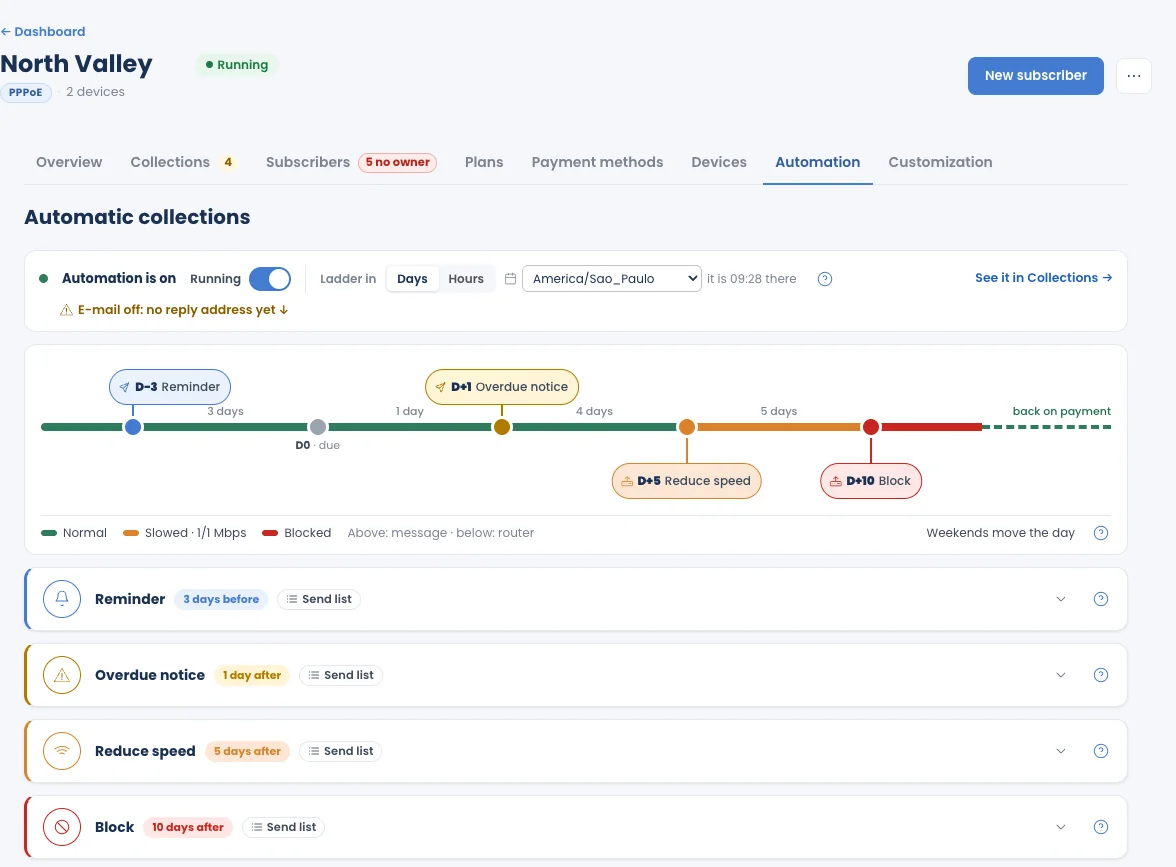
Τα πέντε βήματα
Section titled “Τα πέντε βήματα”| Βήμα | Πότε | Τι βιώνει ο συνδρομητής |
|---|---|---|
| Reminder (υπενθύμιση) | Ημέρες (ή ώρες) πριν από την ημερομηνία λήξης | Λαμβάνει ένα μήνυμα ότι ο λογαριασμός λήγει σύντομα. Η υπηρεσία δεν αλλάζει. |
| Overdue notice (ειδοποίηση καθυστέρησης) | Μετά την ημερομηνία λήξης | Λαμβάνει ένα μήνυμα ότι ο λογαριασμός είναι ληξιπρόθεσμος. Η υπηρεσία δεν αλλάζει. |
| Reduce speed (μείωση ταχύτητας) | Μετά την ημερομηνία λήξης | Η σύνδεση επιβραδύνεται στον router, δεν διακόπτεται: ο συνδρομητής μεταφέρεται στο προφίλ μειωμένης ταχύτητας που επισημάνατε (για παράδειγμα 1/1 Mbps). |
| Block (αποκλεισμός) | Μετά την ημερομηνία λήξης | Το internet διακόπτεται στον router μέχρι να εξοφληθεί ο λογαριασμός. |
| Automatic restore (αυτόματη επαναφορά) | Όταν εξοφληθεί ο λογαριασμός | Η ταχύτητα και η πρόσβαση επανέρχονται στον router μέσα σε δευτερόλεπτα και ο συνδρομητής λαμβάνει ένα μήνυμα ότι η υπηρεσία επανήλθε. |
Τα Reminder και Overdue notice στέλνουν μηνύματα. Τα Reduce speed και Block ενεργούν στον router. Το Automatic restore τα αναιρεί.
Ενεργοποιήστε τα βήματα είσπραξης
Section titled “Ενεργοποιήστε τα βήματα είσπραξης”Μια νέα λειτουργία είναι πρόχειρη (draft): δεν εκδίδονται τιμολόγια και δεν εκτελείται κανένα βήμα.
- Ανοίξτε τη λειτουργία και κάντε κλικ στην καρτέλα Automation.
- Ελέγξτε τις ημέρες κάθε βήματος.
- Κάντε κλικ στο Activate this operation.
Μόλις ενεργοποιηθεί, η καρτέλα δείχνει Automation is on και η κατάσταση της λειτουργίας είναι Running. Για να σταματήσετε τη χρέωση, δείτε Απενεργοποίηση ή διαγραφή.
Ημέρες ή ώρες
Section titled “Ημέρες ή ώρες”Το Ladder in εναλλάσσει μεταξύ:
- Days: κάθε βήμα γίνεται ορισμένες ημέρες πριν ή μετά την ημερομηνία λήξης.
- Hours: κάθε βήμα μετρά ώρες από την ακριβή ώρα λήξης. Χρησιμοποιήστε το όταν η ημέρα του συνδρομητή έχει σημασία, για παράδειγμα για να γίνει η διακοπή σε συγκεκριμένη ώρα.
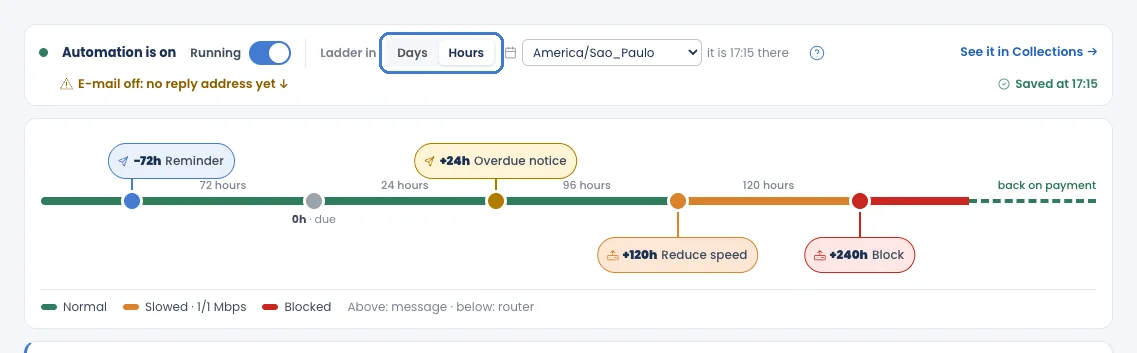
Δίπλα του, επιλέξτε τη ζώνη ώρας της λειτουργίας· η καρτέλα δείχνει την τρέχουσα ώρα εκεί. Κάθε ώρα στη λειτουργία ακολουθεί αυτή τη ζώνη ώρας.
Διαβάστε τον χάρακα
Section titled “Διαβάστε τον χάρακα”Ο χάρακας σχεδιάζει τα βήματα σε μια χρονογραμμή γύρω από την ημερομηνία λήξης (D0): τα μηνύματα πάνω από τη γραμμή, οι ενέργειες στον router κάτω από αυτήν. Τα χρώματα δείχνουν τη σύνδεση του συνδρομητή: Normal, Slowed και Blocked, και έπειτα back on payment.
- Τα Σαββατοκύριακα μετακινούν την ημέρα (μόνο σε ημέρες): ένα βήμα που πέφτει Σάββατο ή Κυριακή μετακινείται στη Δευτέρα ή στην Παρασκευή, αν πρόκειται για βήμα πριν από την ημερομηνία λήξης: πάντα μακριά από την ημερομηνία λήξης. Οι αργίες δεν λαμβάνονται υπόψη. Σε ώρες, τα Σαββατοκύριακα δεν αλλάζουν τίποτα.
- Η κάρτα κάθε βήματος δείχνει τον χρονισμό του και ένα Send list με το σε ποιους εφαρμόζεται. Ανοίξτε μια κάρτα για να το αλλάξετε.
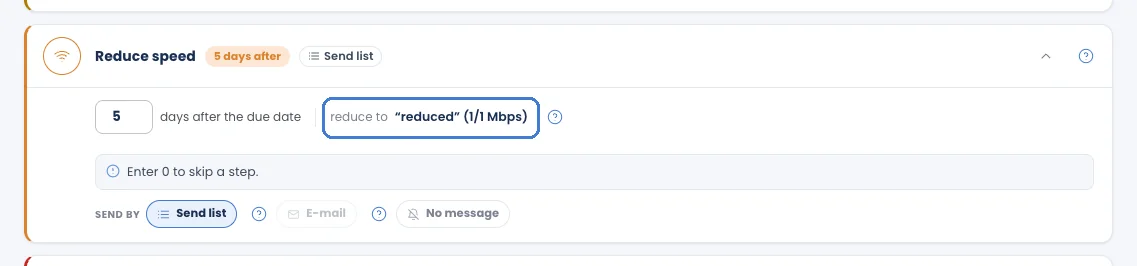
Το Reduce speed χρειάζεται προφίλ μειωμένης ταχύτητας
Section titled “Το Reduce speed χρειάζεται προφίλ μειωμένης ταχύτητας”Το Reduce speed μεταφέρει έναν ληξιπρόθεσμο συνδρομητή σε ένα προφίλ PPPoE που επισημάνατε ως Reduced-speed profile (no monthly price) όταν ρυθμίσατε τα προγράμματα. Αν δεν έχει επισημανθεί κανένα προφίλ, επισημάνετε ένα στο βήμα Plans της ρύθμισης ή εισαγάγετε 0 για να παραλείψετε το βήμα.
Μηνύματα και e-mail
Section titled “Μηνύματα και e-mail”- Το e-mail αποστέλλεται από μόνο του. Από προεπιλογή αποστέλλεται από τη διεύθυνση του MKController· για να αποστέλλεται από τη δική σας διεύθυνση, συνδέστε το Gmail ή το SendGrid σας στο Integrations › Channels και χρησιμοποιήστε το Connect my e-mail σε αυτή την καρτέλα. Δείτε E-mail χρέωσης.
- Τα WhatsApp και SMS δεν αποστέλλονται αυτόματα: αντιγράφετε το μήνυμα, το στέλνετε από τον δικό σας λογαριασμό και το σημειώνετε ως απεσταλμένο στην καρτέλα Collections.
- Τα βήματα προχωρούν ακόμη κι αν ένα μήνυμα δεν σταλεί. Ένας συνδρομητής του οποίου η υπενθύμιση δεν στάλθηκε ποτέ φτάνει κανονικά στο επόμενο βήμα την ημέρα του.

Πότε επανέρχεται η υπηρεσία
Section titled “Πότε επανέρχεται η υπηρεσία”- Πληρωμή μέσω του συνδέσμου: η πύλη επιβεβαιώνει την πληρωμή και το Automatic restore επαναφέρει την υπηρεσία μέσα σε δευτερόλεπτα.
- Πληρωμή εκτός συστήματος: κάντε Record a payment (ή σημειώστε το τιμολόγιο ως πληρωμένο) στη σελίδα του συνδρομητή· η υπηρεσία επανέρχεται με τον ίδιο τρόπο.
- Automatic restore απενεργοποιημένο: κανείς δεν επανέρχεται από μόνος του· επαναφέρετε κάθε συνδρομητή χειροκίνητα από τη σελίδα του.
Κάθε βήμα που εκτελέστηκε και κάθε επαναφορά καταγράφονται στην καρτέλα History του συνδρομητή.
Αν το πρόγραμμά σας χάσει το ISP Manager
Section titled “Αν το πρόγραμμά σας χάσει το ISP Manager”Αν ο λογαριασμός μεταφερθεί στο Basic, αν μια δοκιμή λήξει χωρίς συνδρομή ή αν ο λογαριασμός MKController αποκλειστεί λόγω απλήρωτου τιμολογίου, κάθε λειτουργία σε εξέλιξη τίθεται σε παύση: κανένα βήμα δεν εκτελείται και τίποτα δεν αποστέλλεται σε κανέναν router. Ένας συνδρομητής που πληρώνει κατά τη διάρκεια της παύσης παίρνει κανονικά πίσω την υπηρεσία του. Δείτε Όταν αλλάζει το πρόγραμμά σας.