
Διαχείριση Τοποθεσιών στο MKController
Σύνοψη Τα MKController Sites είναι λογικές ομαδοποιήσεις που σας επιτρέπουν να οργανώσετε τις συσκευές MikroTik ανά πελάτη, τοποθεσία ή τμήμα δικτύου — καθεμία με ανεξάρτητη ρύθμιση, έλεγχο πρόσβασης χρηστών και ρυθμίσεις ειδοποιήσεων. Αυτός ο οδηγός εξηγεί πώς να δημιουργήσετε Sites, γιατί έχουν σημασία για ISP και MSP που διαχειρίζονται κατανεμημένα δίκτυα, και πώς να μεταφέρετε μια συσκευή από ένα Site σε άλλο.
Τι Είναι τα MKController Sites;
Section titled “Τι Είναι τα MKController Sites;”Τα MKController Sites είναι οργανωτικά δοχεία για συσκευές MikroTik. Κάθε Site μπορεί να φιλοξενεί οποιοδήποτε πλήθος υιοθετημένων συσκευών και έχει τη δική του ρύθμιση: ρυθμίσεις ειδοποιήσεων, Telegram ειδοποιήσεις, δικαιώματα χρηστών και ρυθμίσεις υπηρεσιών. Οι συσκευές σε διαφορετικά Sites διαχειρίζονται ανεξάρτητα, ακόμα και μέσα στον ίδιο λογαριασμό MKController.
Για έναν ανεξάρτητο τεχνικό που διαχειρίζεται ένα δίκτυο πελάτη, το Default Site είναι αρκετό. Για έναν ISP ή MSP που διαχειρίζεται δεκάδες δίκτυα πελατών, τα Sites είναι αυτό που κάνει όλη την επιχείρηση κλιμακώσιμη — κάθε πελάτης έχει το δικό του Site, τις δικές του ειδοποιήσεις και προαιρετικά το δικό του λογαριασμό χρήστη με πρόσβαση περιορισμένη μόνο στις δικές του συσκευές.
Γιατί Έχει Σημασία η Οργάνωση ανά Sites;
Section titled “Γιατί Έχει Σημασία η Οργάνωση ανά Sites;”| Χωρίς Sites | Με MKController Sites |
|---|---|
| Όλες οι συσκευές σε μία αδιαφοροποίητη λίστα | Συσκευές ομαδοποιημένες ανά πελάτη, τοποθεσία ή λειτουργία |
| Ειδοποιήσεις αποστέλλονται σε όλους τους χρήστες για όλες τις συσκευές | Κανόνες ειδοποιήσεων και κανάλια ανά Site |
| Αδύνατη η ανάθεση πρόσβασης σε συγκεκριμένο υποσύνολο | Δικαιώματα χρηστών εντός Site για συνεργάτες και πελάτες |
| Η αντιμετώπιση προβλημάτων απαιτεί σάρωση όλων των συσκευών | Φίλτρο σε ένα Site για γρήγορη απομόνωση προβλημάτων |
| Αυξανόμενοι στόλοι γίνονται ανοργάνωτοι | Νέες συσκευές εντάσσονται αυτόματα σε προκαθορισμένα Sites |
Για WISP: οργανώστε Sites ανά τοποθεσία κεραίας — “Βόρειος Πύργος”, “Νότιος Πύργος” — ώστε οι αναφορές διαθεσιμότητας και οι ειδοποιήσεις να έχουν γεωγραφικό νόημα.
Για MSP: ένα Site ανά πελάτη σημαίνει ότι μπορείτε να δώσετε σε κάθε πελάτη πρόσβαση μόνο για ανάγνωση στις δικές του συσκευές χωρίς να εκθέτετε ολόκληρο τον στόλο σας.
Για IT integrators: οργανώστε ανά έργο ή φάση ανάπτυξης, και μετά μεταφέρετε συσκευές σε μόνιμο Site πελάτη όταν ολοκληρωθεί το έργο.
Πώς να Δημιουργήσετε Site στο MKController;
Section titled “Πώς να Δημιουργήσετε Site στο MKController;”-
Συνδεθείτε στο app.mkcontroller.com.
-
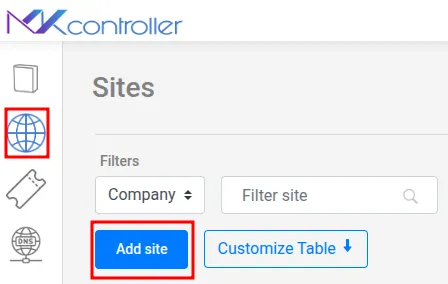
Στο αριστερό μενού, κάντε κλικ στο Sites.
-
Κάντε κλικ στο Add Site.
-
Εισάγετε ένα σαφές, περιγραφικό όνομα για το Site. Συνιστώμενες συμβάσεις ονομασίας:
- Ανά πελάτη: “Πελάτης Acme Corp — Κεντρικά”, “Πελάτης Acme Corp — Υποκατάστημα”
- Ανά γεωγραφία: “Πύργος Κέντρου”, “Site Νότιας Συνοικίας”
- Ανά λειτουργία: “Συσκευές Lab”, “Production — Κρίσιμα”
-
Αν ο λογαριασμός σας διαχειρίζεται πολλές εταιρείες (συνηθισμένο για MSP), επιλέξτε την εταιρεία στην οποία ανήκει αυτό το Site από το dropdown.
-
Κάντε κλικ στο Save.
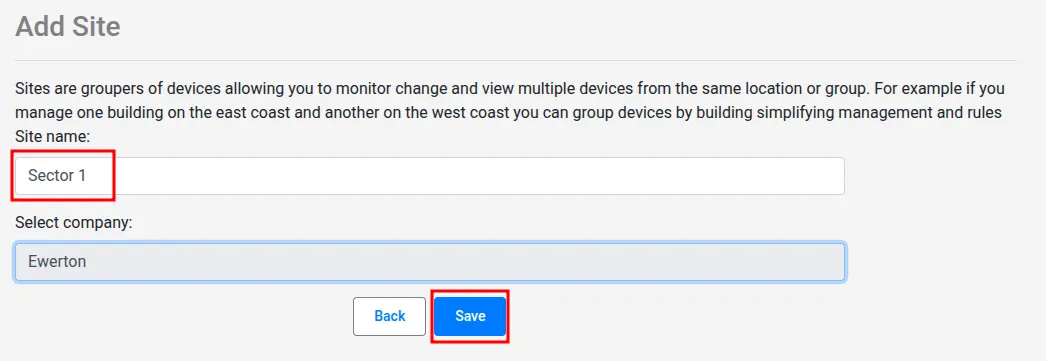
Το Site είναι τώρα έτοιμο να δεχτεί υιοθετημένες συσκευές. Κάθε νέα υιοθέτηση συσκευής σάς επιτρέπει να την αναθέσετε σε Site κατά τη ροή υιοθέτησης.
Πώς να Μεταφέρετε Συσκευή MikroTik Μεταξύ Sites;
Section titled “Πώς να Μεταφέρετε Συσκευή MikroTik Μεταξύ Sites;”Καθώς τα δίκτυα εξελίσσονται — πελάτες αναδιοργανώνονται, έργα ολοκληρώνονται ή εξοπλισμός μετακινείται — μπορεί να χρειαστεί να μετακινήσετε μια συσκευή από ένα Site σε άλλο. Η μεταφορά διατηρεί όλα τα δεδομένα και το ιστορικό της συσκευής· αλλάζει μόνο η ανάθεση Site.
-
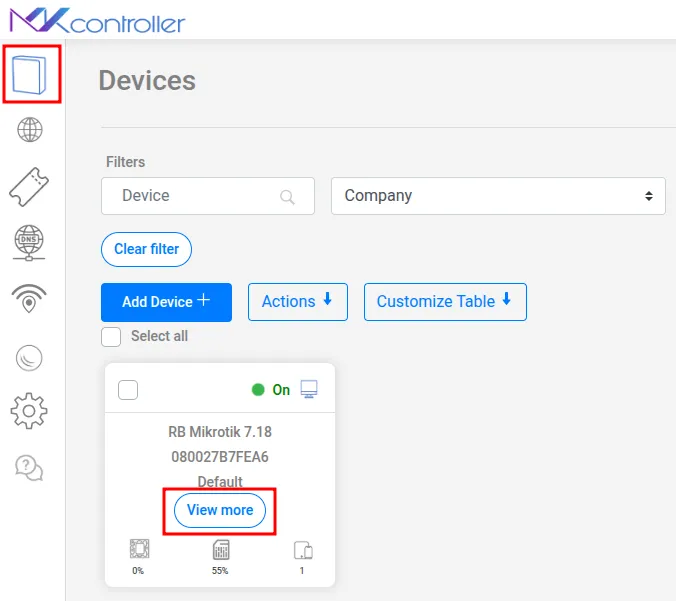
Στο αριστερό μενού, κάντε κλικ στο Devices για να δείτε την πλήρη λίστα συσκευών.
-
Βρείτε τη συσκευή που θέλετε να μετακινήσετε και κάντε κλικ στο View More.
-
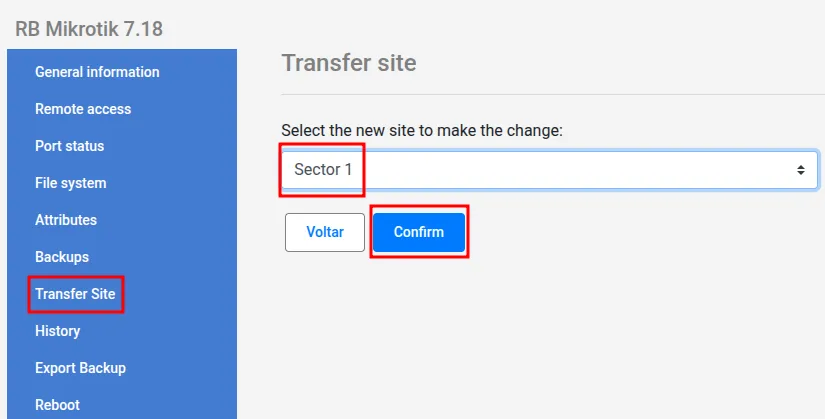
Μέσα στις λεπτομέρειες της συσκευής, βρείτε την επιλογή Transfer Site.
-
Επιλέξτε το Site προορισμού από τη λίστα dropdown.
-
Κάντε κλικ στο Confirm.
-
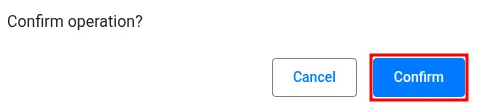
Αναδυόμενο παράθυρο επιβεβαίωσης σάς ζητά να επαληθεύσετε τη μεταφορά. Κάντε κλικ στο Confirm ξανά.
-
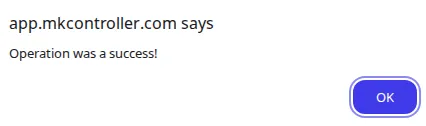
Μήνυμα επιτυχίας επιβεβαιώνει τη μεταφορά. Κάντε κλικ στο OK.
-
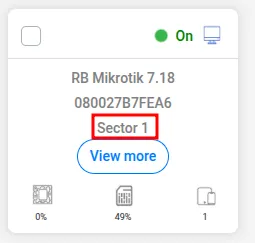
Η κάρτα συσκευής εμφανίζει πλέον την ενημερωμένη ανάθεση Site.
Ποιες Επιλογές Ρύθμισης Site Είναι Διαθέσιμες;
Section titled “Ποιες Επιλογές Ρύθμισης Site Είναι Διαθέσιμες;”Κάθε Site έχει τον δικό του πίνακα ρυθμίσεων, προσβάσιμο από Sites → Settings για το αντίστοιχο Site. Βασικές επιλογές ρύθμισης:
- Ειδοποιήσεις: Ρυθμίστε τη συχνότητα και τις συνθήκες ειδοποιήσεων (συσκευή offline, υψηλή CPU, κ.λπ.) ανεξάρτητα ανά Site.
- Ειδοποιήσεις Telegram: Συνδέστε bot Telegram για ειδοποιήσεις ανά Site. Δείτε τον οδηγό ενσωμάτωσης Telegram.
- Χρήστες: Προσθέστε λογαριασμούς χρηστών εντός Site για τεχνικούς, συνεργάτες ή πελάτες. Επιλέξτε μεταξύ Admin (πλήρης πρόσβαση) και Collaborator (περιορισμένη πρόσβαση). Δείτε Διαχείριση Χρηστών Site.
Βέλτιστες Πρακτικές Διαχείρισης Sites σε Κλίμακα
Section titled “Βέλτιστες Πρακτικές Διαχείρισης Sites σε Κλίμακα”Χρησιμοποιήστε συνεπή σχήμα ονομασίας από την αρχή. Μόλις έχετε δεκάδες Sites, ασυνεπή ονόματα (“Client_Acme”, “Acme Corp”, “acme”) δημιουργούν σύγχυση. Επιλέξτε μια μορφή — για παράδειγμα [Πελάτης] — [Τοποθεσία] — και εφαρμόστε την παντού.
Δημιουργήστε Sites πριν υιοθετήσετε συσκευές. Κατά τη ροή υιοθέτησης μπορείτε να αναθέσετε τη συσκευή σε Site. Είναι πιο γρήγορο να αναθέσετε κατά την υιοθέτηση παρά να μεταφέρετε συσκευές αργότερα, ειδικά για μεγάλες δέσμες.
Ένα Site ανά πελάτη, όχι ανά συσκευή. Ομαδοποιήστε όλες τις συσκευές ενός πελάτη στο ίδιο Site. Αυτό σας δίνει μία ρύθμιση ειδοποιήσεων, ένα κανάλι Telegram ειδοποιήσεων και καθαρή εικόνα χρήσης ανά πελάτη.
Χρησιμοποιήστε τον ρόλο Collaborator για πρόσβαση πελατών. Αν ένας πελάτης χρειάζεται ορατότητα στις δικές του συσκευές, δημιουργήστε λογαριασμό Collaborator εντός του Site του. Οι Collaborators μπορούν να δουν κατάσταση συσκευών και αναφορές αλλά δεν μπορούν να τροποποιήσουν ρυθμίσεις ή να προσπελάσουν άλλα Sites.
Αρχειοθετήστε ανενεργά Sites αντί να τα διαγράψετε. Αν μια σχέση με πελάτη τερματιστεί, η αφαίρεση του Site αφαιρεί επίσης σχετικό ιστορικό και αναφορές. Αν μπορεί να χρειαστείτε τα δεδομένα αργότερα, αφήστε το Site και αφαιρέστε μόνο την πρόσβαση χρηστών.
Ερωτήσεις σχετικά με οργάνωση Sites ή πολυ-πελατειακή ρύθμιση; Μιλήστε με την ομάδα μας στο WhatsApp.