
Σφάλματα Αντιγράφων Ασφαλείας - Πώς να Εντοπίσετε το Πρόβλημα
Περίληψη
Αυτός ο οδηγός απαριθμεί τα 3 πιο συνηθισμένα προβλήματα που εμποδίζουν τις συσκευές MikroTik να δημιουργήσουν αντίγραφα ασφαλείας για το MKController και εξηγεί πώς να τα εντοπίσετε και να τα διορθώσετε.
Είναι ο χρήστης MKController ενεργοποιημένος;
-
Συνδεθείτε στη Mikrotik σας.
-
Στο αριστερό μενού μεταβείτε σε System -> Users.
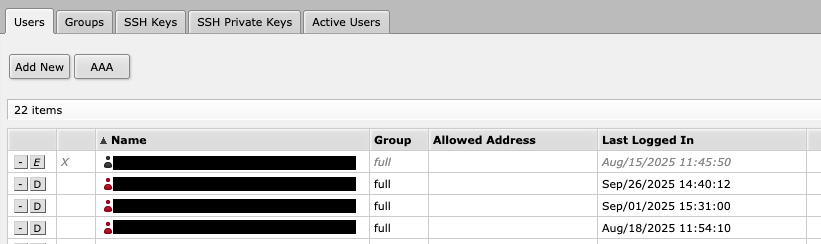
- Ελέγξτε αν ο χρήστης που δημιουργήθηκε από το adoption script μας είναι ενεργός (το όνομα θα είναι UUID). Αν δεν είναι, ενεργοποιήστε τον.

Διαθέτει η MikroTik σας ανοιχτές και προσβάσιμες θύρες API;
-
Συνδεθείτε στη Mikrotik σας.
-
Στο αριστερό μενού μεταβείτε σε IP -> Services.
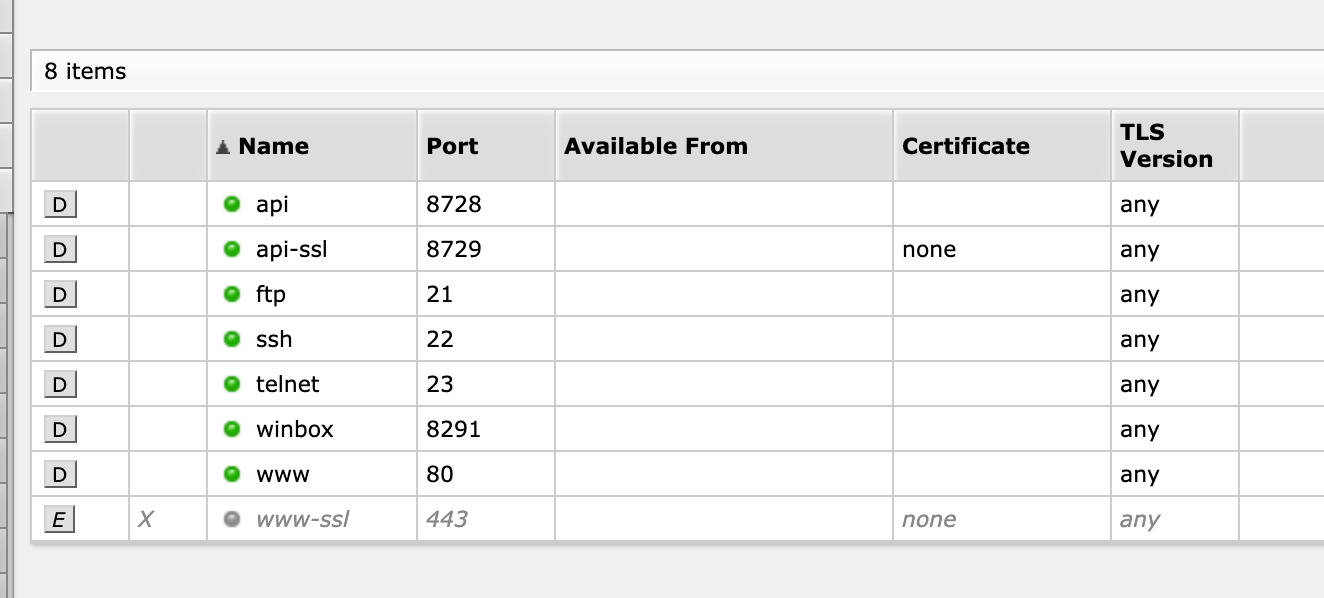
- Αν η θύρα API είναι απενεργοποιημένη, ενεργοποιήστε την.

- Αν είναι ενεργοποιημένο το φίλτρο ‘Available From’, προσπαθήστε να το απενεργοποιήσετε ή να προσθέσετε την IP 10.8.0.1.

Υπάρχουν κανόνες firewall που εμποδίζουν την πρόσβαση MKController στη MikroTik σας;
-
Συνδεθείτε στη Mikrotik σας.
-
Στο αριστερό μενού μεταβείτε σε IP -> Firewall.
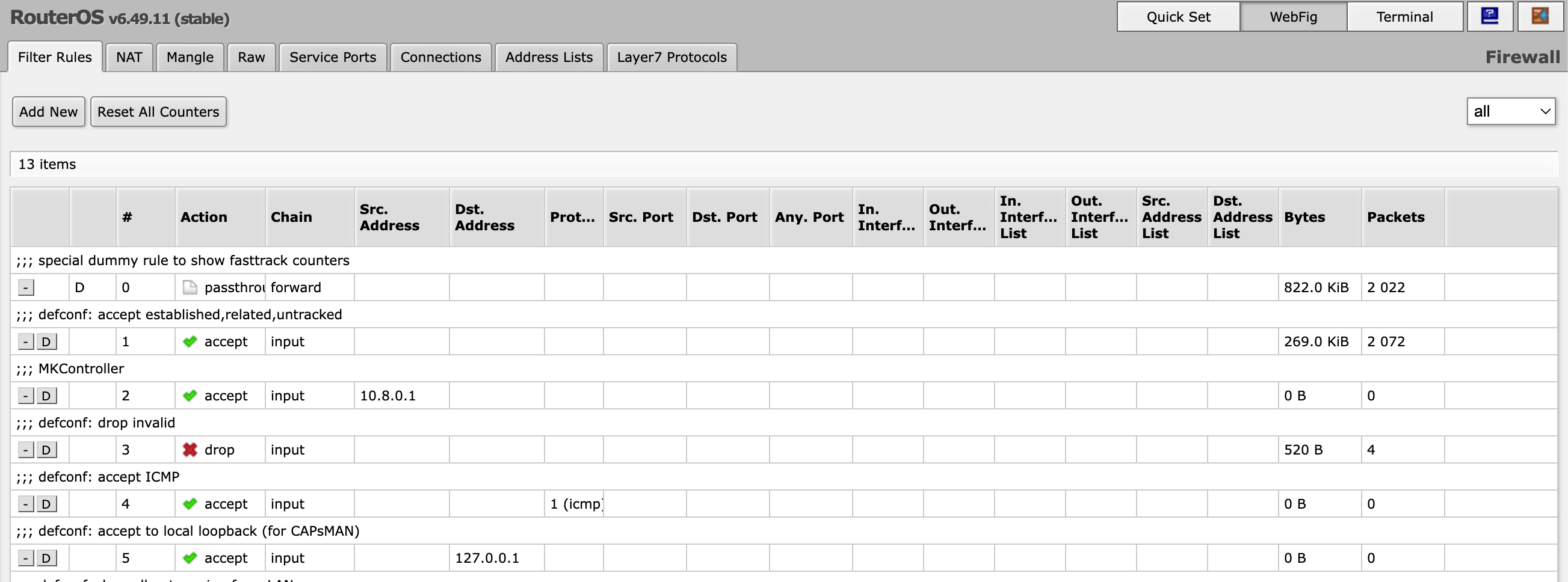
- Ελέγξτε αν υπάρχει κανόνας με όνομα ‘MKController’, πρέπει να είναι ενεργοποιημένος και πάνω από άλλους κανόνες αποκοπής (drop).

Εκτελέστε ξανά το adoption script.
Μπορείτε πάντα να εκτελέσετε ξανά το adoption script ώστε να εφαρμοστούν οι απαραίτητες ρυθμίσεις του MKController.
- Στην πλατφόρμα μας κάντε κλικ στο ‘View more’ για να δείτε τις λεπτομέρειες της συσκευής σας.
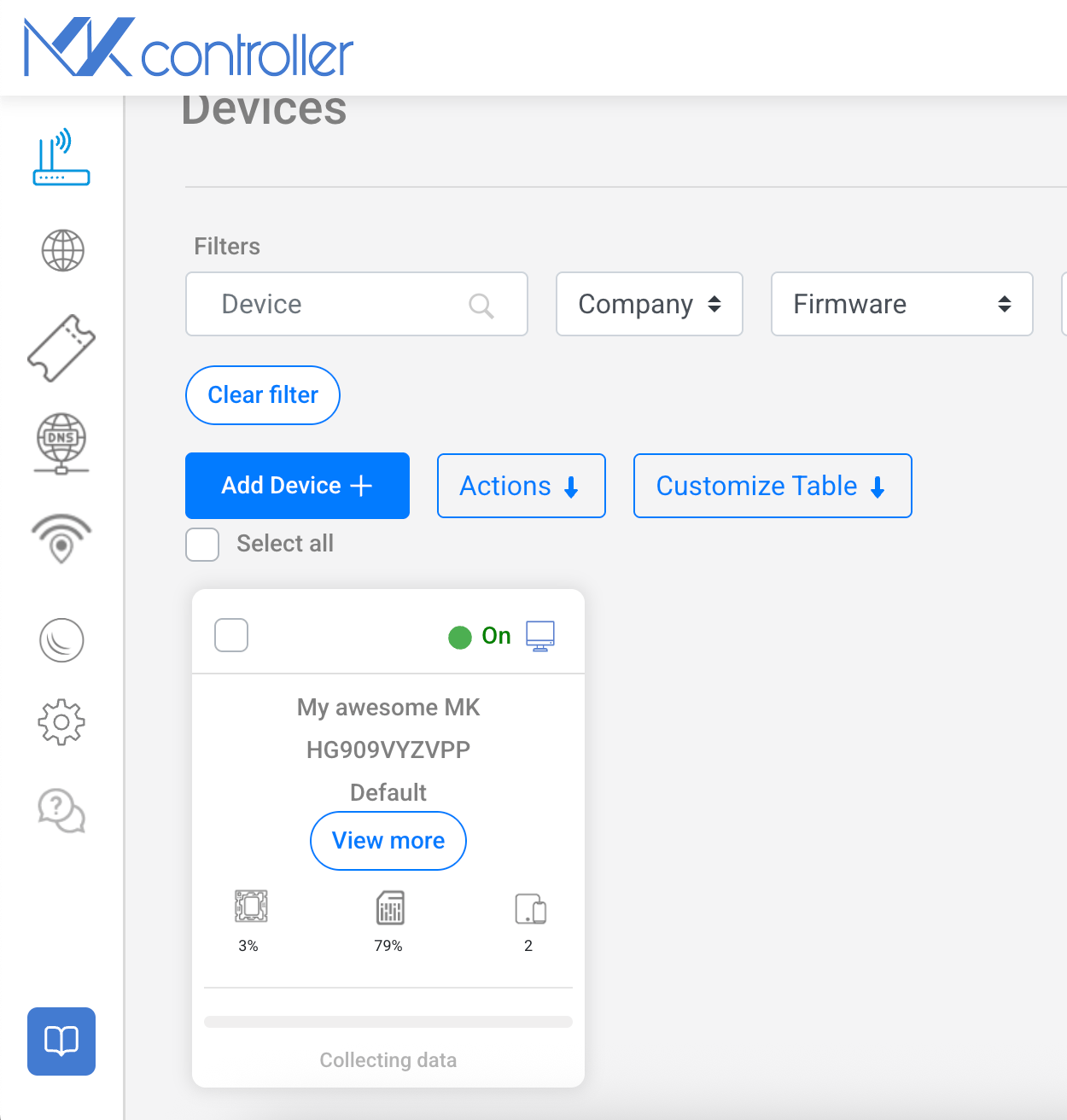
- Επιλέξτε την επιλογή μενού ‘Device Configuration’.
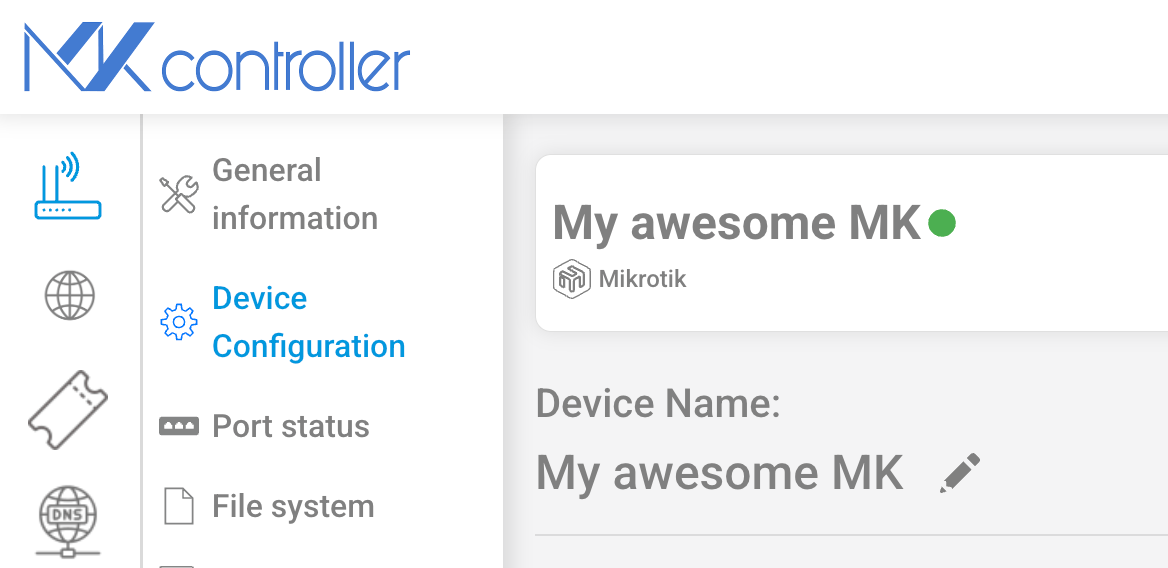
- Βρείτε την ενότητα ‘Adoption Script’, εδώ μπορείτε να αντιγράψετε το adoption script για αυτή τη συσκευή.

Ακόμα έχετε απορίες;
Η ακολουθία αυτών των βημάτων θα εξαλείψει τα βασικά προβλήματα στην διαδικασία αντιγράφων ασφαλείας.
Αν τα προβλήματα συνεχιστούν, επικοινωνήστε με την ομάδα υποστήριξής μας.
Κάντε κλικ εδώ για οποιεσδήποτε ερωτήσεις.