
Πίνακας στόλου StarController για Starlink
Σύνοψη Το Dashboard είναι η αρχική οθόνη του στόλου σας. Πέντε KPI συνοψίζουν ολόκληρο τον στόλο — συσκευές, μηνιαίο κόστος, χρήση δεδομένων, ειδοποιήσεις και οικονομικά — πάνω από μια λίστα με κάθε τερματικό σταθμό, την κατάστασή του, το site, τον λογαριασμό Starlink, το πρόγραμμα, τη χρήση και την τηλεμετρία. Φιλτράρετε ανά κατάσταση, λογαριασμό ή site, εξαγάγετε τη λίστα σε CSV ή μεταβείτε στο Map για να δείτε τον ίδιο στόλο ανά τοποθεσία.
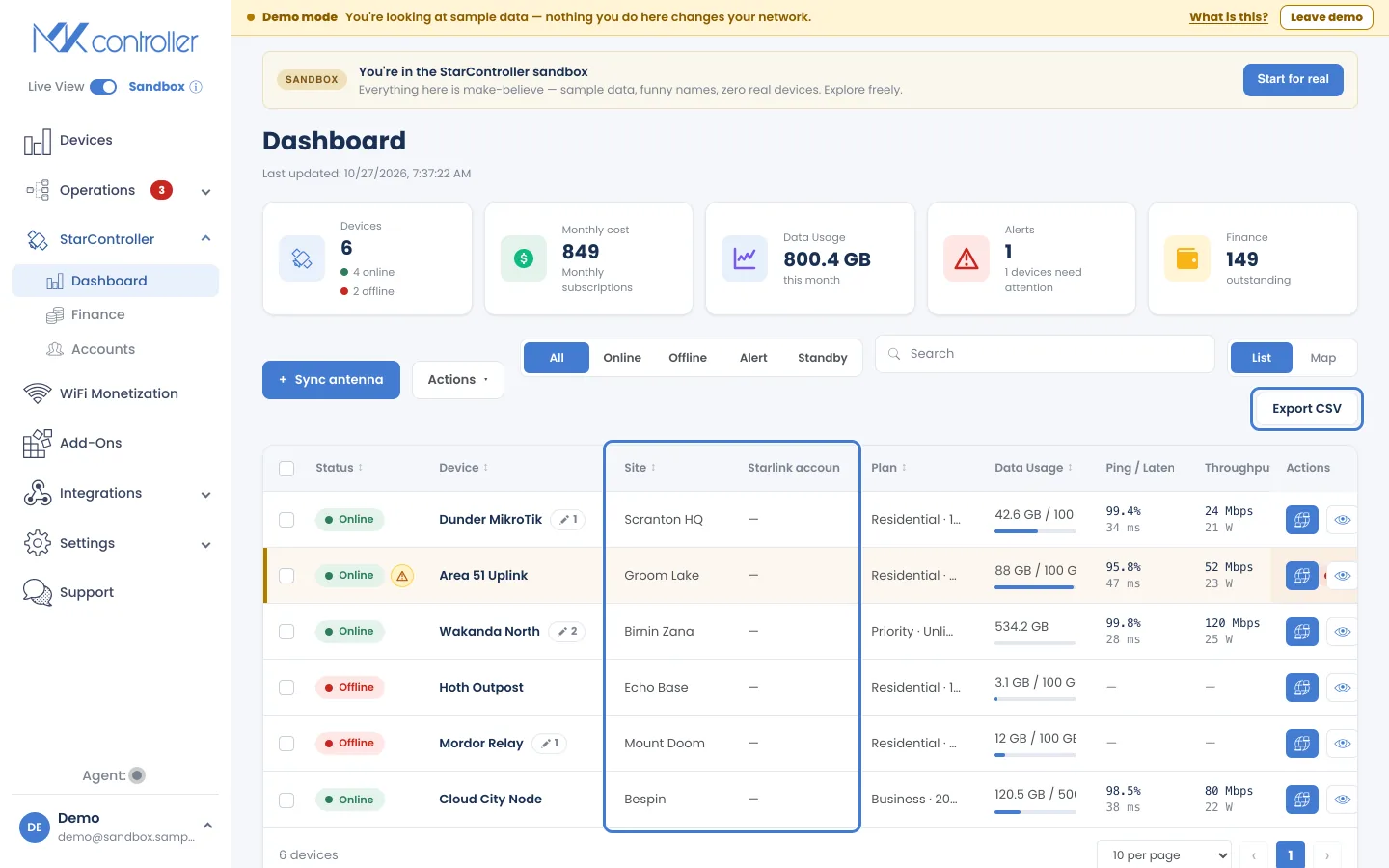
Ανοίξτε το από το StarController → Dashboard στο αριστερό μενού. Όλα εδώ καλύπτουν όλους τους λογαριασμούς: μία οθόνη για κάθε τερματικό σταθμό που έχετε συγχρονίσει, ανεξάρτητα από τον λογαριασμό Starlink στον οποίο ανήκει.
▶ Find any Starlink antenna in seconds — βίντεο στα αγγλικά, με υπότιτλους.
Η γραμμή KPI
Section titled “Η γραμμή KPI”Πέντε κάρτες στην κορυφή συνοψίζουν τον στόλο:
| KPI | Τι σας λέει |
|---|---|
| Devices | Σύνολο τερματικών σταθμών, χωρισμένοι σε online και offline. |
| Monthly cost | Το συνολικό μηνιαίο κόστος συνδρομών σε ολόκληρο τον στόλο. |
| Data Usage | Σύνολο δεδομένων που καταναλώθηκαν αυτόν τον μήνα. |
| Alerts | Πόσες συσκευές χρειάζονται προσοχή αυτή τη στιγμή. |
| Finance | Το ποσό που δαπανήθηκε μέσα στον μήνα. |
Η λίστα συσκευών
Section titled “Η λίστα συσκευών”Κάτω από τους KPI, κάθε τερματικός σταθμός είναι μια γραμμή:
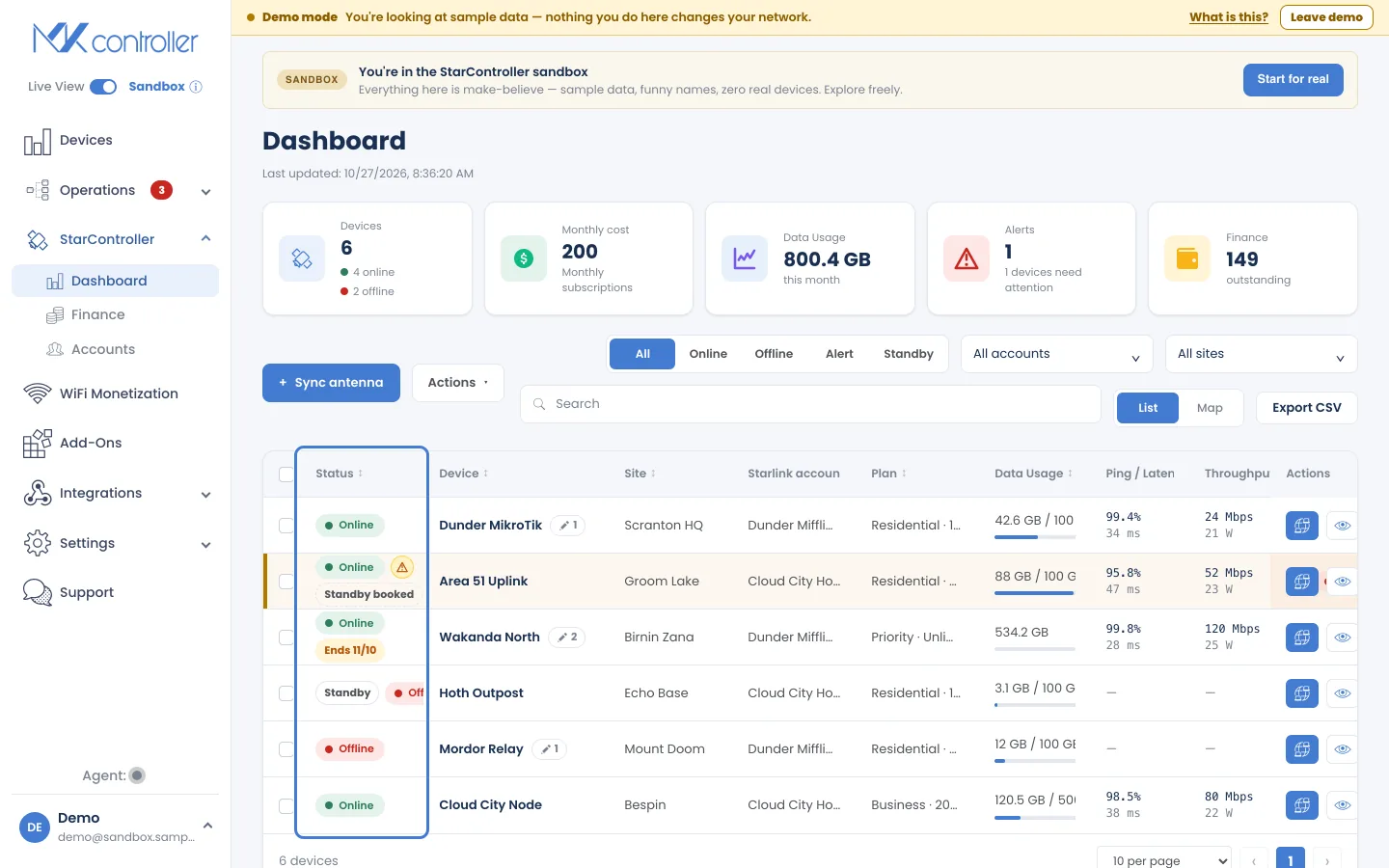
- Status — Online, Offline ή μια ένδειξη Alert όταν μια συσκευή είναι online αλλά χρειάζεται προσοχή. Μια γραμμή σε παύση ή υπό ακύρωση δείχνει επίσης Standby, Standby booked ή Ends με την ημερομηνία — δείτε Παύση ή ακύρωση της υπηρεσίας.
- Device — το όνομα του τερματικού σταθμού, με μια μικρή ετικέτα που δείχνει πόσες παρατηρήσεις έχει.
- Site — πού εξυπηρετεί.
- Starlink account — ο λογαριασμός Starlink στον οποίο ανήκει η γραμμή.
- Plan — το πρόγραμμα Starlink (π.χ. Residential · 100 Mb, Business · 200 Mb).
- Data Usage — η χρήση σε αυτόν τον κύκλο έναντι του ορίου του προγράμματος.
- Ping / Latency και Throughput — η πιο πρόσφατη τηλεμετρία από την κεραία. Σε στενότερες οθόνες ο πίνακας κυλά οριζόντια για περισσότερες στήλες, όπως τα εμπόδια.
- Actions — γρήγορη πρόσβαση σε Remote access και View more (ανοίγει τις λεπτομέρειες του τερματικού σταθμού).
Βρείτε γρήγορα αυτό που έχει σημασία
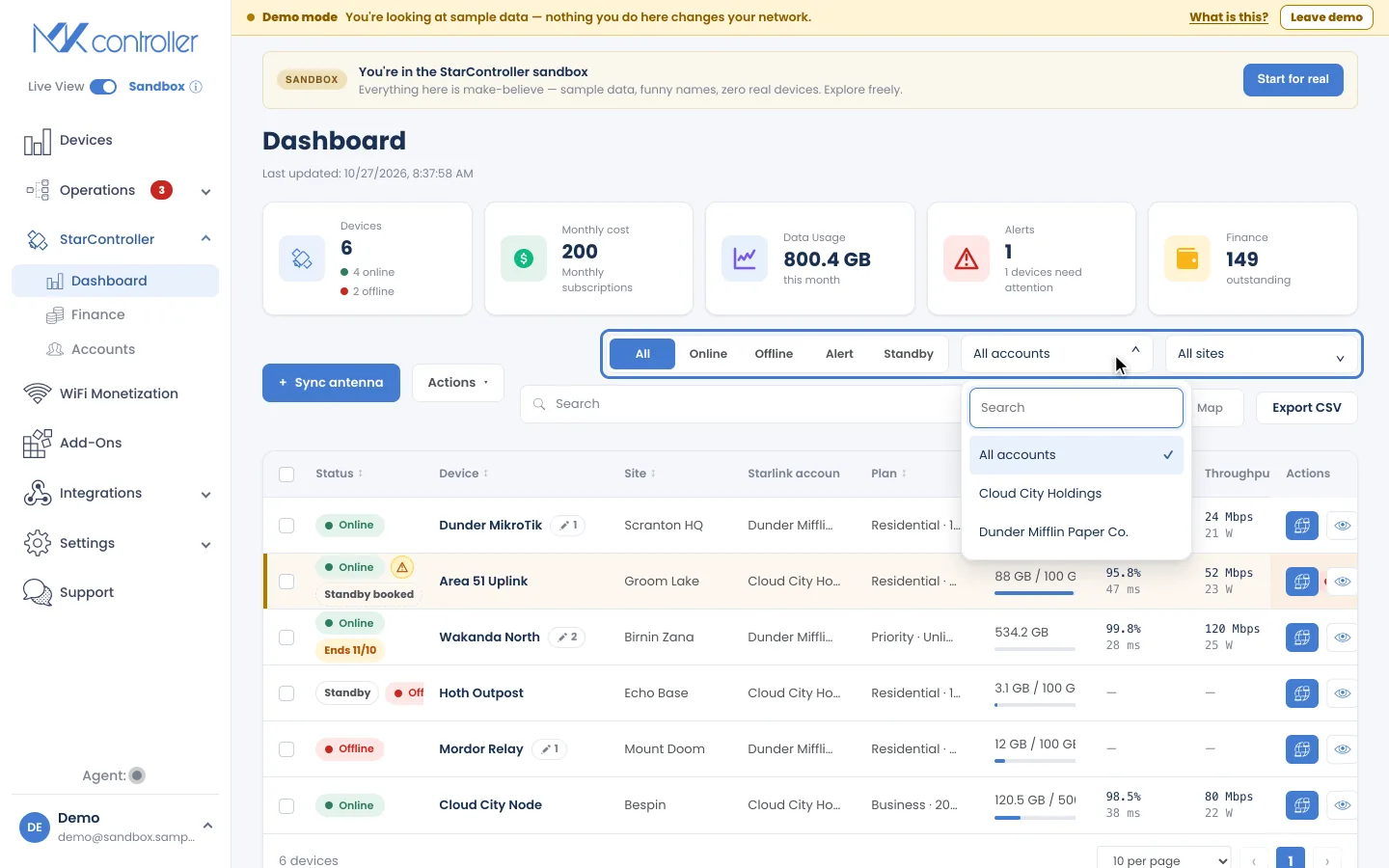
Section titled “Βρείτε γρήγορα αυτό που έχει σημασία”- Φίλτρα κατάστασης — τα All / Online / Offline / Alert / Standby περιορίζουν τη λίστα στις συσκευές που σας ενδιαφέρουν αυτή τη στιγμή.
- Φίλτρα λογαριασμού και site — περιορίζουν τη λίστα σε έναν λογαριασμό Starlink ή ένα site. Το φίλτρο λογαριασμού εμφανίζεται όταν έχετε περισσότερους από έναν λογαριασμούς Starlink.
- Search — φιλτράρετε ανά όνομα συσκευής ή site.
- Export CSV — κατεβάζει τη λίστα ακριβώς όπως είναι φιλτραρισμένη στην οθόνη.
- Οι ειδοποιήσεις εξηγούν γιατί μια συσκευή χρειάζεται προσοχή — για παράδειγμα χρειάζεται επανατοποθέτηση, υποβάθμιση συνδεσιμότητας, πρόβλημα χρέωσης ή συνδρομής ή ληξιπρόθεσμο τιμολόγιο — ώστε μια κεραία που φαίνεται «πράσινη» να μην κρύβει ποτέ ένα πραγματικό πρόβλημα.
▶ Starlink alerts: know a dish is down before the customer calls — βίντεο στα αγγλικά, με υπότιτλους.
Μετακίνηση κεραίας σε άλλο site
Section titled “Μετακίνηση κεραίας σε άλλο site”Κάθε κεραία ανήκει σε ένα site, που επιλέγεται όταν τη συγχρονίζετε. Για να το αλλάξετε, ανοίξτε την κεραία και χρησιμοποιήστε το Actions → Move to site. Οργανώνει τον στόλο σας· δεν αλλάζει το ποιος μπορεί να βλέπει την κεραία.
Προβολή χάρτη
Section titled “Προβολή χάρτη”Γυρίστε τον διακόπτη List / Map στο Map για να δείτε κάθε τερματικό σταθμό τοποθετημένο στον χάρτη, με χρώμα ανάλογα με την κατάσταση — online, offline ή χρειάζεται προσοχή. Είναι ο πιο γρήγορος τρόπος να καταλάβετε αν ένα πρόβλημα αφορά ένα site ή μια ολόκληρη περιοχή.
Όταν απομακρύνεστε, οι κοντινές κεραίες ομαδοποιούνται σε ένα αριθμημένο σύμπλεγμα. Μεγεθύνετε ή κάντε κλικ σε αυτό για να το διασπάσετε· οι κεραίες στην ίδια διεύθυνση απλώνονται ώστε να μπορείτε να επιλέξετε την καθεμία.
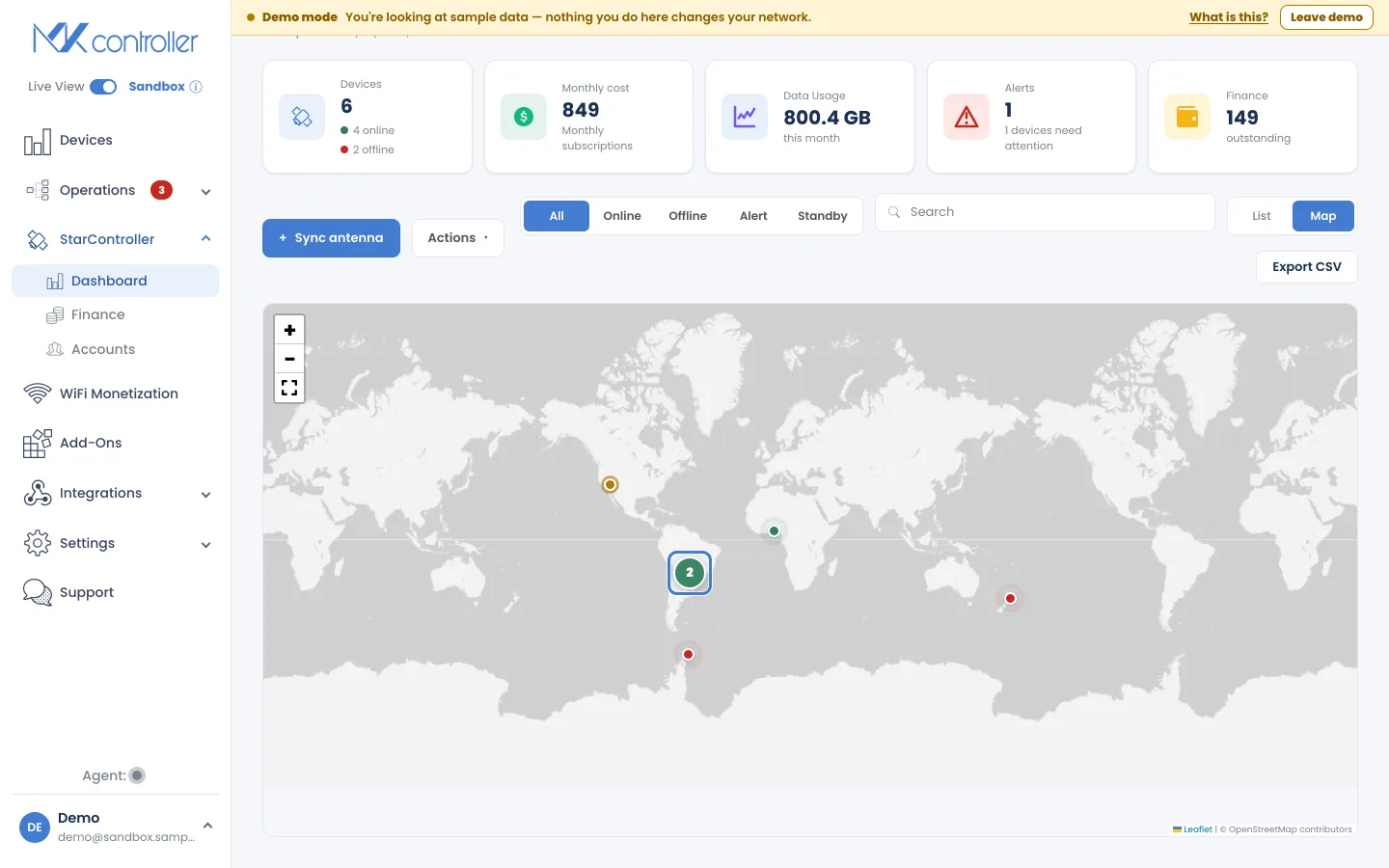
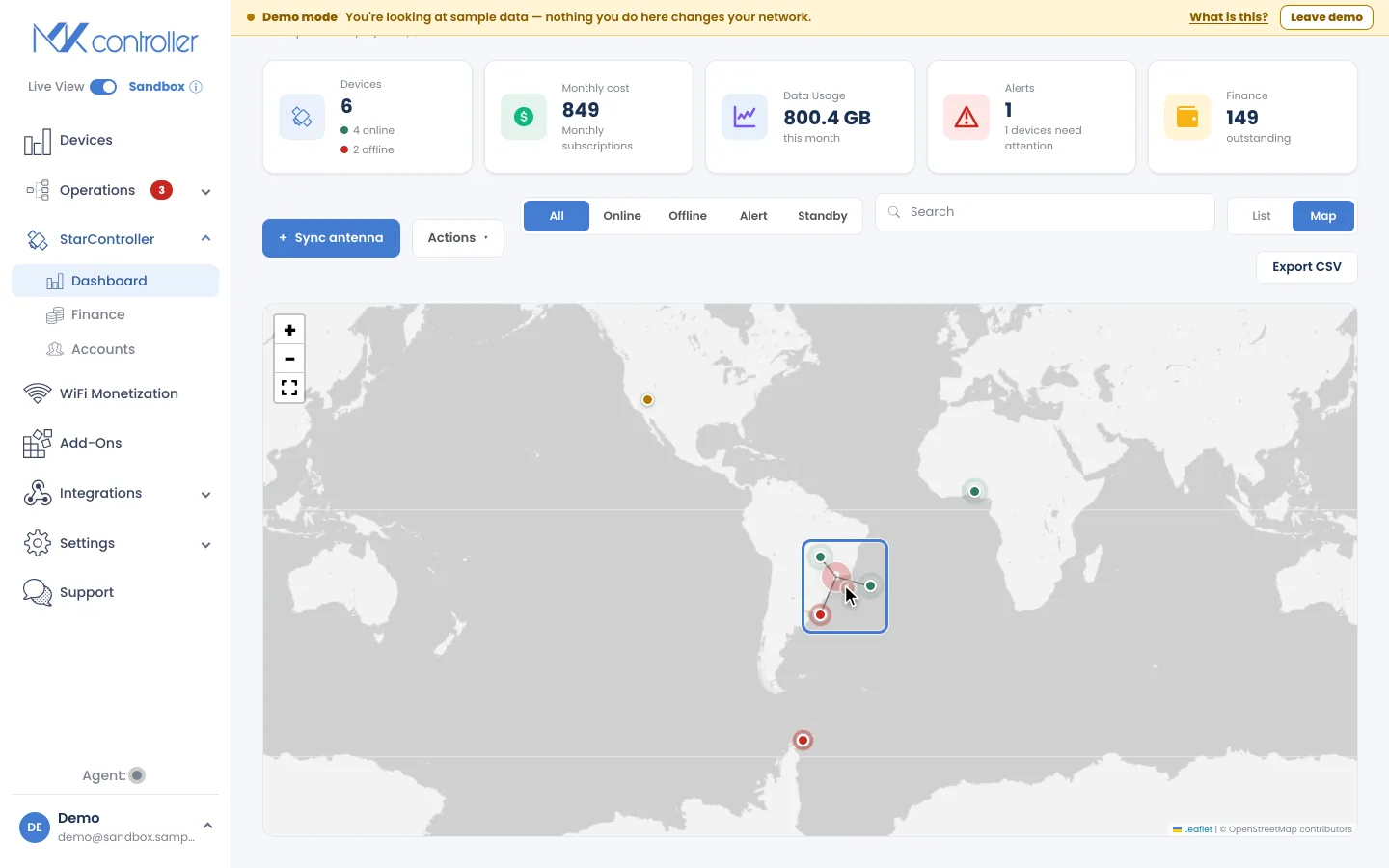
Κάντε κλικ σε έναν δείκτη για να ανοίξετε την κάρτα λεπτομερειών του και να μεταβείτε στην πλήρη προβολή του τερματικού σταθμού.
Επόμενα βήματα
Section titled “Επόμενα βήματα”- Μέσα σε έναν τερματικό σταθμό — ανοίξτε την πλήρη προβολή μιας συσκευής.
- Οικονομικά και τιμολόγια — εμβαθύνετε στη χρέωση του στόλου.
- Απομακρυσμένη και προσωρινή πρόσβαση — συνδεθείτε σε έναν τερματικό σταθμό στο πεδίο.
Δεν βρήκατε αυτό που χρειάζεστε; Έχετε ερωτήσεις ή σχόλια; Επικοινωνήστε με την Υποστήριξη MKController.
👉 Κάντε κλικ εδώ για να μιλήσετε μαζί μας.