
App Móvil UniFi con MKController
Resumen Los dispositivos UniFi adoptados en MKController pueden accederse a través de la aplicación móvil oficial de UniFi de Ubiquiti usando la opción Console Manual Setup. Esta guía explica el proceso de 7 pasos para vincular tu controlador UniFi alojado en MKController a la app de UniFi en Android o iOS, para que puedas gestionar tus dispositivos desde tu teléfono junto con todo lo demás en MKController.
¿Qué Es la Integración con la App Móvil UniFi en MKController?
Section titled “¿Qué Es la Integración con la App Móvil UniFi en MKController?”La integración de la app móvil UniFi en MKController te permite acceder a los dispositivos UniFi — adoptados y gestionados a través del controlador en la nube de MKController — directamente desde la aplicación móvil oficial de UniFi de Ubiquiti en Android o iOS. Obtienes la experiencia completa de la app nativa de UniFi (monitoreo en tiempo real, acceso VPN, enrutamiento de tráfico, reinicios de dispositivos) mientras tus dispositivos permanecen bajo la capa de gestión y gobernanza en la nube de MKController.
Esta integración es complementaria: no reemplaza el panel web de MKController. Añade comodidad móvil sobre la gestión en la nube que ya tienes.
¿Qué Puedes Hacer con la App de UniFi?
Section titled “¿Qué Puedes Hacer con la App de UniFi?”La app de UniFi es la interfaz móvil de Ubiquiti para gestionar redes UniFi. Sus capacidades principales incluyen:
- Configuración de dispositivos para gateways, switches y puntos de acceso.
- Monitoreo de red y análisis de tráfico en tiempo real.
- Acceso VPN con un solo toque.
- Reinicios remotos de dispositivos sin navegador de escritorio.
- Adopción asistida por Bluetooth (para configuraciones directas del controlador UniFi).
Cuando se combina con MKController, la app funciona como compañero móvil — ideal para visitas en sitio, verificaciones rápidas de estado y demostraciones a clientes.
¿Cómo Configuras la App de UniFi con MKController?
Section titled “¿Cómo Configuras la App de UniFi con MKController?”Paso 1: Descarga la App de UniFi
Section titled “Paso 1: Descarga la App de UniFi”Instala la app oficial de UniFi de Ubiquiti en tu dispositivo móvil:
- Android: UniFi en Google Play
- iOS: UniFi en el App Store
Paso 2: Encuentra el Dispositivo en MKController
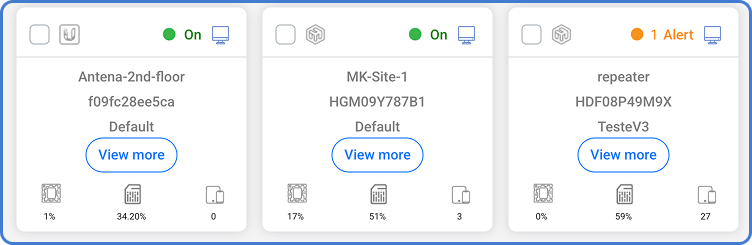
Section titled “Paso 2: Encuentra el Dispositivo en MKController”Inicia sesión en app.mkcontroller.com y abre el Panel Unificado. Localiza el dispositivo UniFi que quieres añadir a la app móvil.
Paso 3: Obtén los Datos del Controlador
Section titled “Paso 3: Obtén los Datos del Controlador”En el menú izquierdo del dispositivo, selecciona Controller Data. Esta pantalla muestra las credenciales de conexión que necesitarás en la app.
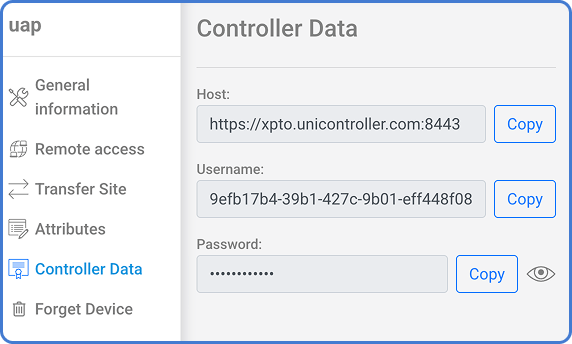
Mantén esta pantalla abierta — necesitarás el hostname, puerto, nombre de usuario y contraseña en los siguientes pasos.
Paso 4: Abre la App de UniFi
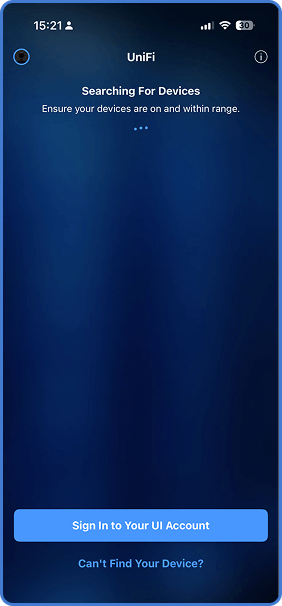
Section titled “Paso 4: Abre la App de UniFi”Lanza la app de UniFi en tu teléfono. En la pantalla de bienvenida, toca Can’t Find Your Device? en la parte inferior.
Paso 5: Elige Console Manual Setup
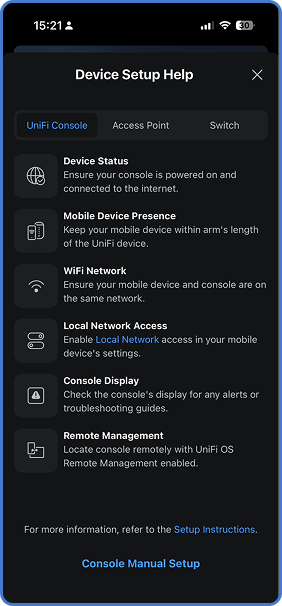
Section titled “Paso 5: Elige Console Manual Setup”De la lista de opciones, desplázate hacia abajo y selecciona Console Manual Setup.
Paso 6: Ingresa los Datos del Controlador
Section titled “Paso 6: Ingresa los Datos del Controlador”Usando las credenciales del Paso 3, completa el formulario de inicio de sesión en la app de UniFi.
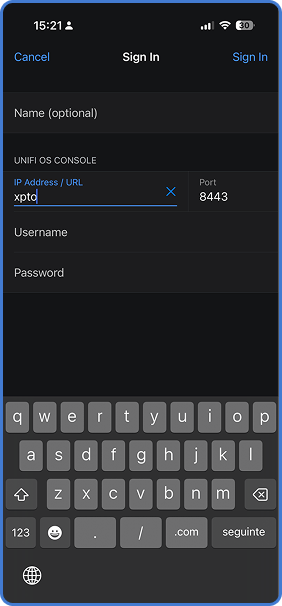
Paso 7: Accede a Tu Dispositivo
Section titled “Paso 7: Accede a Tu Dispositivo”Si las credenciales son correctas, la app se conecta a tu controlador UniFi alojado en MKController y muestra tu dispositivo.
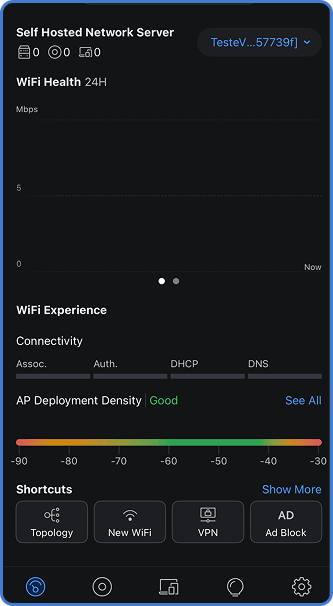
Ahora tienes acceso móvil completo al dispositivo a través de la app nativa de UniFi, con todos los datos de gestión persistiendo en MKController.
Comparando Métodos de Acceso para Dispositivos UniFi de MKController
Section titled “Comparando Métodos de Acceso para Dispositivos UniFi de MKController”| Método de acceso | Mejor para | Requiere |
|---|---|---|
| Panel web de MKController | Gestión completa, backups, informes de disponibilidad, atributos | Navegador (escritorio o móvil) |
| App móvil de UniFi vía MKController | Monitoreo en movimiento, activar VPN, reinicios rápidos | App de UniFi + datos del controlador de MKController |
| SSH directo al dispositivo | Configuración avanzada, solución de problemas | Cliente SSH, credenciales del dispositivo |
Solución de Problemas de Conexión de la App de UniFi
Section titled “Solución de Problemas de Conexión de la App de UniFi”Los Datos del Controlador no aparecen en MKController. Asegúrate de que el dispositivo UniFi haya sido completamente adoptado en MKController y que aparezca como en línea en el Panel Unificado. Los dispositivos adoptados pero sin conexión pueden no mostrar las credenciales del controlador hasta que se reconecten.
La app de UniFi muestra “Unable to connect” después de ingresar los datos del controlador. Verifica que hayas seleccionado Console Manual Setup (no Bluetooth ni descubrimiento automático) y que el hostname y puerto del panel de Controller Data se hayan ingresado sin espacios al final ni caracteres extra. También verifica que estés usando las credenciales mostradas en MKController, no las credenciales de tu cuenta de UniFi.
La app se conectó una vez pero se desconectó después y no se reconecta. MKController puede haber rotado las credenciales por razones de seguridad. Regresa al panel de Controller Data en MKController, copia las credenciales actualizadas y vuélvelas a ingresar en el flujo de Console Manual Setup de la app.
Veo el dispositivo en la app pero no puedo hacer cambios. Es un problema de permisos. Las credenciales provisionadas para tu usuario pueden tener alcance de solo lectura. Contacta al administrador de la cuenta de MKController para verificar tu rol de acceso UniFi en Gestión de Usuarios por Sitio.
Preguntas Frecuentes
Section titled “Preguntas Frecuentes”¿La app de UniFi funciona tanto en Android como en iOS con MKController? Sí. El flujo de Console Manual Setup está disponible en las versiones de Android e iOS de la app oficial de UniFi.
¿Usar la app de UniFi en lugar del panel de MKController afecta mis límites de uso? No. El acceso por app y el acceso por panel web ambos se enrutan a través de la infraestructura de MKController y cuentan igual en tu plan.
¿Tienes preguntas sobre la configuración de la app de UniFi o los Datos del Controlador que no aparecen? Contacta al soporte de MKController por WhatsApp.
¿Preguntas? 📧 contato@mkcontroller.com