
Restablecimiento de Fábrica de UniFi
Resumen Un restablecimiento de fábrica de UniFi devuelve el punto de acceso o switch a los valores predeterminados del firmware, lo elimina de cualquier controlador y lo deja listo para una nueva adopción. Hay tres métodos: restablecer desde el Controlador UniFi (si el dispositivo está actualmente adoptado), comando SSH o el botón de reset físico. Esta guía cubre los tres.
Un restablecimiento de fábrica de UniFi borra toda la configuración local del dispositivo y elimina su asociación con cualquier Controlador UniFi. Úsalo cuando necesites re-adoptar un dispositivo en un nuevo controlador, solucionar un estado de firmware bloqueado o preparar un dispositivo para reventa o redespliegue.
¿Qué Método de Restablecimiento Debes Usar?
Section titled “¿Qué Método de Restablecimiento Debes Usar?”| Situación | Mejor método |
|---|---|
| El dispositivo está adoptado y accesible en el controlador | Restablecer desde el Controlador UniFi (más fácil) |
| El dispositivo es accesible en la red pero no está adoptado | Comando de restablecimiento por SSH |
| El dispositivo no responde, está mal configurado o es inaccesible | Botón de reset físico (último recurso) |
Método 1 — Restablecer desde el Controlador UniFi
Section titled “Método 1 — Restablecer desde el Controlador UniFi”Usa este método cuando el dispositivo está actualmente adoptado en tu controlador y es accesible.
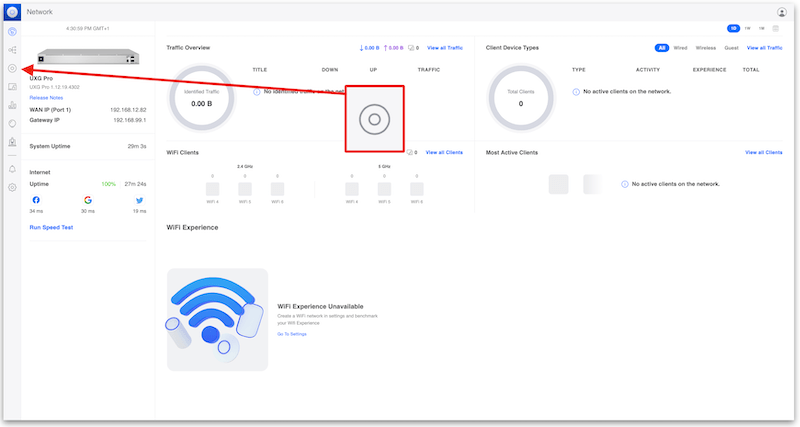
Paso 1 — Ve a Dispositivos
Section titled “Paso 1 — Ve a Dispositivos”Inicia sesión en tu Controlador UniFi y abre la sección Devices.
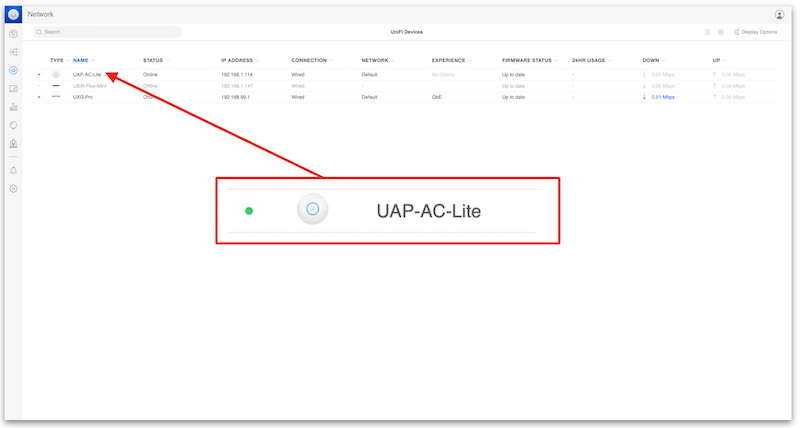
Paso 2 — Selecciona el dispositivo
Section titled “Paso 2 — Selecciona el dispositivo”Haz clic en el punto de acceso o switch que quieres restablecer.
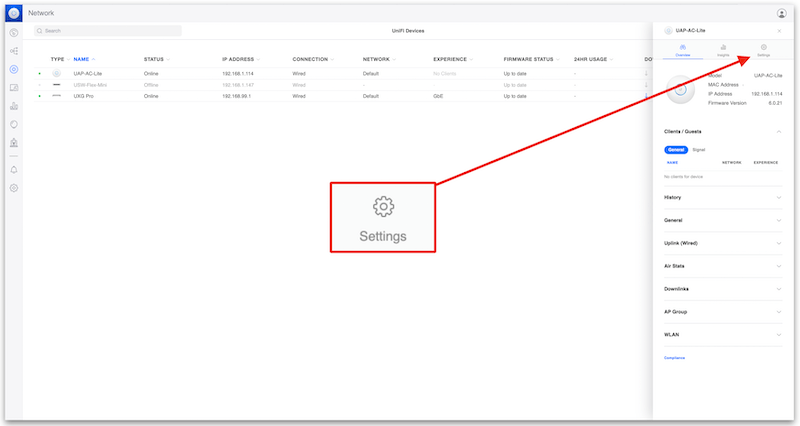
Paso 3 — Abre Settings
Section titled “Paso 3 — Abre Settings”En el panel del dispositivo, haz clic en Settings.
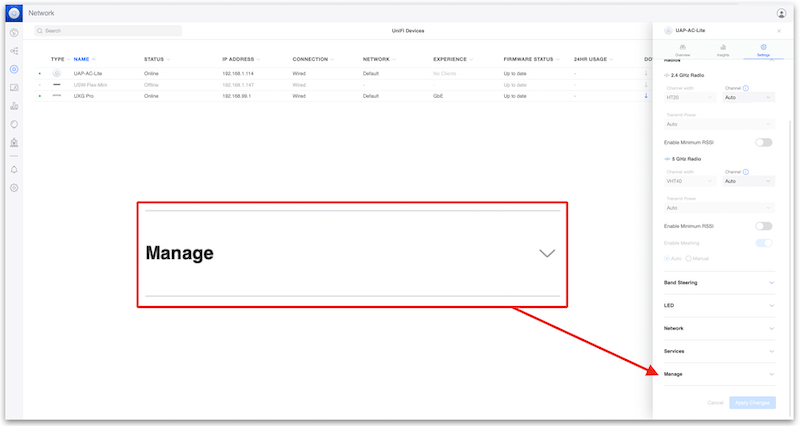
Paso 4 — Abre la sección Manage
Section titled “Paso 4 — Abre la sección Manage”Desplázate hacia abajo y expande el menú desplegable Manage.
Paso 5 — Haz clic en Forget
Section titled “Paso 5 — Haz clic en Forget”Haz clic en Forget y confirma.
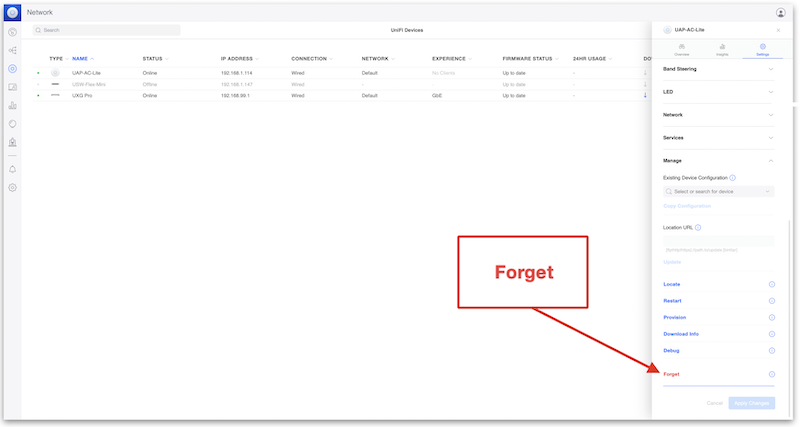
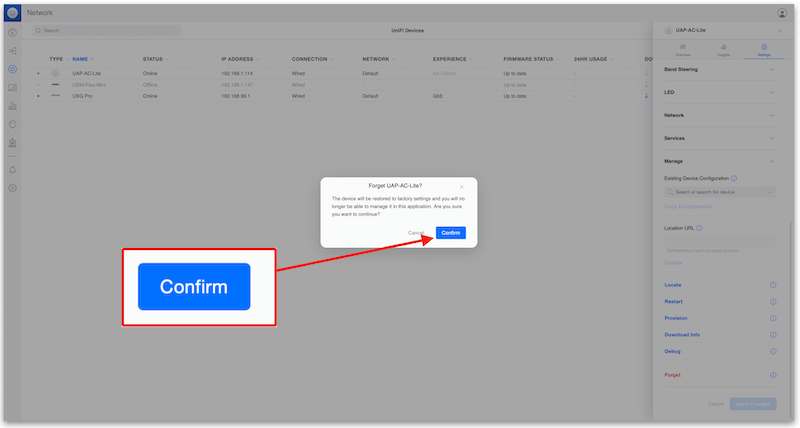
El dispositivo UniFi se restablecerá a los valores predeterminados de fábrica, se eliminará del controlador y se reiniciará — listo para una nueva adopción.
Método 2 — Restablecer vía SSH
Section titled “Método 2 — Restablecer vía SSH”Usa este método cuando el dispositivo es accesible en la red pero aún no está (o ya no está) adoptado.
Paso 1 — Conéctate al dispositivo por SSH
Section titled “Paso 1 — Conéctate al dispositivo por SSH”Conéctate a la dirección IP del dispositivo usando SSH (las credenciales predeterminadas son ubnt / ubnt en dispositivos de fábrica).
Paso 2 — Ejecuta el comando de restauración
Section titled “Paso 2 — Ejecuta el comando de restauración”syswrapper.sh restore-default & set-default &El dispositivo se reiniciará y volverá a los valores predeterminados de fábrica.
Método 3 — Botón de reset físico (último recurso)
Section titled “Método 3 — Botón de reset físico (último recurso)”Usa este método cuando el dispositivo no responde o no se puede acceder vía red o controlador.
Paso 1 — Ubica el botón de reset
Section titled “Paso 1 — Ubica el botón de reset”El botón de reset generalmente está junto al puerto ethernet. Usa un clip de papel desenrollado o una herramienta de expulsión de SIM para presionarlo.
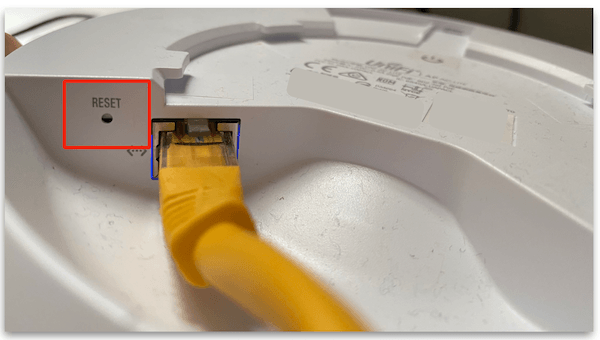
Paso 2 — Mantén presionado durante 10 segundos
Section titled “Paso 2 — Mantén presionado durante 10 segundos”Mantén el botón de reset presionado durante 10 segundos hasta que el LED parpadee. Suelta el botón — el dispositivo se reiniciará y volverá a los valores predeterminados de fábrica.
Después de un Restablecimiento de Fábrica — ¿Qué Sigue?
Section titled “Después de un Restablecimiento de Fábrica — ¿Qué Sigue?”Una vez que tu dispositivo UniFi vuelve a los valores predeterminados de fábrica, puedes adoptarlo en tu Controlador UniFi. Si gestionas tu red UniFi a través del controlador en la nube de MKController, sigue la guía de adopción de dispositivos UniFi para añadirlo de nuevo en minutos.
Solución de Problemas Después del Restablecimiento de Fábrica
Section titled “Solución de Problemas Después del Restablecimiento de Fábrica”El dispositivo no aparece en el controlador después del restablecimiento. Después de un restablecimiento físico o por SSH, el dispositivo transmite en la red local y puede ser descubierto por cualquier Controlador UniFi en la misma subred. Si no aparece en la lista de descubrimiento, verifica que el dispositivo haya recibido una dirección DHCP y que la URL de inform del controlador sea accesible desde el segmento de red del AP.
El dispositivo sigue intentando adoptarse en el controlador antiguo. Algunas versiones antiguas del firmware UniFi retienen la URL de inform después de un restablecimiento de fábrica. Sobrescríbela adoptando el dispositivo en tu nuevo controlador — una vez adoptado, la URL de inform del nuevo controlador reemplaza a la antigua. Alternativamente, conéctate al dispositivo por SSH y configura manualmente la URL de inform:
set-inform http://<ip-nuevo-controlador>:8080/informEl LED no parpadea después de mantener el botón de reset. Confirma que estás manteniendo el botón presionado los 10 segundos completos — una pulsación corta reinicia el dispositivo sin restablecerlo. Si el comportamiento del LED es inesperado, consulta la documentación de hardware de Ubiquiti para tu modelo específico, ya que los indicadores LED varían entre generaciones.
El comando SSH devuelve “permission denied”.
Los dispositivos de fábrica usan credenciales ubnt / ubnt. Si el dispositivo fue configurado previamente, es probable que la contraseña SSH haya sido cambiada desde la predeterminada. En ese caso, el botón de reset físico es la única opción.
Prevenir la Necesidad de un Restablecimiento
Section titled “Prevenir la Necesidad de un Restablecimiento”El mantenimiento preventivo regular reduce los escenarios donde un restablecimiento de fábrica se vuelve necesario:
- Mantén el firmware actualizado — Ubiquiti lanza parches que corrigen estados de firmware que pueden causar que los dispositivos dejen de responder.
- Haz backups de la configuración de tu Controlador UniFi regularmente — MKController hace esto automáticamente si usas el controlador en la nube gestionado.
- Documenta las credenciales de los dispositivos en un gestor de contraseñas seguro en lugar de depender de las predeterminadas.
Gestiona Todos Tus Dispositivos UniFi desde la Nube
Section titled “Gestiona Todos Tus Dispositivos UniFi desde la Nube”El controlador en la nube de MKController incluye backups automáticos, SSL, monitoreo 24/7 y acceso remoto — sin necesidad de servidor dedicado. Inicia tu prueba gratuita de 3 días.