Personaliza los correos de cobranza de ISP Manager
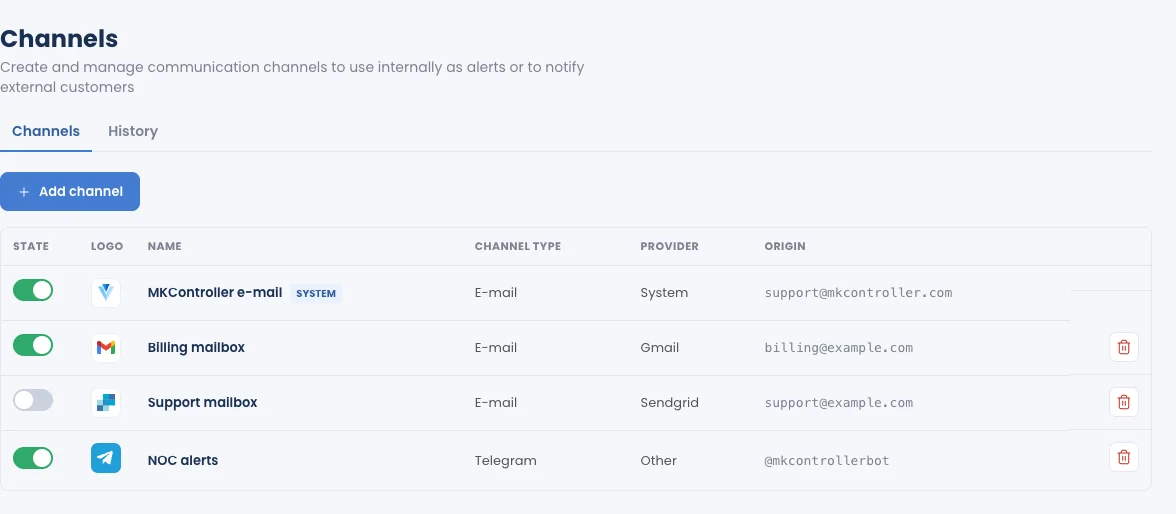
La pestaña Personalización pone tu logo, tus colores y tu nombre en cada correo de cobranza que envía una operación; Integraciones › Canales hace que esos correos salgan desde tu propia dirección. Abre una operación y haz clic en Personalización.
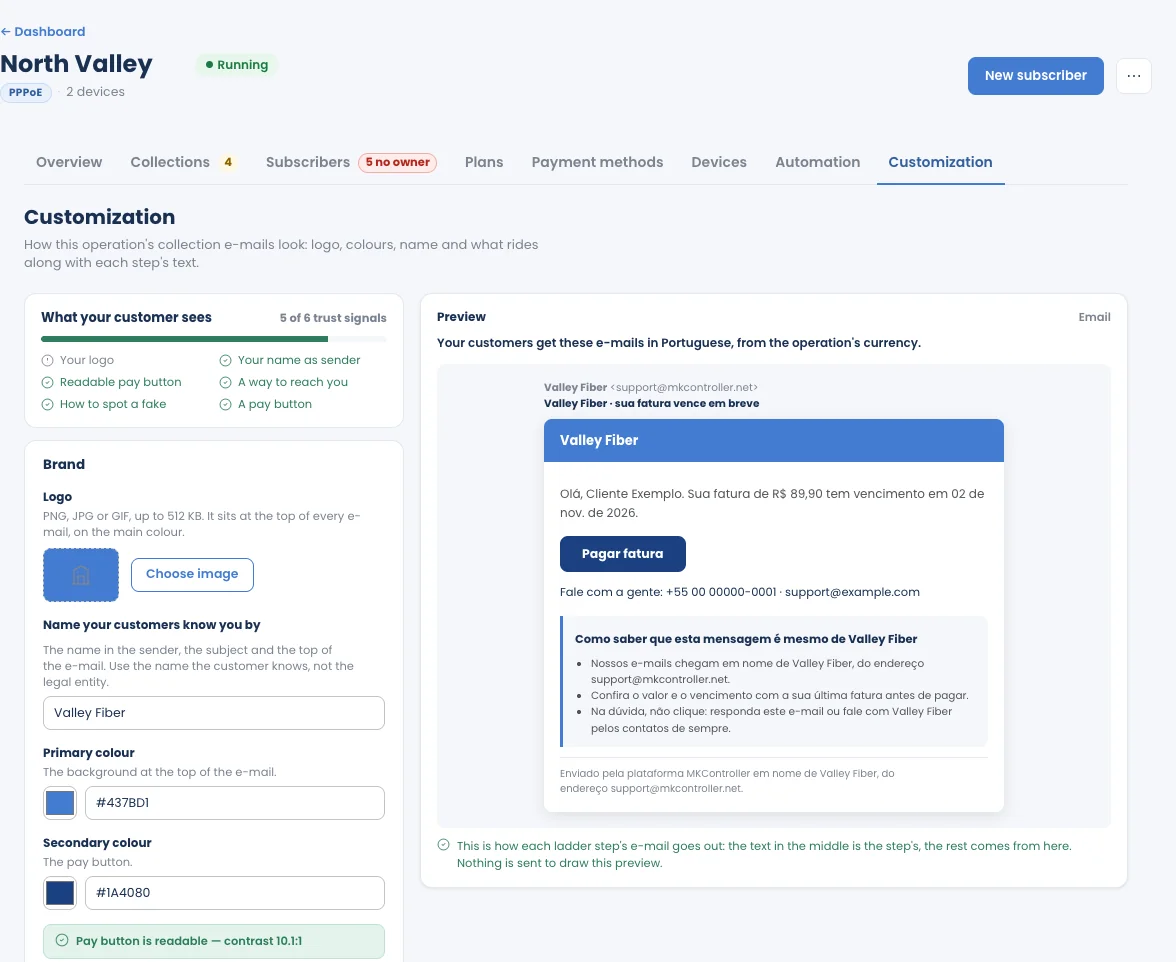
- Logo: PNG, JPG o GIF, hasta 512 KB. Va arriba de cada correo, sobre el color principal.
- Nombre con el que te conocen tus clientes: se usa como remitente, en el asunto y arriba del correo. Usa el nombre que conocen tus clientes, no la razón social.
- Color primario: el fondo de la parte superior del correo.
- Color secundario: el botón de pagar. La pestaña verifica que el botón siga siendo legible.
Lo que ve tu cliente cuenta las señales de confianza que lleva el correo (tu logo, tu nombre como remitente, un botón de pagar legible, una forma de contactarte, cómo reconocer un fraude, un botón de pagar).
Vista previa
Section titled “Vista previa”La vista previa es exactamente el correo que envía cada paso de la escalera: el texto del medio es el del paso, el resto viene de esta pestaña. No se envía nada para armar la vista previa.
En qué idioma reciben los abonados
Section titled “En qué idioma reciben los abonados”Los mensajes a los abonados se escriben en su idioma, que sigue la moneda de la operación, no el idioma en que usas MKController:
| Moneda de la operación | Idioma de los abonados |
|---|---|
| Real brasileño (BRL) | Portugués |
| Moneda de un país hispanohablante (MXN, COP, ARS, CLP, PEN, UYU, PYG, BOB, VES, CRC, GTQ, HNL, NIO, DOP, CUP, PAB) | Español |
| Cualquier otra moneda, incluidas USD y EUR | Inglés |
La moneda se elige al crear la operación.
Envía desde tu propia dirección
Section titled “Envía desde tu propia dirección”Por defecto, los correos de cobranza salen desde la dirección de MKController, a tu nombre. Para enviarlos desde tu propia dirección, y que las respuestas lleguen a tu bandeja de entrada:
- Conecta tu cuenta de correo en Integraciones › Canales (consulta Gmail o SendGrid, en inglés).
- En la pestaña Automatización de la operación, en Correo de cobranza, haz clic en Conectar mi correo.