
Backups Binarios MikroTik
Resumen MKController crea automáticamente una copia de seguridad binaria diaria de cada dispositivo MikroTik adoptado y almacena las últimas 5 versiones en la nube. Las copias de seguridad binarias capturan la configuración completa de RouterOS en un solo archivo, convirtiéndolas en la vía más rápida de recuperación total tras un fallo de hardware o un cambio de configuración incorrecto. Esta guía explica cuándo usar copias de seguridad binarias, cómo las gestiona MKController y cómo restaurar un dispositivo.
¿Qué es una copia de seguridad binaria de MikroTik?
Section titled “¿Qué es una copia de seguridad binaria de MikroTik?”Una copia de seguridad binaria de MikroTik es una instantánea completa de la configuración de un dispositivo RouterOS, guardada en formato binario (.backup). A diferencia de una copia de seguridad de exportación — que produce un script de texto con comandos — una copia de seguridad binaria captura todo: configuración IP, reglas de firewall, cuentas de usuario, túneles VPN, interfaces y preferencias del sistema en un único archivo restaurable.
Las copias de seguridad binarias son la opción estándar cuando necesitas recuperar completamente un dispositivo o clonar una configuración en hardware idéntico sin reconfiguración.
¿Cuándo deberías usar copias de seguridad binarias?
Section titled “¿Cuándo deberías usar copias de seguridad binarias?”| Caso de uso | ¿Copia de seguridad binaria apropiada? |
|---|---|
| Recuperación total tras fallo de hardware | Sí — restauración completa más rápida |
| Revertir un cambio de configuración incorrecto | Sí — restauración con un clic al último estado conocido bueno |
| Clonar configuración en un dispositivo de reemplazo idéntico | Sí — nota: las direcciones MAC están incluidas; verifica la red tras la restauración |
| Migrar configuración a un modelo de hardware diferente | No recomendado — usa copia de exportación para migraciones entre modelos |
| Auditar qué cambió en una configuración | No ideal — usa en su lugar la comparación de exportaciones en MKController |
Para ISPs y WISPs, las copias de seguridad automatizadas diarias significan un punto de recuperación para cada dispositivo de tu flota sin esfuerzo manual. Para técnicos independientes, la capacidad de restaurar una configuración CPE completa en segundos — en lugar de reconfigurar desde cero — puede ser la diferencia entre una reparación de 5 minutos y una visita al sitio de 3 horas.
¿Cómo gestiona MKController las copias de seguridad binarias de MikroTik?
Section titled “¿Cómo gestiona MKController las copias de seguridad binarias de MikroTik?”MKController realiza una copia de seguridad binaria de cada dispositivo MikroTik adoptado una vez al día, automáticamente. La plataforma almacena las últimas 5 copias de seguridad por dispositivo, dándote un historial móvil de 5 días de configuraciones. Tanto las copias automáticas como las manuales aparecen en la misma lista.
Paso a paso: Acceder y gestionar copias de seguridad
Section titled “Paso a paso: Acceder y gestionar copias de seguridad”-
Inicia sesión en app.mkcontroller.com.
-
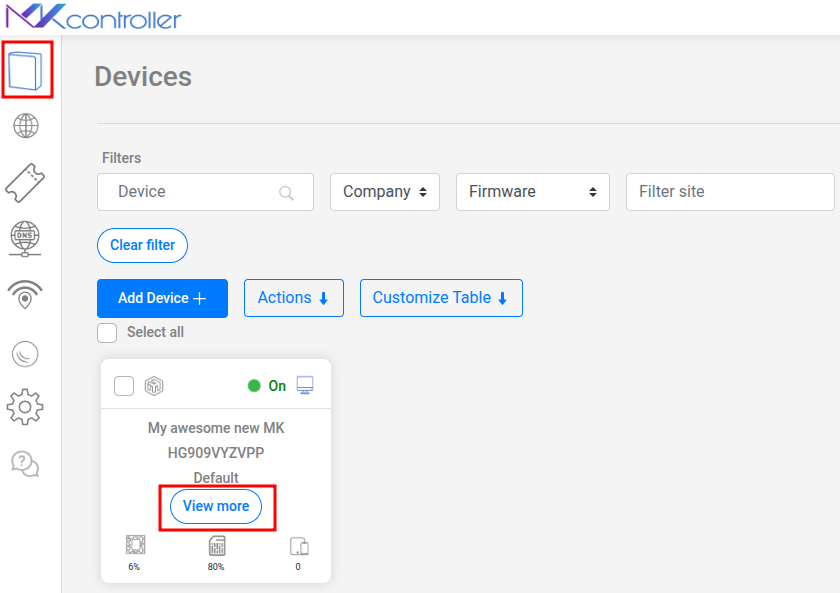
Ve al menú Dispositivos y encuentra el dispositivo MikroTik que quieres gestionar.
-
Haz clic en Ver más en ese dispositivo.
-
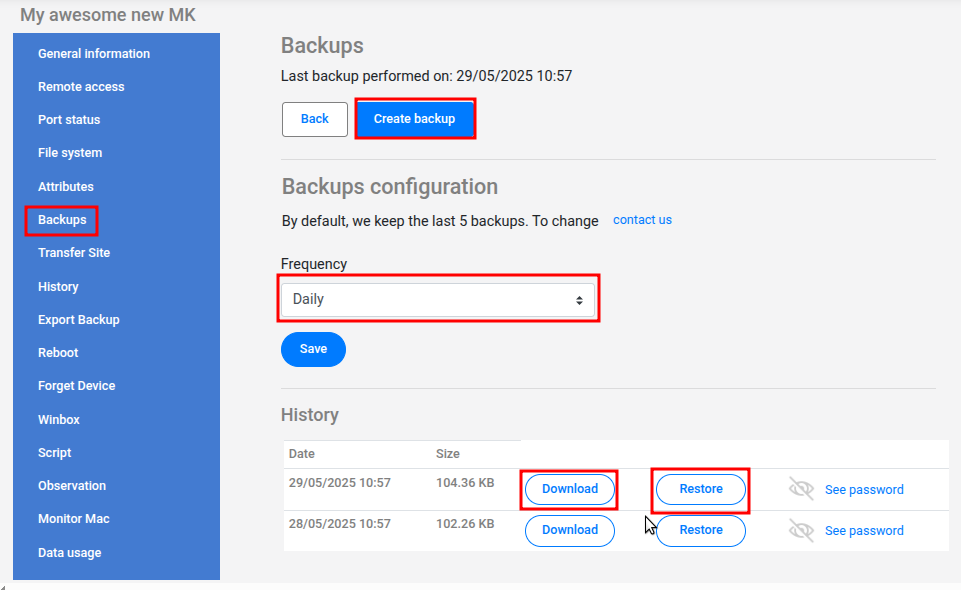
Selecciona la sección Copias de seguridad. La lista muestra todos los archivos disponibles — automáticos y manuales — con marcas de tiempo.
-
Para crear una copia de seguridad bajo demanda (recomendado antes de cambios de configuración importantes), haz clic en Crear copia de seguridad. MKController generará un nuevo archivo
.backupinmediatamente. -
Para cada copia de seguridad en la lista, hay dos acciones disponibles:
- Descargar: Guarda el archivo
.backuplocalmente para almacenamiento sin conexión o análisis. Guarda las copias de seguridad descargadas en un lugar seguro. - Restaurar: Sube la copia de seguridad al dispositivo y la aplica, sobrescribiendo la configuración actual. Para mejores resultados, restaura en la misma versión de RouterOS en la que se creó la copia de seguridad.
- Descargar: Guarda el archivo
Mejores prácticas para copias de seguridad binarias de MikroTik
Section titled “Mejores prácticas para copias de seguridad binarias de MikroTik”- Crea una copia de seguridad manual antes de cualquier cambio importante — adiciones de reglas de firewall, configuración de VPN, actualizaciones de RouterOS — para tener un punto de reversión limpio.
- Verifica la versión de RouterOS antes de restaurar en un dispositivo diferente. Las copias de seguridad binarias son específicas de arquitectura; una copia de un dispositivo
armpuede que no se restaure correctamente en un dispositivomipsbe. - Descarga una copia local de las copias de seguridad de dispositivos críticos periódicamente, además de las copias en la nube que retiene MKController.
- Usa copias de seguridad binarias para cambios de hardware: al reemplazar un router defectuoso por un modelo idéntico, restaura la copia de seguridad binaria y el dispositivo de reemplazo estará configurado de manera idéntica en minutos.
Preguntas frecuentes
Section titled “Preguntas frecuentes”¿Puedo restaurar una copia de seguridad binaria en un modelo de MikroTik diferente?
Las copias de seguridad binarias son específicas de arquitectura (por ejemplo, arm, mipsbe, x86). Restaurar en una arquitectura diferente o en un modelo significativamente distinto puede fallar o producir una configuración inestable. Para migraciones entre modelos, usa una copia de exportación y ajusta manualmente la configuración específica del hardware.
¿Restaurar una copia de seguridad binaria afecta al túnel de MKController? Si restauras una copia de seguridad tomada después de la adopción, la configuración del túnel de MKController está incluida y el dispositivo debería volver a conectarse automáticamente. Si restauras una copia tomada antes de la adopción, la configuración del túnel no está presente y necesitarás volver a ejecutar el script de adopción para restaurar la conectividad.
¿Qué versión de RouterOS se necesita para que la copia de seguridad se restaure correctamente? Para mejores resultados, restaura la copia de seguridad binaria en un MikroTik con la misma versión de RouterOS que cuando se tomó la copia. La restauración entre versiones principales (por ejemplo, copia 6.x en 7.x) puede fallar. Si necesitas actualizar y migrar simultáneamente, primero exporta la configuración, actualiza RouterOS y luego importa la exportación.
¿Puedo descargar la copia de seguridad y almacenarla localmente?
Sí. Haz clic en Descargar junto a cualquier copia de seguridad en la sección Copias de seguridad. Guarda el archivo .backup descargado en un lugar seguro — una unidad externa, un servicio de almacenamiento en la nube o el sistema de gestión de activos de tu empresa — como segunda copia además del almacenamiento en la nube de MKController.
Si necesitas una copia de seguridad en texto portable que funcione en diferentes modelos de hardware, consulta la Guía de copia de exportación. Para resolver fallos comunes de copias de seguridad, consulta Resolución de problemas de copias de seguridad.
¿Preguntas sobre copias de seguridad o restauración de un dispositivo? Contacta con el soporte de MKController en WhatsApp — podemos ayudar a verificar la integridad de las copias de seguridad o guiarte a través de una restauración.