
Filtro de Contenido en MKController
Resumen
Protege tu red y/o la de tu cliente contra sitios no deseados o maliciosos habilitando y configurando el Filtro de Contenido DNS en MKController. Una gran combinación con nuestra solución de Hotspot y Vouchers, garantiza que las personas que usan tu red no naveguen en contenido inapropiado. Requiere un dispositivo Mikrotik adoptado y conectado a la plataforma.
¿Cómo se compara el filtro de contenido DNS con otros métodos de bloqueo en MikroTik?
Section titled “¿Cómo se compara el filtro de contenido DNS con otros métodos de bloqueo en MikroTik?”| Method | Blocks at | Needs scripting | Per-site rules | Adlist updates | Central dashboard |
|---|---|---|---|---|---|
| MKController DNS filter | DNS layer | ❌ None | ✅ Yes | ✅ Automatic | ✅ Yes |
| Manual RouterOS adlist | DNS layer | ✅ Yes | ⚠️ Manual | ❌ Manual | ❌ No |
| RouterOS firewall rules | IP layer | ✅ Yes | ⚠️ Complex | ❌ Manual | ❌ No |
| Layer 7 protocol filter | Application | ✅ Yes | ⚠️ Limited | ❌ Manual | ❌ No |
¿Por qué usar el Filtro de Contenido DNS?
Section titled “¿Por qué usar el Filtro de Contenido DNS?”El Filtro de Contenido DNS te permite bloquear el acceso a contenido inapropiado, inseguro o no relacionado con el trabajo directamente a nivel de DNS. En lugar de gestionar listas manualmente, MKController centraliza todo en una interfaz simple.
Los beneficios incluyen:
- Proteger a niños, empleados y clientes de sitios dañinos
- Bloquear contenido adulto, apuestas o redes sociales en redes de trabajo
- Mejorar la productividad y la seguridad
- Aplicar reglas por sitio, cliente o sucursal
¿Qué es un Filtro de Contenido DNS?
Section titled “¿Qué es un Filtro de Contenido DNS?”Imagina internet como una vasta biblioteca con millones de libros (sitios web). Cuando buscas un libro específico, usas un catálogo – el DNS – para encontrar su ubicación exacta en las estanterías. Un filtro de contenido DNS funciona como un bibliotecario que decide qué libros puedes pedir prestados. Revisa los títulos de los libros que solicitas y, si están en la lista prohibida, evita que los encuentres.
Configuración de tu Filtro de Contenido
Section titled “Configuración de tu Filtro de Contenido”Solo inicia sesión en tu Consola de MKController, y selecciona el símbolo de DNS en el menú de la izquierda.
Si es tu primera vez, verás un resumen de todo lo que puedes hacer con esta increíble función. Haz clic en Siguiente y empecemos.
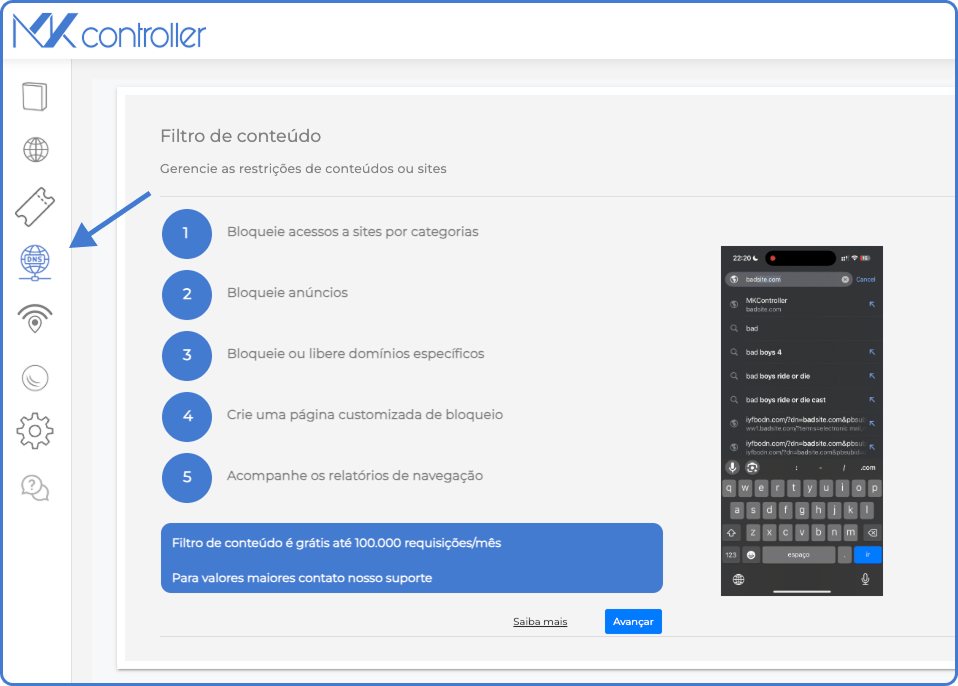
Paso 1 — Abrir el menú de Filtro de Contenido
Section titled “Paso 1 — Abrir el menú de Filtro de Contenido”Inicia sesión en app.mkcontroller.com y haz clic en el icono DNS en la barra lateral izquierda. Los nuevos usuarios verán una descripción general — haz clic en Siguiente para comenzar.
Paso 1: Creación de tu Filtro
Section titled “Paso 1: Creación de tu Filtro”Es importante señalar que puedes crear tantos filtros como quieras. MKController cobra según el número de solicitudes realizadas.
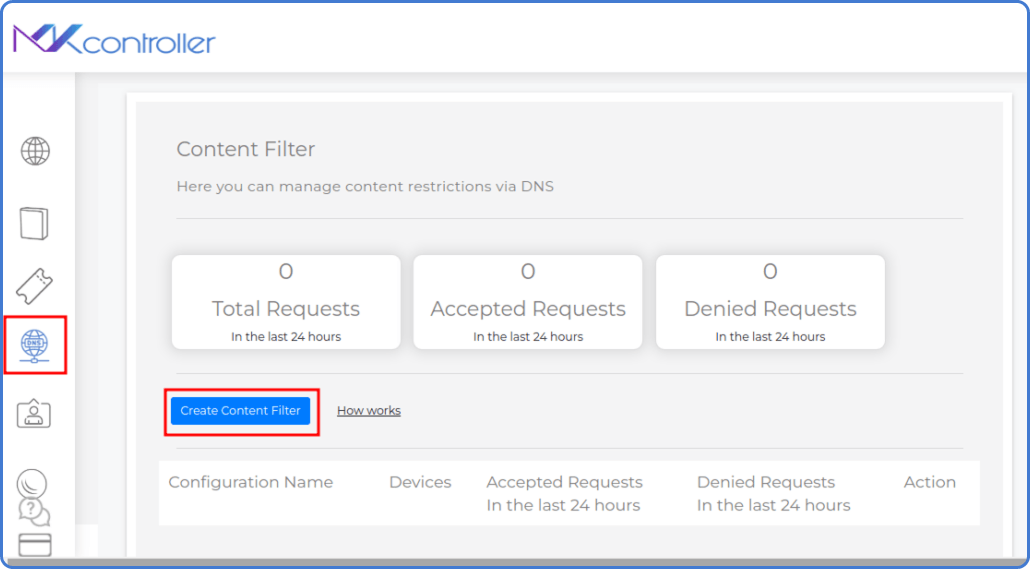
En el menú de Filtro de Contenido, haz clic en Crear Filtro de Contenido, y en la siguiente pantalla elige un nombre para este filtro: puedes usar el nombre de un cliente, el objetivo de este filtro, entre otros.
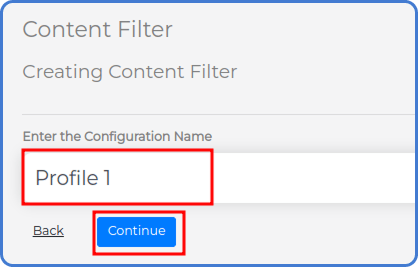
Paso 2: Elegir el Nivel de Filtrado
Section titled “Paso 2: Elegir el Nivel de Filtrado”Selecciona uno de los niveles de protección predefinidos:
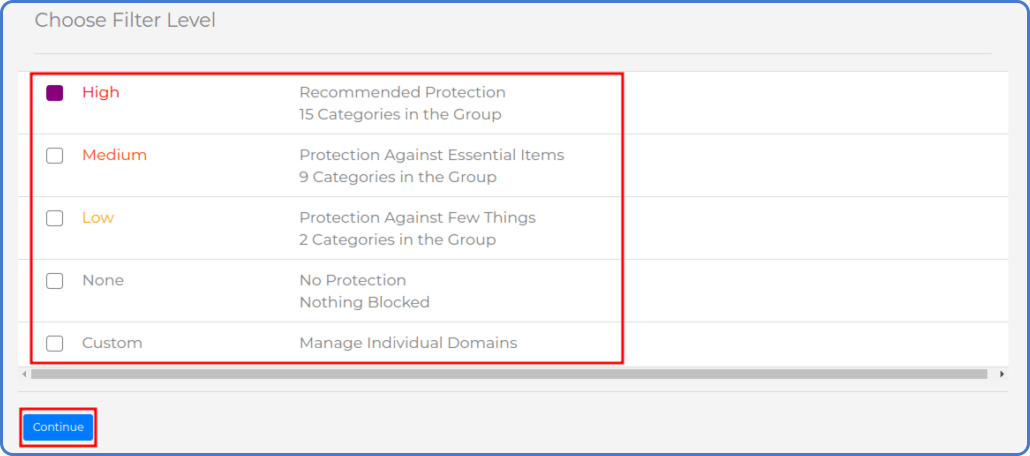
- Alto – Protección recomendada, 15 categorías pre-seleccionadas.
- Medio – Bloquea 9 categorías esenciales.
- Bajo – Protección básica con 2 categorías.
- Ninguno – Sin bloqueo.
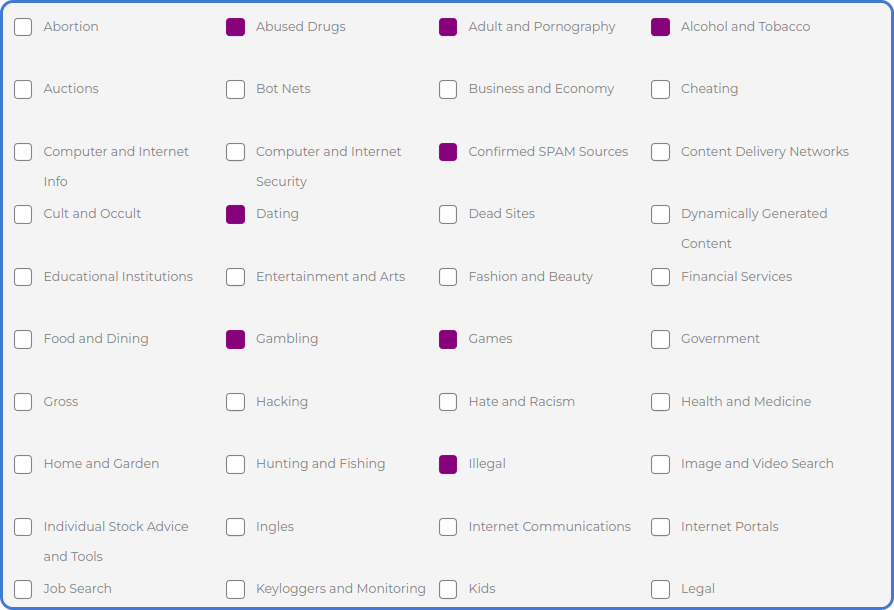
- Personalizado – Elige manualmente qué categorías bloquear.
Haz clic en Continuar para proceder. Puedes desplazarte hacia abajo para revisar todas las categorías disponibles antes de confirmar o elegir cuáles bloquear en caso de un nivel de protección Personalizado:
Paso 3: Vinculación a un Dispositivo
Section titled “Paso 3: Vinculación a un Dispositivo”Tan pronto como completes el último paso, selecciona la opción Dispositivos en el menú de la izquierda, luego haz clic en el botón “Vincular” para conectar el hotspot a un dispositivo MikroTik específico.
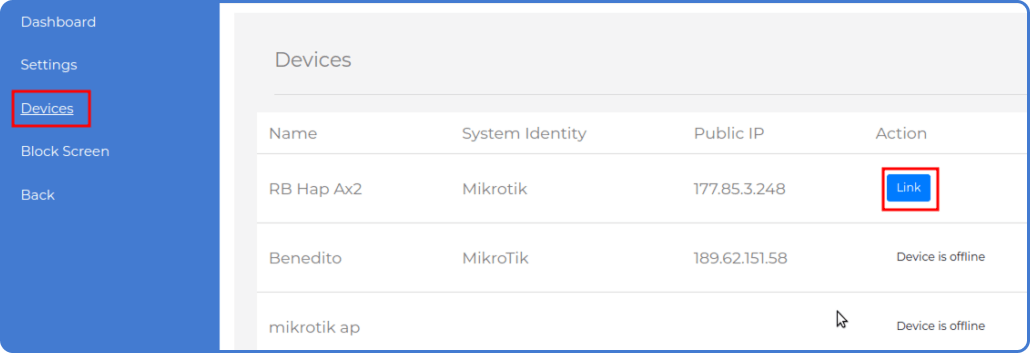
Esto garantiza que, entre todos los Mikrotik que gestionas, solo ciertos dispositivos usarán este filtro de contenido específico.
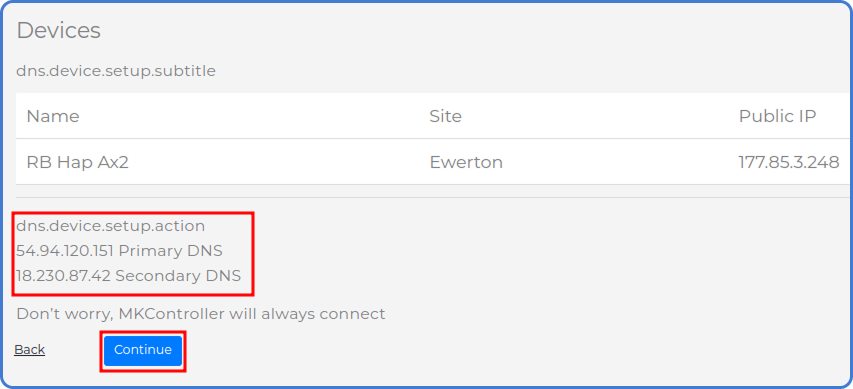
El sistema mostrará las direcciones IP de DNS primario y secundario requeridas para el filtrado. Aplícalas al dispositivo MikroTik.
Haz clic en Continuar y espera el mensaje de éxito. Luego confirma con OK.
Creación de una Página de Bloqueo
Section titled “Creación de una Página de Bloqueo”Puedes personalizar la página que se muestra cuando un sitio es bloqueado:
- Habilitar Imagen Superior y subir una imagen personalizada.
- Habilitar Texto y escribir un mensaje que se mostrará.
Paso 1: Crear una Pantalla de Bloqueo
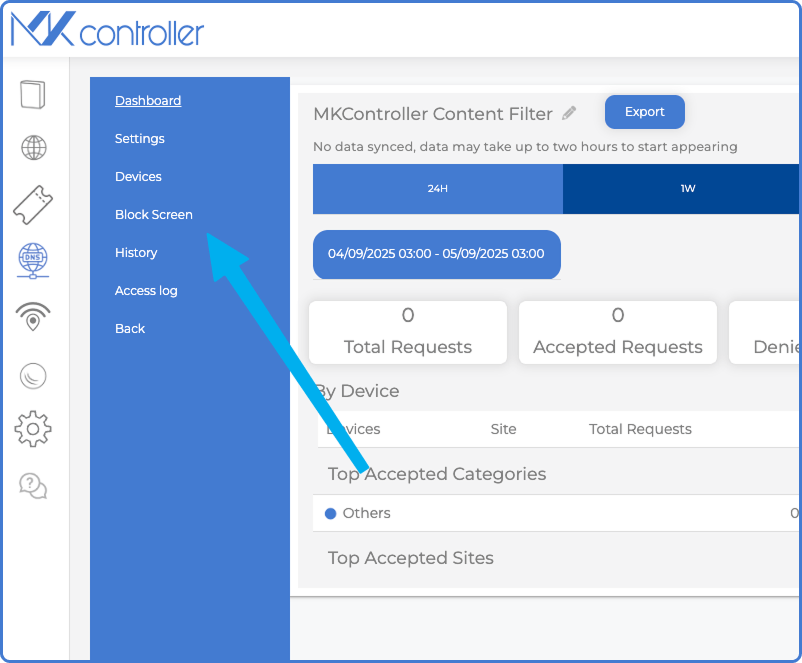
Section titled “Paso 1: Crear una Pantalla de Bloqueo”De nuevo, en el menú de la izquierda, elige la opción Pantalla de Bloqueo.
Paso 2: Personalización de la Pantalla de Bloqueo
Section titled “Paso 2: Personalización de la Pantalla de Bloqueo”¡Ahora es solo cuestión de creatividad!
Marca la opción de Imagen de Encabezado y Texto de Bienvenida, y personalízalos con tu logo o el de tu cliente, y un mensaje agradable.
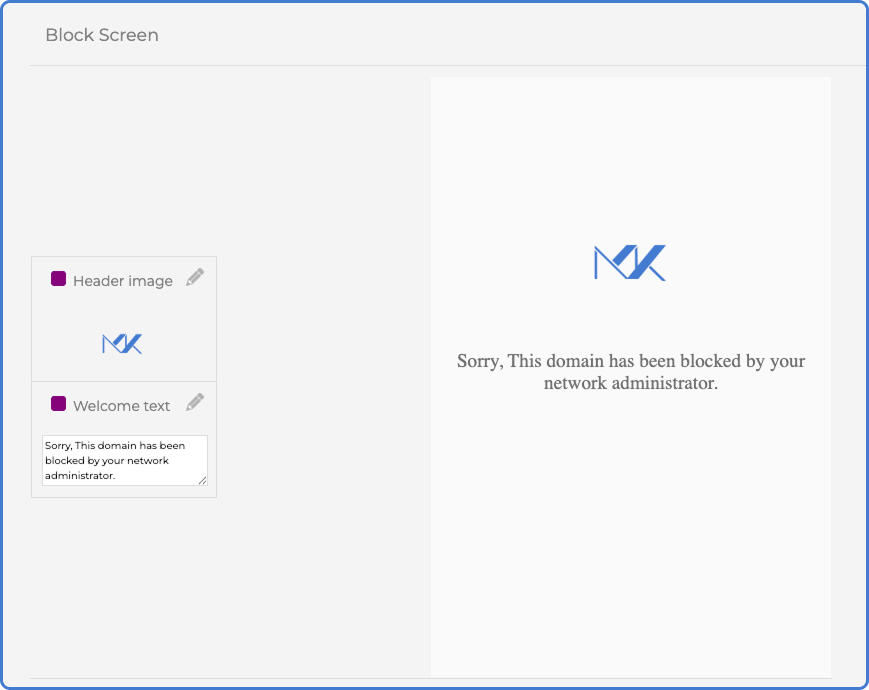
Puedes ver una vista previa de lo que un usuario verá cada vez que intente acceder a un sitio bloqueado en tu red.
Otras Configuraciones
Section titled “Otras Configuraciones”En la opción Configuración, en el menú de Filtro de Contenido a la izquierda, encontrarás varias opciones interesantes para enriquecer la experiencia general de tus clientes.
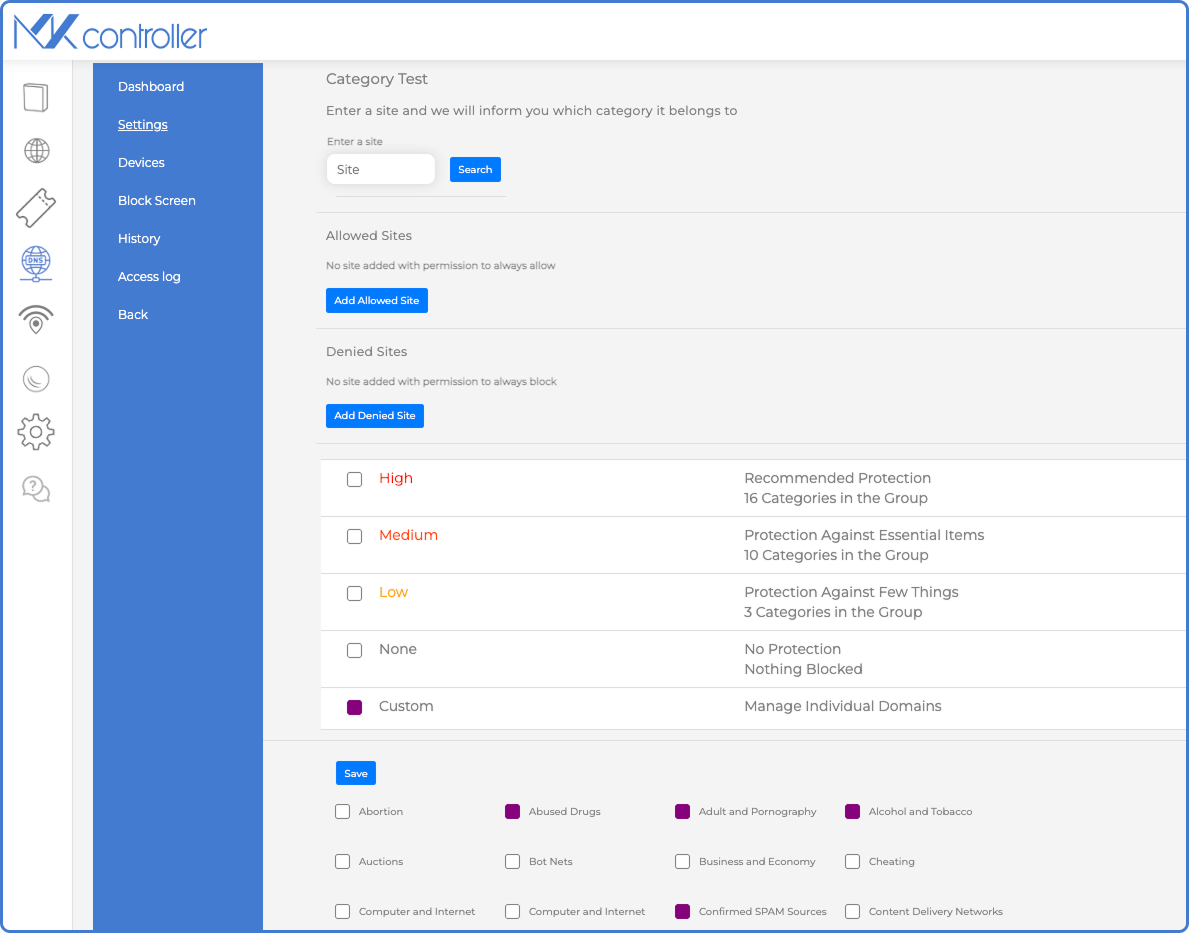
Dentro de Configuración, puedes:
- Prueba de Categoría – Introduce una URL y verifica a qué categoría pertenece.
- Sitios Permitidos – Añade sitios que se omiten del filtrado en cualquier caso.
- Sitios Denegados – Bloquea explícitamente ciertos sitios, para asegurarte de que serán bloqueados sin importar la categoría elegida.
- Ajustar Categorías – Cambia el nivel del filtro o personaliza por categoría.
¿Quién usa más el filtro de contenido DNS?
Section titled “¿Quién usa más el filtro de contenido DNS?”ISPs que construyen paquetes premium de Wi-Fi — Ofrezca niveles de Wi-Fi “Navegación segura” o “Familiar” con filtrado de contenido como diferenciador. Un perfil de filtro por segmento de cliente, gestionado desde un solo panel.
Escuelas y bibliotecas — Bloquee contenido para adultos, redes sociales y sitios de juegos para estudiantes. Configure un perfil de protección Alta y olvídese — las listas de categorías se actualizan automáticamente.
Empresas y espacios de coworking — Mantenga a los empleados y visitantes enfocados bloqueando las redes sociales y el streaming durante el horario laboral, sin reglas de firewall complejas por dispositivo.
Añade el filtro de contenido DNS a tu red MikroTik hoy
Section titled “Añade el filtro de contenido DNS a tu red MikroTik hoy”Comienza tu prueba gratuita de 3 días — sin necesidad de tarjeta de crédito. Crea tu primer filtro, vincúlalo a un dispositivo y ten el bloqueo DNS activo en toda la red en menos de 10 minutos.