
Notas de Dispositivos en MKController
Resumen
Las Notas de Dispositivos permiten a los equipos añadir notas rápidas y clicables en las tarjetas de dispositivos en el modo Tarjeta del Dashboard 3.0, facilitando compartir y ver el contexto operativo.
Notas de Dispositivos en MKController
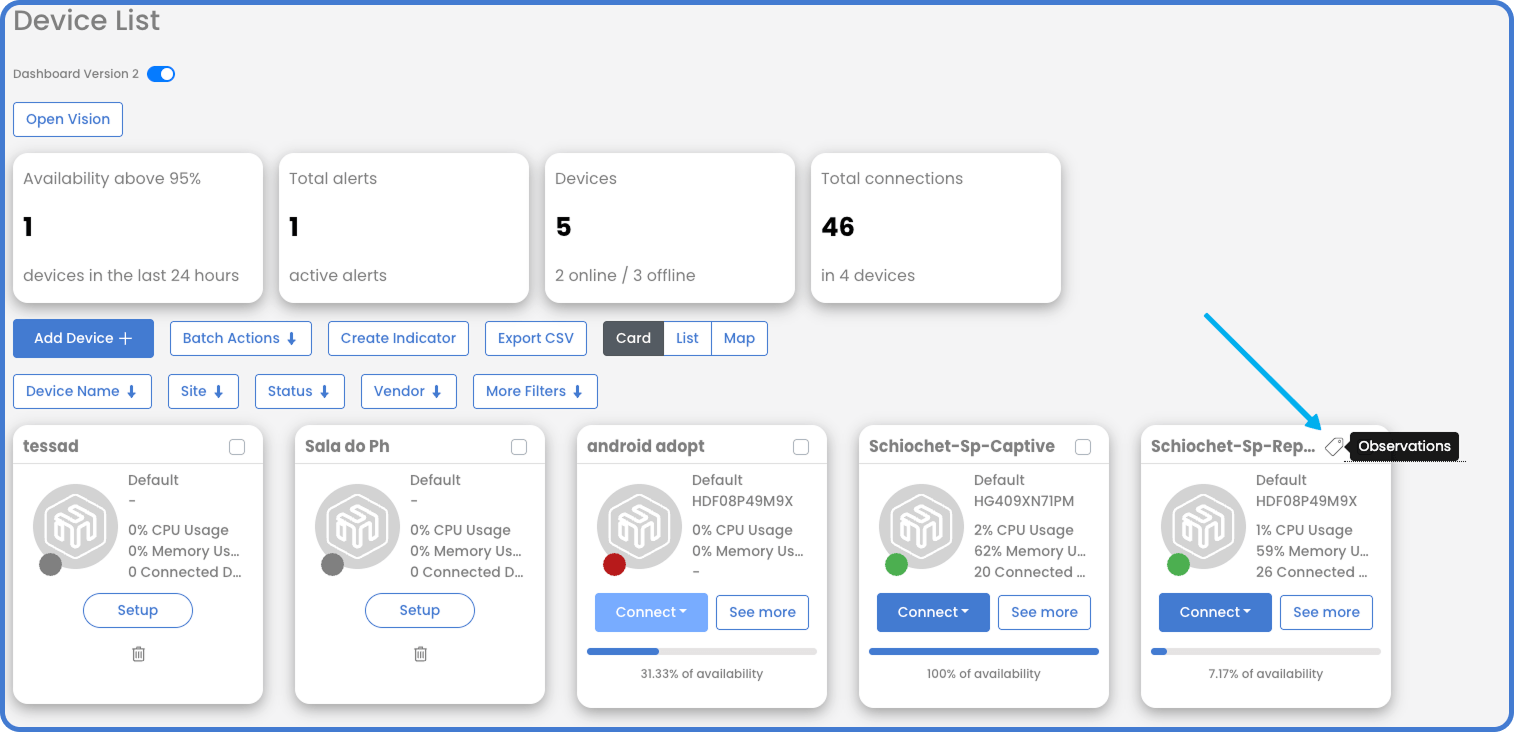
Las Notas de Dispositivos son una nueva función de MKController diseñada para hacer el contexto del dispositivo más visible en las operaciones diarias. En términos prácticos, permiten agregar una etiqueta clicable en la tarjeta del dispositivo, para que la información importante siempre esté a mano.
Esta función funciona exclusivamente en modo Tarjeta en el Dashboard 3.0. Esto tiene sentido, porque el modo Tarjeta está pensado para una operación visual rápida. Puedes aprender más sobre este diseño en la guía completa del Dashboard 3.0.
Por qué usar Notas de Dispositivos
A veces un dispositivo necesita más que un nombre y un punto de estado. Los equipos suelen necesitar un recordatorio rápido sobre lo que sucede con ese equipo.
Con las Notas de Dispositivos, puedes registrar notas operativas cortas como:
- un dispositivo que está desconectado porque terminó un proyecto y espera reasignación
- la persona responsable de un dispositivo instalado en una dirección específica
- un problema conocido que afecta ese equipo, con una breve explicación para el equipo
- cualquier nota temporal de campo que no debería perderse en chats o en la memoria
Esto es simple pero potente. En lugar de preguntar a otros o abrir registros extras, el equipo puede hacer clic en la etiqueta y leer la nota al instante. Es una función pequeña con un impacto muy práctico.
Consejo: Las Notas funcionan mejor para mensajes breves y de alto valor que ayuden a técnicos y gestores a tomar decisiones más rápidas.
Cómo crear una Nota
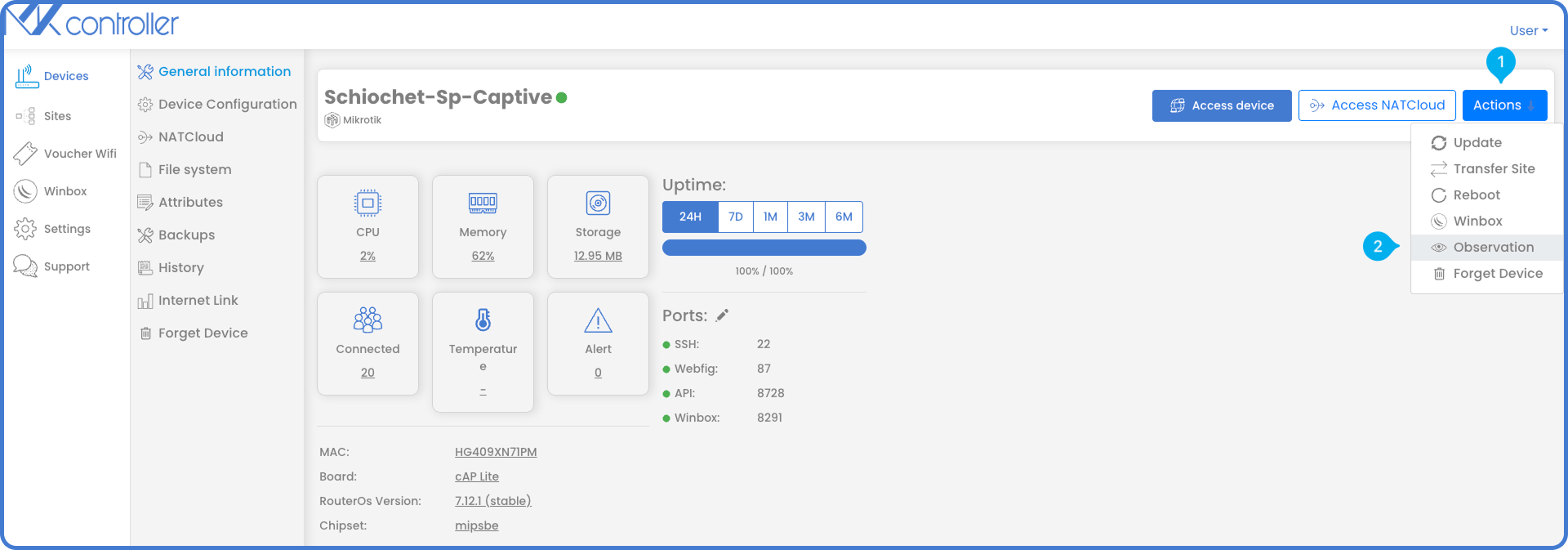
Crear una nueva Nota es sencillo, y lo primero es abrir el dispositivo objetivo en MKController.
- Haz clic en el botón Acciones.
- Selecciona Nota.
Este camino te lleva al área de Notas del Dispositivo para el equipo seleccionado.
Añade el texto de la nota
Una vez dentro de la sección Notas del Dispositivo, el siguiente paso es rápido.
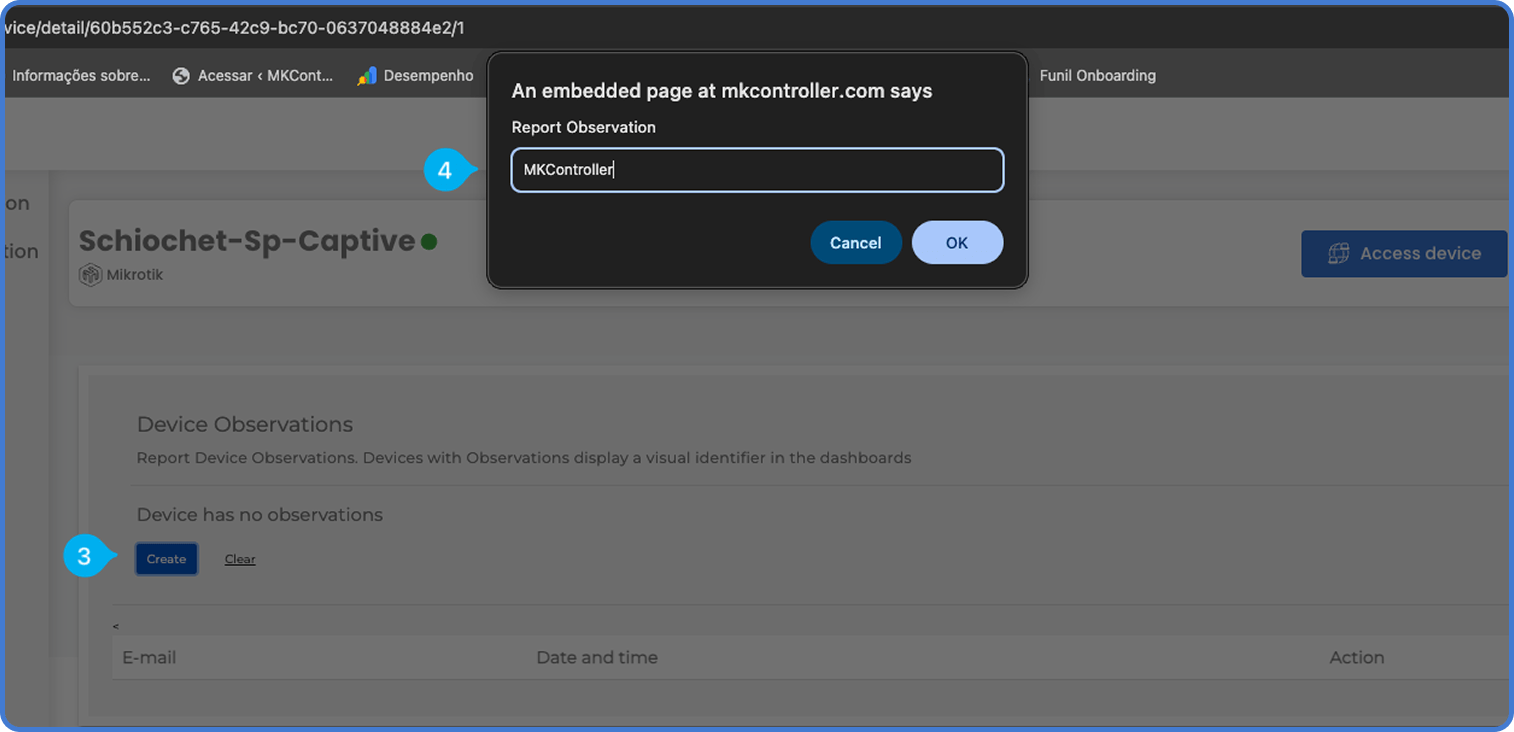
- Haz clic en el botón azul Crear.
- Ingresa el texto que quieres guardar y luego simplemente guarda la nota.
El texto que ingreses es el contenido que aparecerá cuando alguien haga clic en la etiqueta de la nota en la tarjeta del dispositivo. Por eso, es buena idea mantener el mensaje directo y útil.
Ejemplos incluyen “Esperando aprobación del cliente,” “Instalado en recepción de la sucursal,” o “Dispositivo presenta error intermitente en puerto 3.”
Gestión de múltiples Notas
Un único dispositivo puede tener una o varias etiquetas registradas con el tiempo. Esto da flexibilidad al equipo cuando cambia la historia del dispositivo o cuando varias notas son relevantes en fases distintas de la operación.
Sin embargo, hay un detalle importante: solo la Nota más reciente aparece en la tarjeta. Esto mantiene la vista en modo Tarjeta limpia y evita el desorden visual.
Si quieres eliminar las notas, puedes usar la opción Limpiar para borrar todas las etiquetas de ese dispositivo.
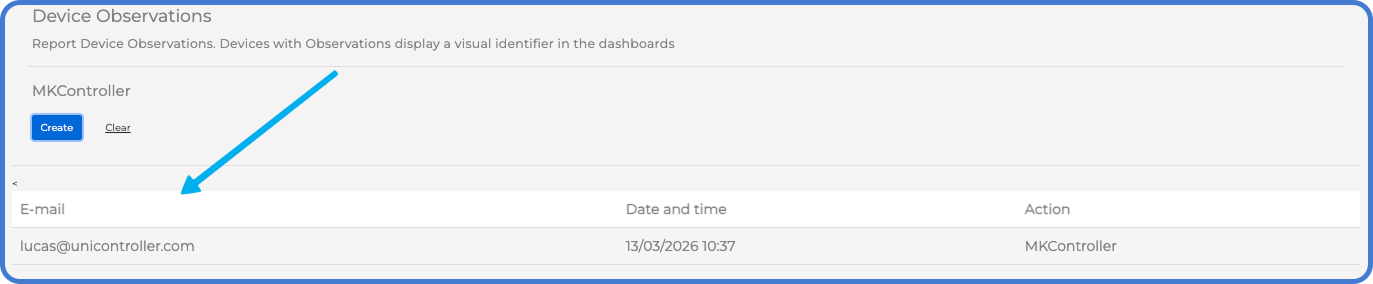
Nota: Mostrar solo la etiqueta más reciente ayuda a preservar la velocidad y legibilidad del modo Tarjeta, especialmente en entornos con muchos dispositivos.
Cómo consultar una Nota
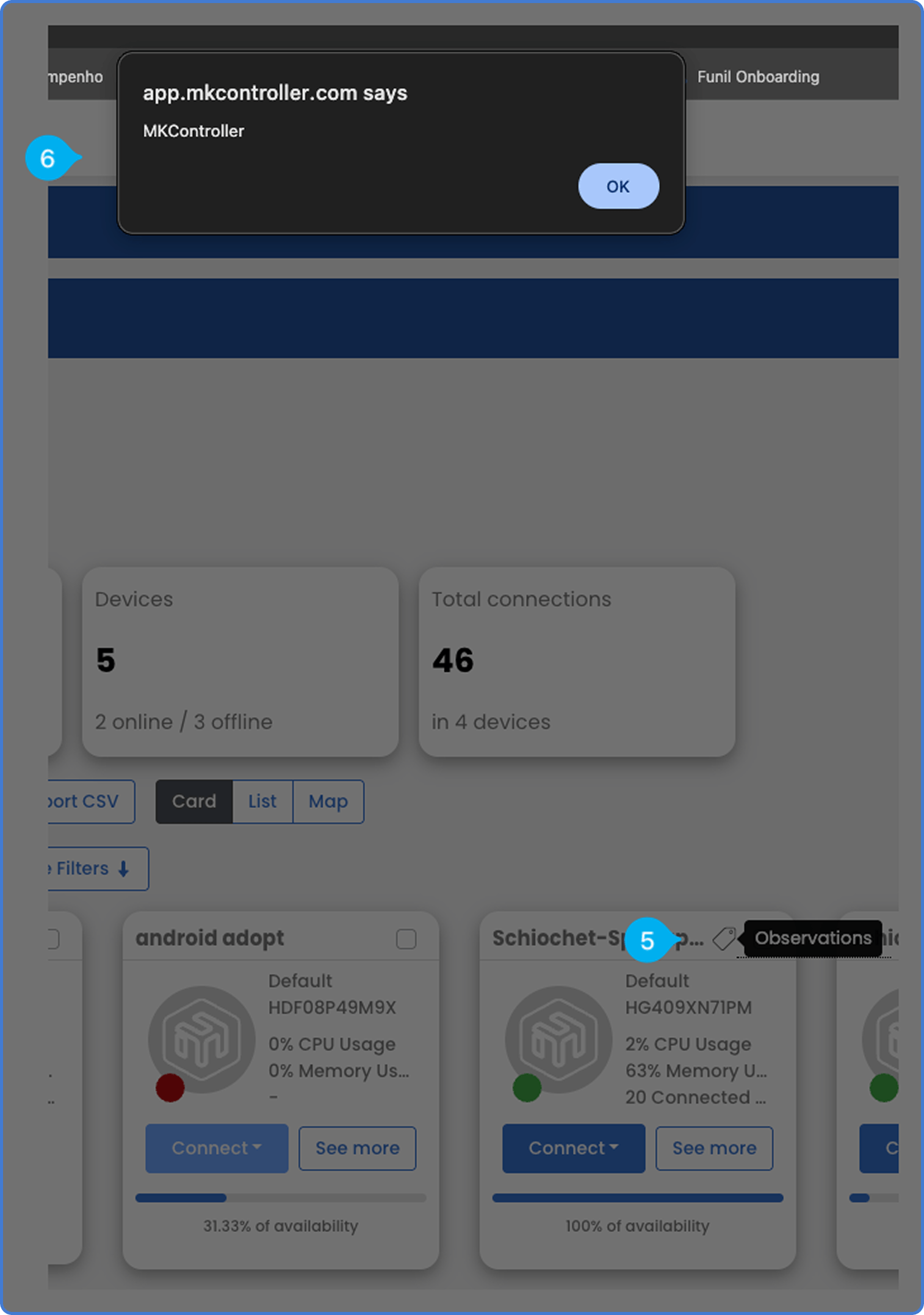
Después de que la etiqueta aparece en la tarjeta, usarla es fácil. Solo haz clic en la etiqueta Notas (elemento 5) que se muestra en la tarjeta del dispositivo.
Se abrirá un pop-up (elemento 6) con el texto que se definió antes. Esto permite confirmar rápidamente el contexto operativo sin salir del flujo del dashboard. Para equipos de soporte, analistas NOC y técnicos de campo, ese tipo de referencia instantánea puede ahorrar tiempo y reducir errores.
Mejores prácticas para una comunicación eficaz en el equipo
Para aprovechar al máximo las Notas de Dispositivos, ten en cuenta algunos hábitos.
Usa lenguaje conciso. Una nota corta es más fácil de escanear. Actualiza la nota cuando cambie la situación. Elimina notas desactualizadas cuando ya no sean relevantes. Y, lo más importante, usa las Notas para información que mejore la claridad operativa.
Esta función no está pensada para reemplazar documentación completa. Actúa como una etiqueta rápida en el dashboard. Piensa en ello como un post-it para tu parque de dispositivos, pero más limpio, rápido y compartido con todo el equipo.
Dónde MKController ayuda: Las Notas de Dispositivos añaden contexto liviano directamente al Dashboard 3.0, ayudando a los equipos a actuar más rápido sin perder la simplicidad visual del modo Tarjeta.
¿Todavía tienes preguntas sobre las Notas de Dispositivos o quieres ayuda para aplicarlas en tu entorno? ¿No encontraste la información que buscabas? ¿Tienes otras dudas? ¿Querés ayudarnos a mejorar el material? No dudes en contactarnos y solicitar soporte de MKController. Haz clic aquí para cualquier consulta.