
Backup .rsc MikroTik — Exportación Auto
Resumen
Section titled “Resumen”MKController exporta automáticamente tus archivos de configuración MikroTik
.rsca la nube cada día — con versiones, descargables y listos para comparar con diff. Este artículo explica cómo funcionan las copias de seguridad de exportación.rsc, por qué importan más que las copias binarias para la mayoría de los flujos de trabajo, y cómo gestionarlas en MKController.
La copia de seguridad de exportación de configuración MikroTik es una copia diaria almacenada en la nube de tu configuración RouterOS como un archivo de script de texto plano .rsc. A diferencia de los archivos binarios .backup — que son instantáneas vinculadas al hardware — los archivos .rsc son comandos RouterOS legibles por humanos que puedes abrir en cualquier editor de texto, comparar con diff o aplicar selectivamente a hardware diferente.
MKController automatiza esta exportación para cada dispositivo adoptado. No se requiere planificación, ni scripts SSH, ni tareas cron.
¿Por qué la copia de exportación .rsc supera a la binaria para la mayoría de flujos de trabajo de ISP y técnicos?
Section titled “¿Por qué la copia de exportación .rsc supera a la binaria para la mayoría de flujos de trabajo de ISP y técnicos?”Las copias binarias restauran rápido en el mismo hardware tras un fallo. Las copias de exportación hacen todo lo demás:
| Caso de uso | .backup (binario) | .rsc (exportación) |
|---|---|---|
| Restauración completa en el mismo hardware | ✅ Mejor opción | ⚠️ Más lento |
| Migrar configuración a un modelo MikroTik diferente | ❌ Vinculado al hardware | ✅ Funciona |
| Auditar cambios entre dos fechas | ❌ Diff ilegible | ✅ diff v1.rsc v2.rsc |
| Restauración parcial (una regla de firewall, una VLAN) | ❌ Todo o nada | ✅ Copiar-pegar bloques |
| Almacenar en git o control de versiones | ❌ Archivo binario | ✅ Texto plano, comparable |
| Documentación de cumplimiento | ❌ No legible por humanos | ✅ Registro de configuración legible |
Usa copias binarias para recuperación ante desastres en el mismo hardware. Usa copias de exportación para todo lo demás.
¿Cómo automatiza MKController las copias de exportación .rsc?
Section titled “¿Cómo automatiza MKController las copias de exportación .rsc?”MKController ejecuta una exportación .rsc diaria en cada MikroTik adoptado y almacena el resultado en la nube. Cada exportación lleva una marca de tiempo y se retiene, construyendo un archivo versionado del historial de configuración de tu router — sin ninguna configuración ni programación de tu parte.
También obtienes un botón de exportación bajo demanda para momentos antes de un cambio importante: una revisión del firewall, una migración PPPoE, una actualización de RouterOS.
Cómo gestionar copias de seguridad de exportación en MKController
Section titled “Cómo gestionar copias de seguridad de exportación en MKController”Paso 1 — Encuentra tu dispositivo
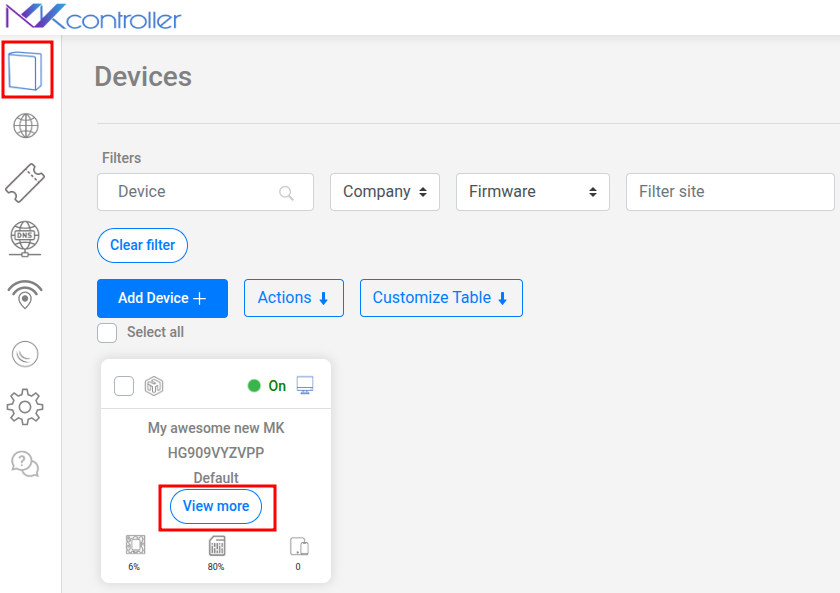
Section titled “Paso 1 — Encuentra tu dispositivo”Inicia sesión en app.mkcontroller.com, ve a Dispositivos, encuentra tu MikroTik y haz clic en Ver más.
Paso 2 — Abre Copias de exportación
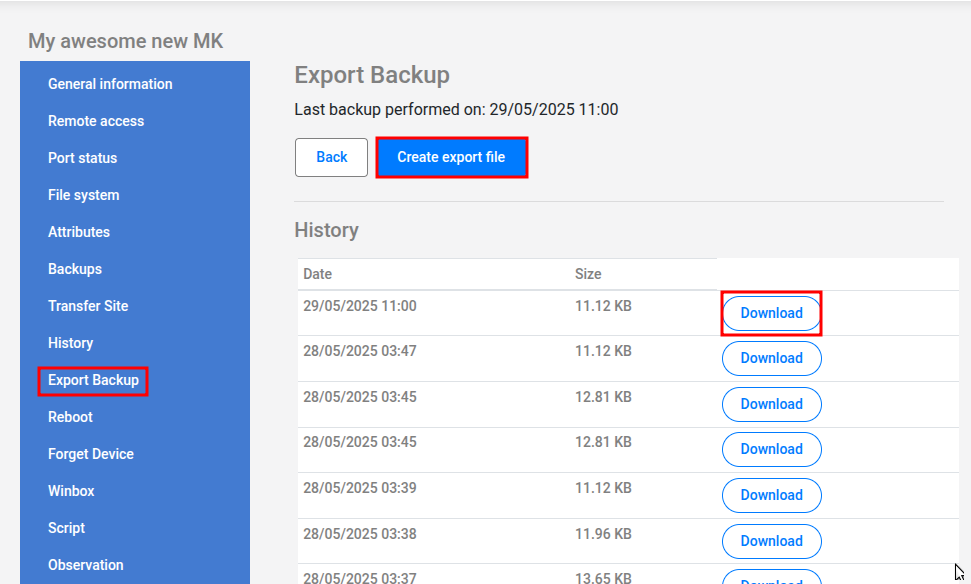
Section titled “Paso 2 — Abre Copias de exportación”Dentro del panel del dispositivo, selecciona Copias de exportación. Verás el historial versionado completo de los archivos .rsc diarios generados automáticamente junto con las instantáneas manuales que hayas creado.
Paso 3 — Crea una instantánea bajo demanda (opcional pero recomendado)
Section titled “Paso 3 — Crea una instantánea bajo demanda (opcional pero recomendado)”Antes de cualquier cambio de configuración importante, haz clic en Crear archivo de exportación. MKController solicita un .rsc actualizado del dispositivo inmediatamente y lo añade al historial con la marca de tiempo actual.
Paso 4 — Descarga cualquier versión
Section titled “Paso 4 — Descarga cualquier versión”Haz clic en Descargar junto a cualquier copia de seguridad. Abre el archivo .rsc en cualquier editor de texto para revisar, comparar o copiar selectivamente bloques de configuración.
¿Quién se beneficia más de las copias de exportación .rsc automatizadas?
Section titled “¿Quién se beneficia más de las copias de exportación .rsc automatizadas?”ISPs con grandes flotas de CPE — Un archivo .rsc diario por dispositivo hace trivial demostrar qué configuración tenía un router en cualquier fecha. Esencial para el cumplimiento de SLA, postmortems de incidentes y auditorías regulatorias.
Técnicos independientes y freelancers — Antes de tocar el MikroTik de un cliente, toma una instantánea de exportación bajo demanda. Si algo sale mal, tienes un registro de texto exacto del estado previo al cambio — y puedes restaurar solo el bloque afectado en lugar de revertir todo el dispositivo.
Empresas con políticas de gestión de cambios — El historial .rsc en MKController es un registro de cambios automático ligero. Combínalo con la función Historial de configuración para un rastro de auditoría completo sin herramientas adicionales.
Preguntas frecuentes
Section titled “Preguntas frecuentes”¿Cuántas versiones de copias de exportación retiene MKController? MKController retiene un historial versionado de copias de exportación desde la adopción. A diferencia de las copias binarias (que retienen las últimas 5 versiones), las copias de exportación se conservan durante un período de tiempo más largo. Consulta los límites actuales de tu plan en la página Planes y precios.
¿Puedo usar una copia de exportación .rsc para restaurar un dispositivo que ha sido borrado?
Sí, pero con advertencias. Un archivo .rsc añade comandos a la configuración actual en lugar de reemplazarla. Si restauras en un MikroTik recién restablecido (configuración predeterminada), importa el archivo .rsc a través del Nuevo Terminal → /import de Winbox. Algunos valores pueden necesitar ajuste (configuración específica de MAC, credenciales PPPoE) dependiendo del modelo del router.
¿Cuál es la diferencia entre una exportación bajo demanda y la exportación automática diaria?
Producen archivos .rsc idénticos. La única diferencia es el momento: la exportación automática se ejecuta una vez al día en un horario fijo, mientras que la exportación bajo demanda captura la configuración en el momento exacto en que haces clic en el botón.
¿Puedo poner las copias de exportación de MikroTik en control de versiones (git)?
Sí — y este es uno de los casos de uso más poderosos para las exportaciones .rsc. Descarga el archivo, haz un commit al repositorio y usa git diff para comparar cualquier dos versiones. El formato de texto plano produce diffs significativos que muestran exactamente qué líneas (reglas, configuraciones) se añadieron o eliminaron entre commits.
Comienza a proteger tus configuraciones MikroTik automáticamente
Section titled “Comienza a proteger tus configuraciones MikroTik automáticamente”Cada MikroTik adoptado en MKController recibe copias de exportación .rsc diarias sin necesidad de configuración. Comienza tu prueba gratuita de 3 días — sin necesidad de tarjeta de crédito — y ten tu primera copia de seguridad en minutos.