
Historial de Configuración MikroTik
Resumen
El Historial de Acciones en MKController registra todos los cambios realizados en los dispositivos MikroTik, ofreciendo visibilidad total, funciones de auditoría y una resolución de problemas más rápida. Sin MKController, los administradores suelen recurrir a copias de seguridad manuales,/system history, Safe Mode o scripts — soluciones fragmentadas y poco confiables.
¿Qué es el Historial de Acciones?
Section titled “¿Qué es el Historial de Acciones?”La función Historial de Acciones en MKController registra cada comando y cambio de configuración realizado en sus dispositivos MikroTik, incluyendo:
- Acción o comando ejecutado
- Usuario que realizó el cambio
- Fecha y hora exactas
- Resultado de la operación (éxito o error)
¿Por qué es importante el Historial de Acciones?
Section titled “¿Por qué es importante el Historial de Acciones?”Registrar cada acción en sus dispositivos garantiza:
- Responsabilidad – sepa quién realizó cada cambio.
- Auditoría & Cumplimiento – genere registros rastreables para auditorías.
- Resolución rápida de problemas – identifique al instante qué causó una falla.
- Seguridad – detecte actividades no autorizadas o sospechosas.
Cómo acceder al historial de su MikroTik
Section titled “Cómo acceder al historial de su MikroTik”Paso 1: Encontrar el dispositivo
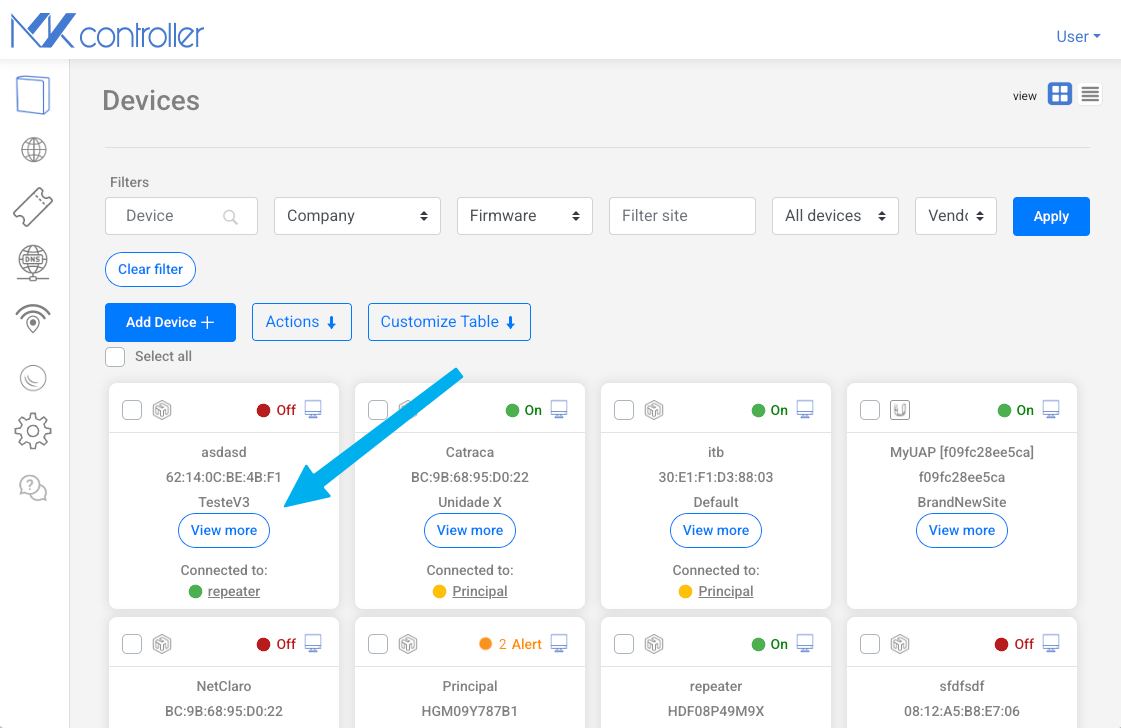
Section titled “Paso 1: Encontrar el dispositivo”Acceda a la opción Dispositivos en el menú lateral y busque el MikroTik que desea revisar. Luego, haga clic en VER MÁS.
Paso 2: Acceder al Historial
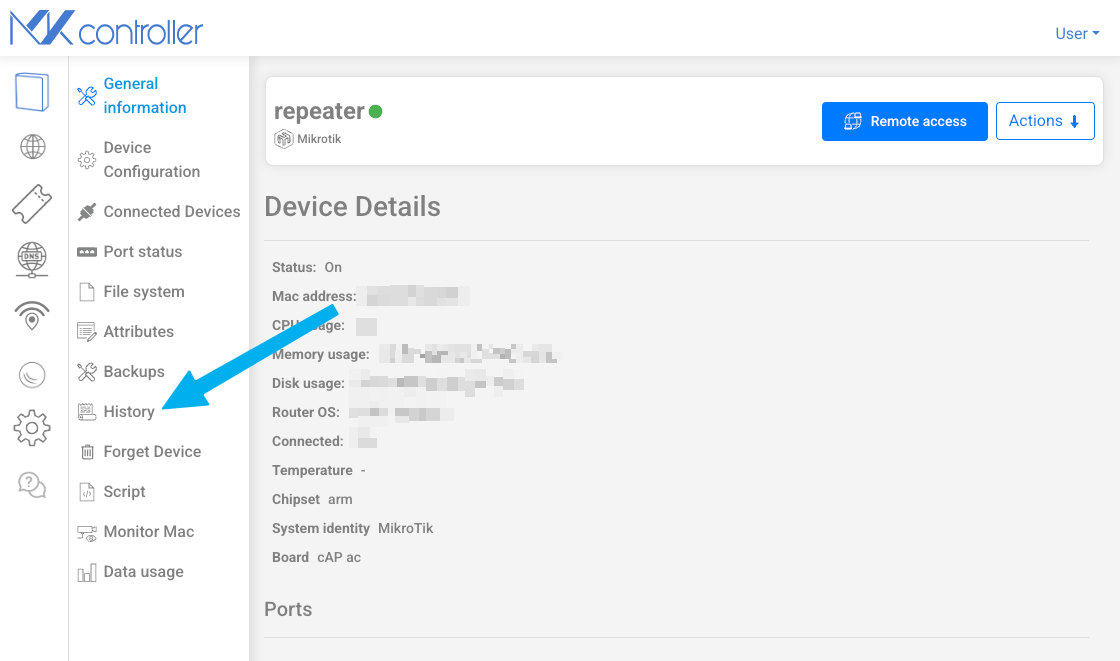
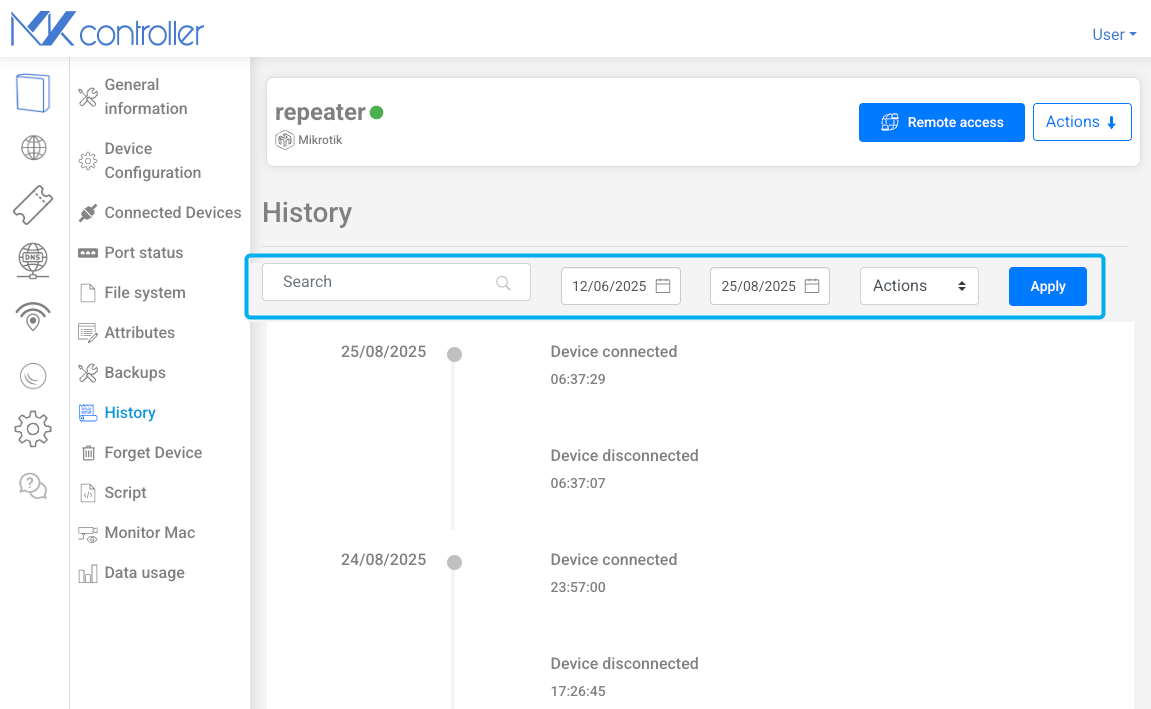
Section titled “Paso 2: Acceder al Historial”Ahora, en el menú lateral del dispositivo, elija la opción Historial, como en la imagen siguiente.
Paso 3: Ejemplo
Section titled “Paso 3: Ejemplo”Por ejemplo, podemos buscar la palabra Firewall. Solo escriba la palabra, seleccione un rango de fechas si es necesario y haga clic en aplicar.
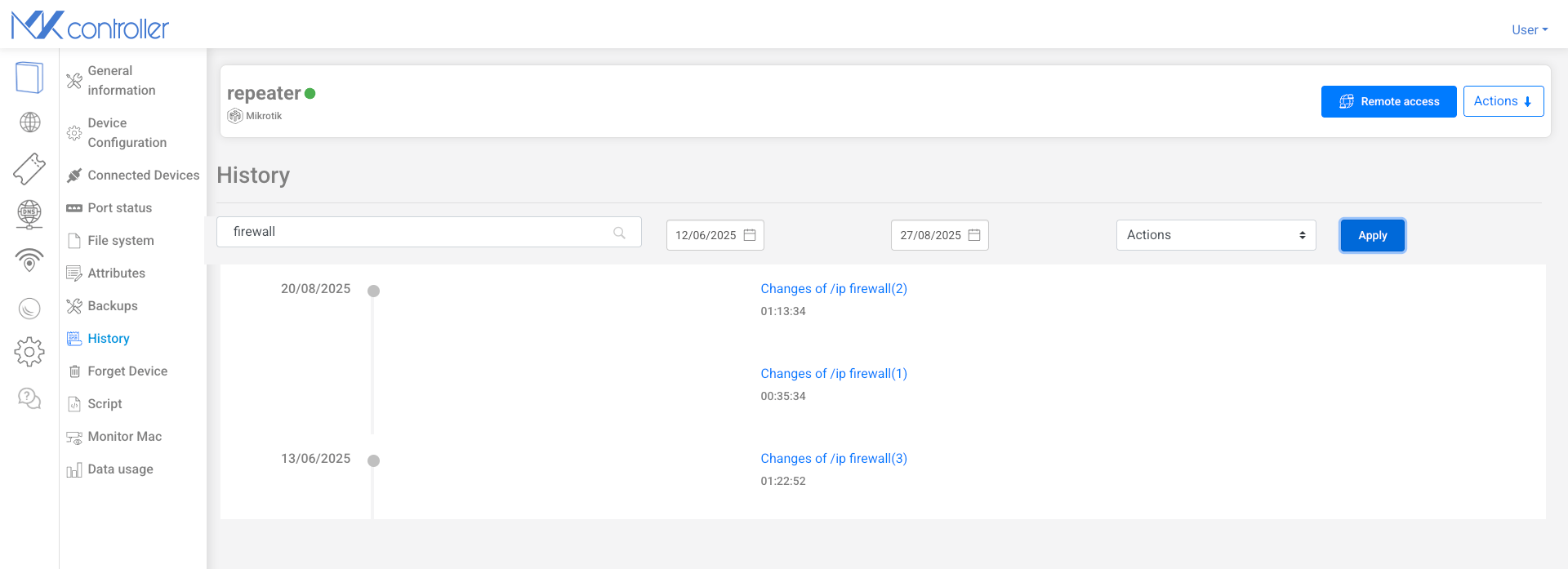
Cuando encuentre el evento de interés, haga clic sobre él para ver más detalles.
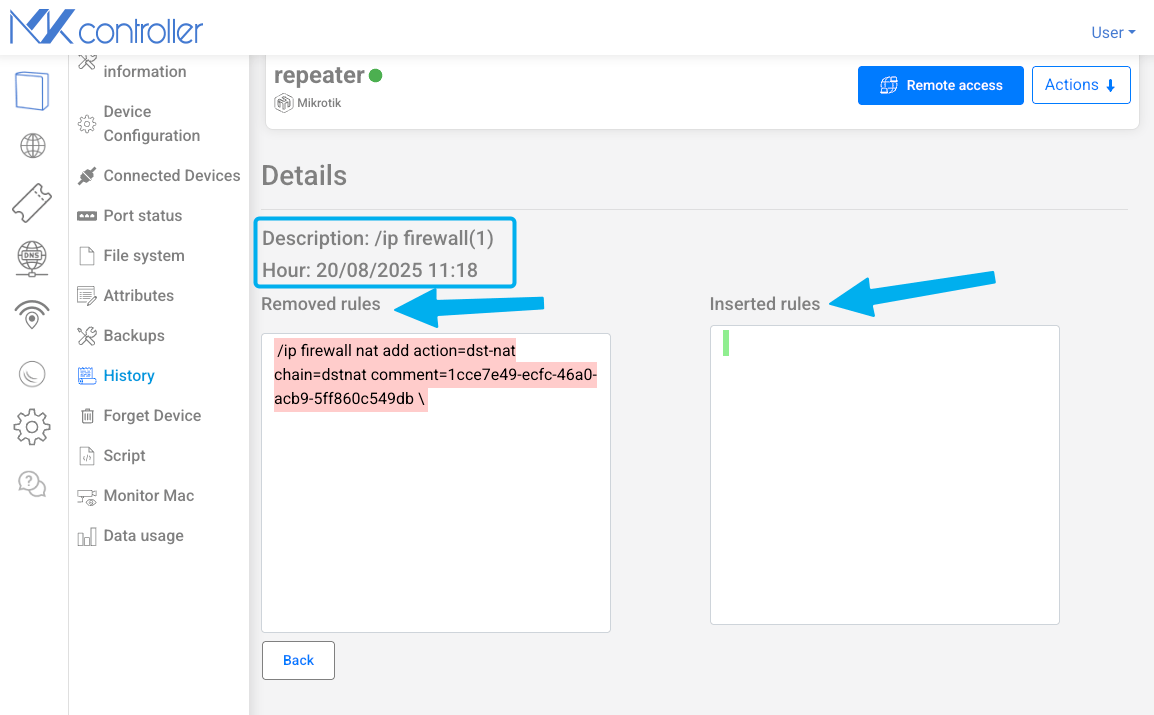
Los detalles mostrados incluyen:
- Descripción: Categoría y subcategoría de la acción ejecutada.
- Tiempo: Fecha y hora de la ejecución.
- Reglas eliminadas: Lista de reglas que fueron borradas.
- Reglas insertadas: Lista de reglas que fueron añadidas.
¿Qué pasa sin MKController?
Section titled “¿Qué pasa sin MKController?”En los foros de la comunidad MikroTik, muchos administradores comparten frustraciones por la falta de un historial estructurado:
Un usuario preguntó:
“¿Existe alguna manera de registrar todos los cambios de configuración con fecha, usuario y la regla exacta que se añadió?”
— (MikroTik Forum)
La sugerencia más común fue usar /system history print en Winbox, que solo muestra información limitada:
“Verifique
/system history print”
— (MikroTik Forum)
Muchos administradores recurren a métodos manuales para compensar:
- Exportar o hacer copia de seguridad de toda la configuración antes de cada cambio.
- Usar el Safe Mode para revertir cambios en caso de fallo.
- Crear scripts que exporten la configuración periódicamente y envíen registros por correo electrónico.
— (MikroTik Forum)
Ejemplo citado:
“Cada vez que cambia la configuración, guardar la fecha, el ítem modificado y el valor anterior…”
— (MikroTik Forum)
Otros señalan que el historial nativo de Winbox no es suficiente:
“System → History en Winbox… pero no muestra detalles reales.”
— (MikroTik Forum)
Y para recuperación ante desastres, algunos automatizan copias de seguridad diarias:
Copias de seguridad diarias en USB y restauración automática si el router falla por una configuración incorrecta de firewall.
— (Medium)
En lugar de depender de soluciones manuales fragmentadas, MKController automatiza el seguimiento de acciones:
- Cada acción se registra con usuario, dispositivo y marca de tiempo.
- La pestaña Historial de Acciones permite filtrar registros por usuario, dispositivo o período.
- El tiempo medio de resolución de problemas (MTTR) se reduce drásticamente, ya que se puede ver de inmediato “quién hizo qué y cuándo”.
Ejemplo Práctico
Section titled “Ejemplo Práctico”Imagine que un servidor PPPoE deja de funcionar repentinamente:
- Sin historial – los administradores deben adivinar o preguntar quién modificó la configuración.
- Con MKController – basta con filtrar el Historial de Acciones del dispositivo y ver el cambio exacto, con fecha, hora y usuario.
Esto convierte una investigación que podría llevar horas en solo unos minutos.
¿Cómo se compara el historial de MKController con las opciones nativas de MikroTik?
Section titled “¿Cómo se compara el historial de MKController con las opciones nativas de MikroTik?”| Method | Historical data | User attribution | Queryable | Cloud-hosted |
|---|---|---|---|---|
/system history (RouterOS) | Short volatile list only | No | No | No |
| Safe Mode | Current session only | No | No | No |
| Manual config export | Point-in-time snapshots | No | No | No |
| Scripted daily export | Daily snapshots | No | No | No |
| MKController Action History | Full history since adoption | Yes | Yes | Yes |
Consejos para usar el historial de acciones de manera efectiva
Section titled “Consejos para usar el historial de acciones de manera efectiva”Busca siempre por palabra clave primero. En lugar de desplazarte por cientos de eventos, escribe el recurso afectado — “queue”, “route”, “nat”, “user”, “interface” — para saltar directamente a los cambios relevantes.
Combina el historial con Copias de seguridad de exportación para trazabilidad completa. El historial de acciones te muestra qué cambió y cuándo. Las copias de seguridad de exportación te dan la instantánea .rsc completa del estado en cualquier momento.
Usa filtros de rango de fechas para informes de incidentes. Cuando un cliente reporta rendimiento degradado desde una fecha específica, filtra el historial a ese día y busca cambios de reglas, cambios de estado de interfaz o modificaciones de enrutamiento.
¿Preguntas sobre un cambio histórico específico? Contacta el soporte de MKController en WhatsApp — podemos ayudar a interpretar entradas del registro o asistir con la reversión.