
Acceso Remoto a Winbox via MKController
Resumen
Section titled “Resumen”El acceso remoto a Winbox a través de MKController es un túnel cifrado con un solo clic que conecta tu aplicación Winbox de escritorio — o MikroTik Pro en Android — con cualquier MikroTik adoptado, independientemente de NAT, CGNAT o la falta de IP pública. Sin reenvío de puertos, sin VPN manual, sin cambios en el cortafuegos.
El acceso remoto a Winbox a través de MKController funciona estableciendo un túnel VPN seguro desde la aplicación de escritorio MKController hacia tu dispositivo MikroTik, y luego iniciando Winbox ya conectado a través de ese túnel — como si estuvieras en la red local. Todo el proceso ocurre con un solo clic después de que el dispositivo es adoptado.
Esto elimina los dos problemas más comunes en la gestión remota de MikroTik: el requisito de una dirección IP pública y la complejidad de configurar reglas de cortafuegos o conexiones VPN manuales.
¿Cómo se compara el acceso Winbox de MKController con otros métodos?
Section titled “¿Cómo se compara el acceso Winbox de MKController con otros métodos?”| Método | IP pública requerida | Config. cortafuegos | Funciona detrás de CGNAT | Tiempo de configuración |
|---|---|---|---|---|
| Túnel MKController | ❌ Ninguna | ❌ Ninguna | ✅ Sí | ~2 min |
| IP pública directa (puerto 8291) | ✅ Sí | ✅ Abrir puerto | ❌ No | 10–30 min |
| VPN manual (WireGuard / OpenVPN) | ✅ Sí (servidor) | ✅ Reglas complejas | ❌ Generalmente no | 1–3 horas |
| Tailscale | ❌ Opcional | ⚠️ Parcial | ✅ Sí | 20–40 min + instalación agente |
MKController es la ruta más rápida hacia una sesión Winbox segura — especialmente para dispositivos gestionados por ISP bajo CGNAT.
Cómo acceder a MikroTik a través de Winbox remotamente — escritorio (Windows / macOS / Linux)
Section titled “Cómo acceder a MikroTik a través de Winbox remotamente — escritorio (Windows / macOS / Linux)”Paso 1 — Descarga la aplicación de escritorio MKController
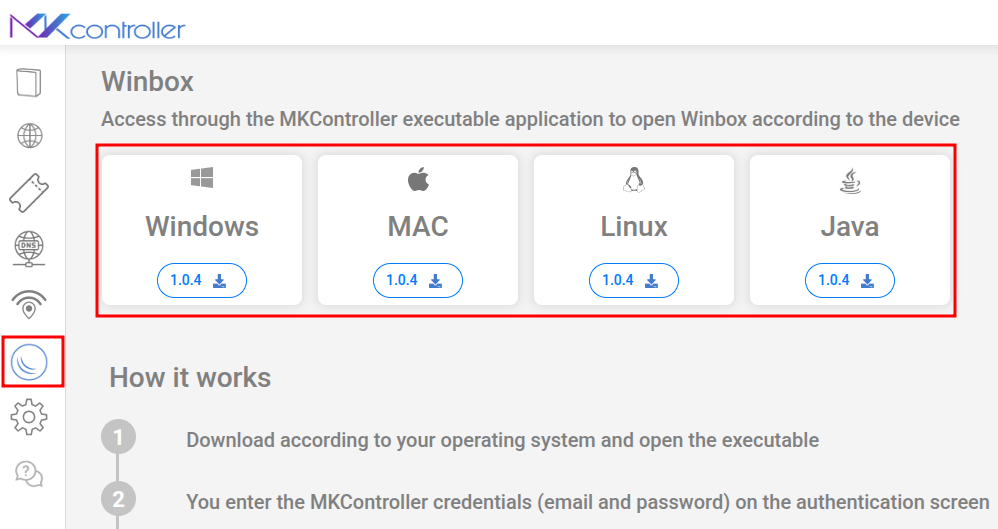
Section titled “Paso 1 — Descarga la aplicación de escritorio MKController”Inicia sesión en app.mkcontroller.com, navega al menú Winbox y descarga la aplicación de escritorio MKController para tu sistema operativo.
Paso 2 — Inicia sesión en la aplicación de escritorio
Section titled “Paso 2 — Inicia sesión en la aplicación de escritorio”Inicia MKController e inicia sesión con las mismas credenciales que usas en la plataforma web.
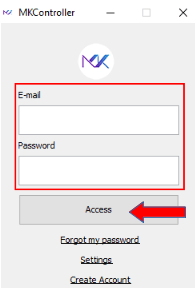
Selecciona Access.

Paso 3 — Selecciona tu dispositivo y haz clic en Conectar
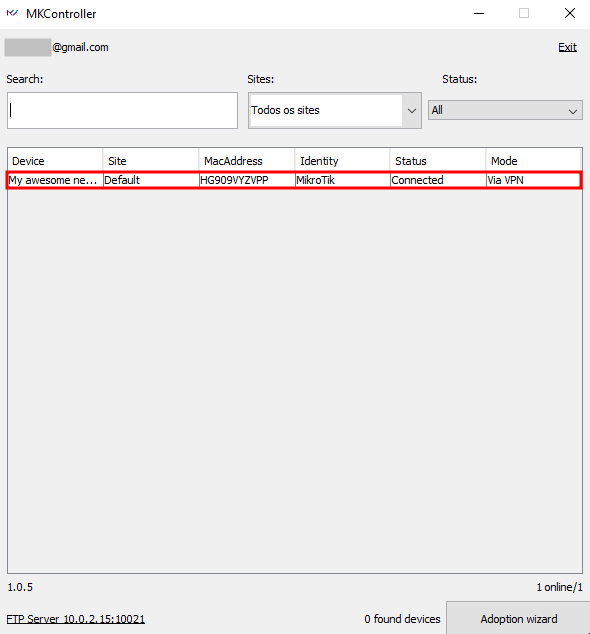
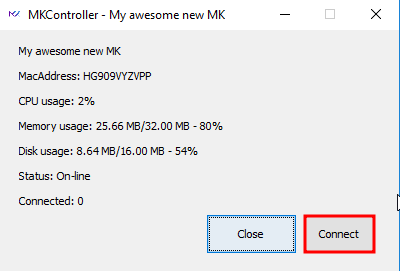
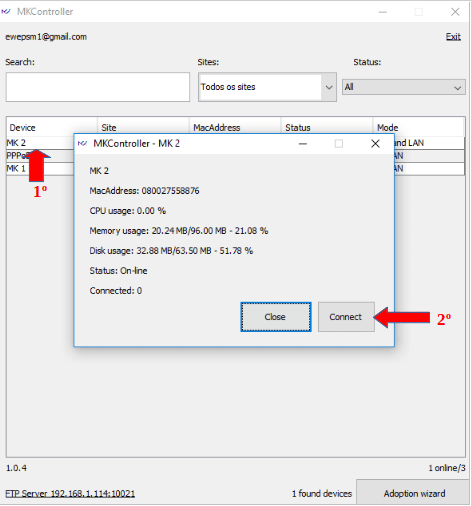
Section titled “Paso 3 — Selecciona tu dispositivo y haz clic en Conectar”Elige el MikroTik al que quieres acceder y haz clic en Connect.
Paso 4 — Winbox se abre, ya conectado
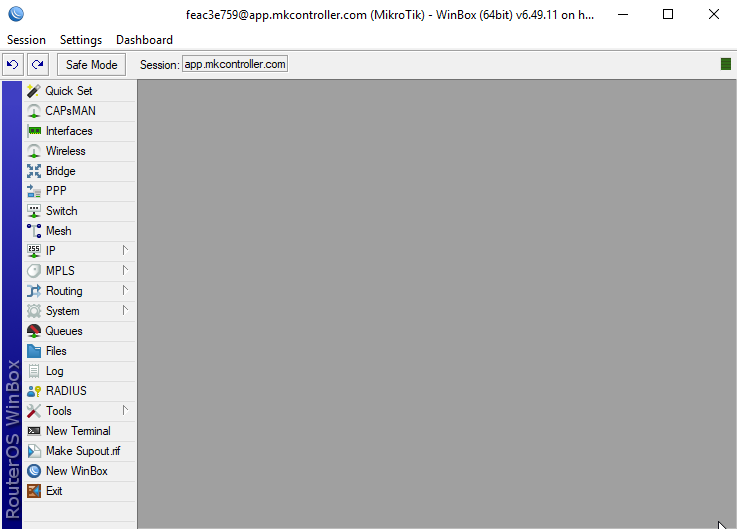
Section titled “Paso 4 — Winbox se abre, ya conectado”MKController establece automáticamente el túnel VPN cifrado. En pocos segundos, Winbox se inicia conectado a tu MikroTik a través del túnel — sin necesidad de dirección IP, acceso completo a RouterOS.
Cómo acceder a MikroTik a través de Winbox en Android
Section titled “Cómo acceder a MikroTik a través de Winbox en Android”MKController se integra con la aplicación oficial MikroTik Pro para Android, dándote acceso completo estilo Winbox desde tu teléfono.
Paso 1 — Instala ambas aplicaciones
Section titled “Paso 1 — Instala ambas aplicaciones”Instala MikroTik Pro y MKController desde Google Play Store.
Paso 2 — Abre Dispositivos en MKController
Section titled “Paso 2 — Abre Dispositivos en MKController”Inicia sesión en la aplicación MKController y ve a Devices.
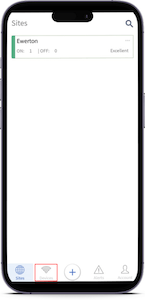
Selecciona el dispositivo MikroTik al que quieres acceder.
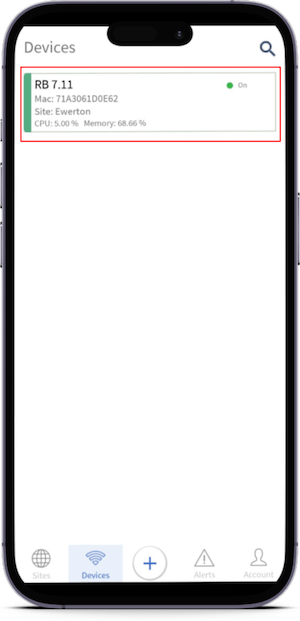
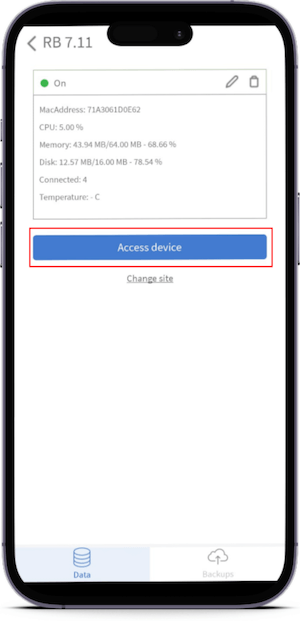
Paso 3 — Toca Acceso al Dispositivo → Winbox
Section titled “Paso 3 — Toca Acceso al Dispositivo → Winbox”Toca Device Access, luego elige Winbox. (La aplicación también ofrece WebFig si prefieres una interfaz basada en navegador.)
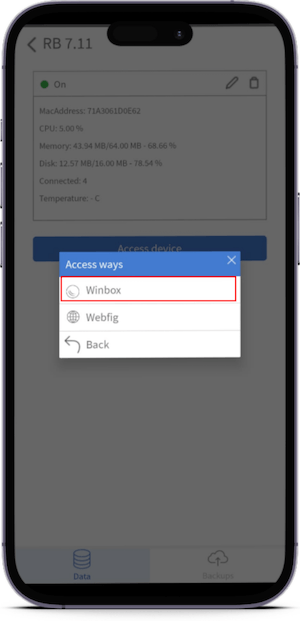
Paso 4 — MikroTik Pro se abre con la conexión activa
Section titled “Paso 4 — MikroTik Pro se abre con la conexión activa”MKController transfiere automáticamente la sesión cifrada a MikroTik Pro. Toca el menú hamburguesa (arriba a la izquierda) para navegar por la configuración de RouterOS.
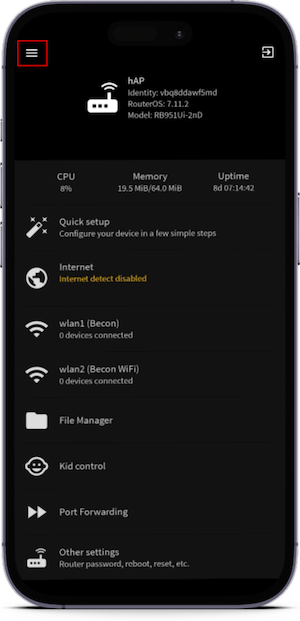
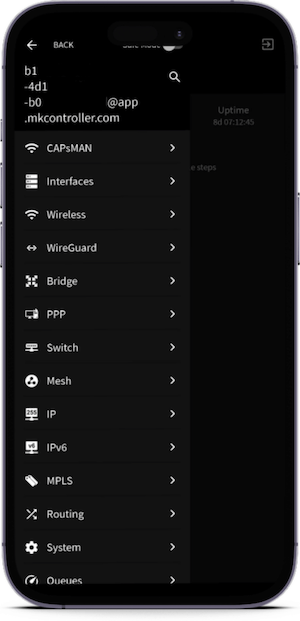
¿Quién usa MKController para el acceso remoto por Winbox?
Section titled “¿Quién usa MKController para el acceso remoto por Winbox?”ISPs y WISPs — Los técnicos resuelven problemas de CPE desde la oficina sin enviar un vehículo. Funciona en toda la flota, incluso para MikroTiks detrás de NAT doble o triple.
Aplicación MKController en Windows
Section titled “Aplicación MKController en Windows”El primer punto a considerar es que para ejecutar la aplicación MKController, tu computadora o portátil debe tener instalado el programa Java JRE. Si aún no tienes esta herramienta, descárgala de https://www.java.com/en/ y ejecuta la instalación.
A continuación, deberás iniciar sesión en https://app.mkcontroller.com.
Haz clic en el botón Winbox (1.ª indicación) y luego haz clic en la opción para Windows (2.ª indicación).
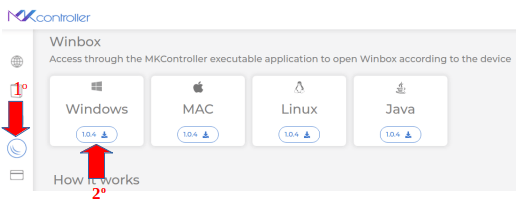
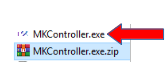
Descomprime el archivo “MKController.exe.zip” y luego haz clic en el archivo “MkController.exe”.
En el campo resaltado, introduce tu correo electrónico y contraseña registrados en la plataforma MKController y haz clic en “Access” para iniciar sesión en tu cuenta.
Selecciona el dispositivo bajo “Device” (1.ª indicación) y haz clic en el botón “Connect” (2.ª indicación).
El sistema abrirá Winbox y establecerá una conexión VPN segura con el equipo MikroTik.
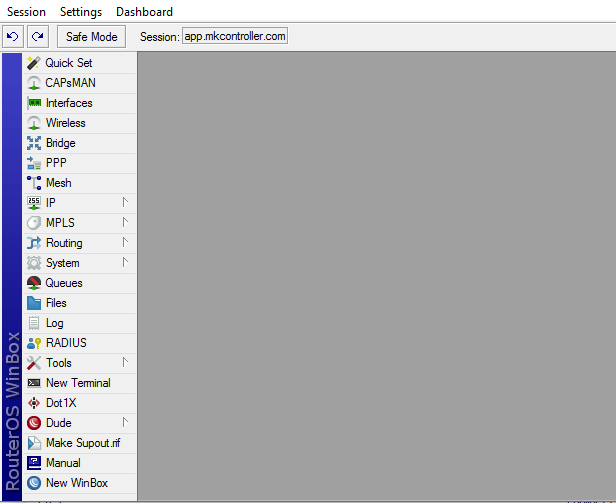
Con esto se completa el proceso de conexión vía VPN a un dispositivo MKController a través de la integración disponible para Windows.