
Acceso Remoto WebFig para MikroTik
Resumen El acceso remoto WebFig a través de MKController abre la interfaz de navegador de RouterOS de cualquier MikroTik adoptado desde cualquier lugar — sin IP pública, sin reenvío de puertos, sin cliente VPN. Un solo clic en el panel de MKController es todo lo que se necesita.
El acceso remoto WebFig a través de MKController es una conexión basada en navegador a la interfaz de configuración de RouterOS de tu MikroTik, tunelizada de forma segura a través de la infraestructura de MKController sin puertos expuestos. WebFig es la interfaz web nativa de RouterOS — los mismos paneles que usas en una red local, ahora accesibles desde cualquier navegador del mundo.
¿Cómo Compara el Acceso WebFig de MKController con el Acceso Directo y el Reenvío de Puertos?
Section titled “¿Cómo Compara el Acceso WebFig de MKController con el Acceso Directo y el Reenvío de Puertos?”| Método | IP pública requerida | Puertos expuestos | Funciona detrás de CGNAT | Complejidad de configuración |
|---|---|---|---|---|
| Acceso remoto MKController | ❌ Ninguna | ❌ Ninguno | ✅ Sí | Baja — un clic |
| Acceso local directo | — | — | — | Cero (misma red) |
| Reenvío de puertos (80/443/8728) | ✅ Sí | ✅ Expuestos | ❌ No | Media |
| VPN manual y luego WebFig | ✅ Sí (servidor VPN) | ❌ Ninguno | ❌ Generalmente no | Alta |
MKController elimina los requisitos de IP pública y puertos abiertos mientras mantiene la familiar interfaz WebFig.
Cómo Acceder a MikroTik WebFig de Forma Remota
Section titled “Cómo Acceder a MikroTik WebFig de Forma Remota”Paso 1 — Encuentra tu dispositivo y haz clic en View more
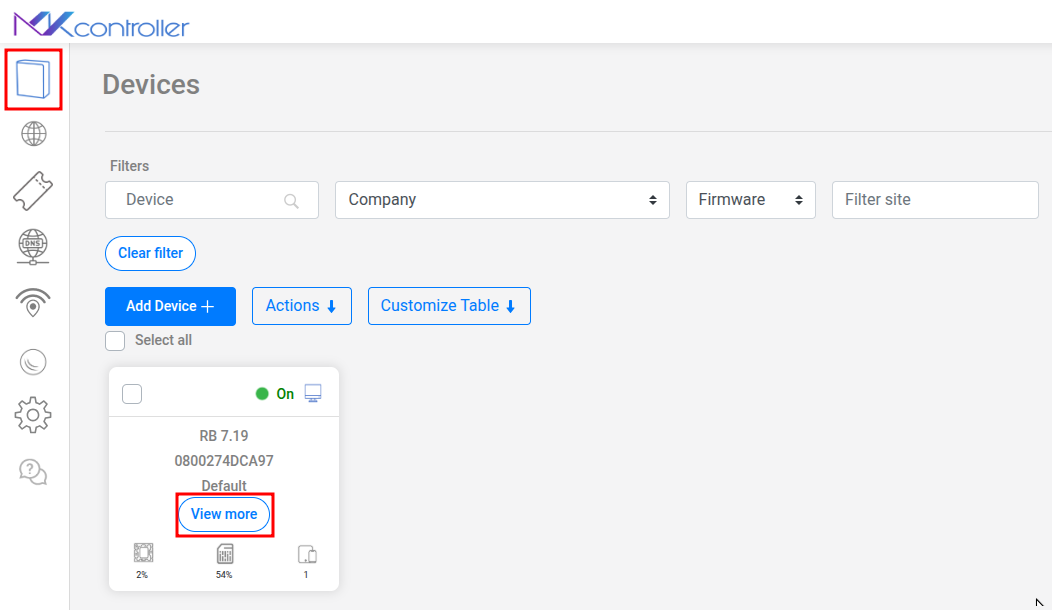
Section titled “Paso 1 — Encuentra tu dispositivo y haz clic en View more”Inicia sesión en app.mkcontroller.com, ve a Devices, encuentra tu MikroTik y haz clic en View more.
Paso 2 — Haz clic en Remote Access
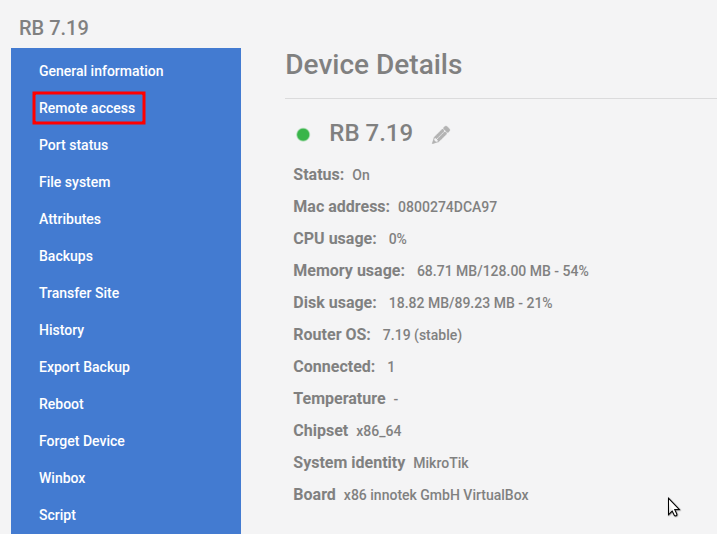
Section titled “Paso 2 — Haz clic en Remote Access”En el panel del dispositivo, selecciona Remote Access.
Paso 3 — WebFig carga en tu navegador
Section titled “Paso 3 — WebFig carga en tu navegador”MKController establece el túnel seguro y redirige tu navegador a la interfaz WebFig de RouterOS. Esto tarda unos segundos según tu conexión.
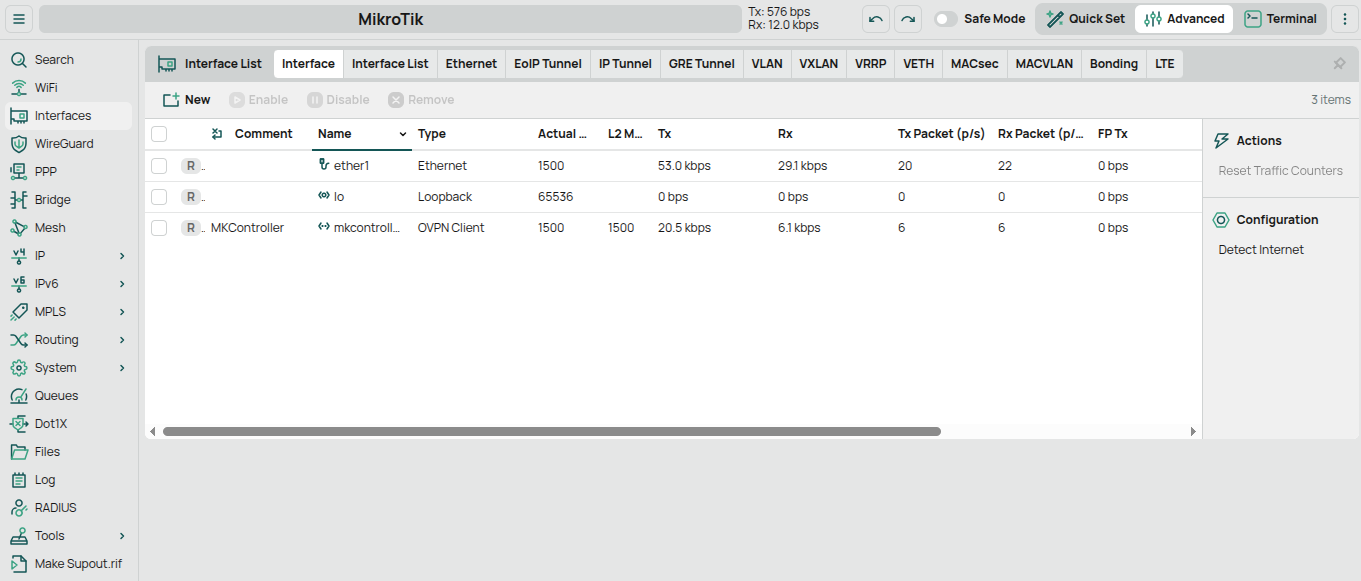
Una vez cargada, tienes acceso completo a todas las opciones de configuración de RouterOS — reglas de firewall, direcciones IP, colas, interfaces, DHCP, PPPoE — exactamente como si estuvieras en la red local.
¿Quién Usa el Acceso Remoto WebFig de MKController?
Section titled “¿Quién Usa el Acceso Remoto WebFig de MKController?”Técnicos de red en movimiento — No se requiere Winbox ni laptop con Windows. Un navegador en cualquier dispositivo — teléfono, tablet, computadora prestada — da acceso completo a RouterOS en cualquier MikroTik gestionado.
ISPs haciendo soporte remoto — Abre el CPE de un cliente en WebFig sin necesitar una IP pública ni indicar al cliente que reenvíe puertos. Especialmente poderoso para dispositivos detrás de CGNAT.
Equipos donde no todos tienen Winbox — WebFig funciona en cualquier navegador, por lo que técnicos junior o usuarios que no son de Windows obtienen acceso completo al router sin instalación de software.
WebFig vs. Acceso Remoto Winbox a Través de MKController
Section titled “WebFig vs. Acceso Remoto Winbox a Través de MKController”MKController también proporciona acceso remoto Winbox para técnicos que prefieren la aplicación nativa de Windows. Ambas opciones se tunnelizan a través de la infraestructura cifrada de MKController, por lo que ninguna requiere una IP pública.
| WebFig (navegador) | Winbox | |
|---|---|---|
| Sistema operativo | Cualquiera (basado en navegador) | Windows (o Wine en Linux/Mac) |
| Software requerido | Ninguno | Descarga de Winbox |
| Soporte para dispositivos móviles | ✅ Sí (navegador) | ❌ No |
| Acceso completo a funciones RouterOS | ✅ Sí | ✅ Sí |
| Adecuado para revisiones rápidas en campo | ✅ Mejor opción | ❌ Requiere laptop |
Para técnicos que necesitan acceso completo a Winbox de forma remota, consulta Acceso Remoto MikroTik Winbox con MKController.
Consideraciones de Seguridad para el Acceso Remoto a MikroTik
Section titled “Consideraciones de Seguridad para el Acceso Remoto a MikroTik”Cuando uses el acceso remoto WebFig de MKController, no se requiere ningún refuerzo de seguridad adicional en el lado del router — el túnel gestiona la autenticación y el cifrado. Sin embargo, como buena práctica general:
- Cambia la contraseña de administrador predeterminada de RouterOS antes o inmediatamente después de la adopción
- Deshabilita los servicios no utilizados (Telnet, FTP) en
/ip service— no son necesarios para la conectividad de MKController - Restringe el acceso API a la IP del túnel de MKController si no estás usando la API de RouterOS para otras integraciones
El propio acceso de MKController está protegido por las credenciales de tu cuenta de MKController, incluyendo autenticación de dos factores opcional.
Solución de Problemas del Acceso Remoto WebFig
Section titled “Solución de Problemas del Acceso Remoto WebFig”La sesión WebFig carga lentamente o se agota el tiempo de espera. Esto generalmente significa que el dispositivo MikroTik tiene ancho de banda upstream limitado o está bajo carga alta. Intenta acceder en horas de baja demanda o verifica la carga de CPU del dispositivo en el panel de MKController antes de abrir una sesión WebFig.
WebFig abre pero muestra una página en blanco o un error de autenticación.
El servicio www de RouterOS puede estar deshabilitado. Conéctate al dispositivo vía terminal de RouterOS (también disponible en MKController) y ejecuta /ip service enable www para volver a habilitar la interfaz web.
El dispositivo aparece como en línea en MKController pero la opción Remote Access no está disponible. Verifica que la versión de RouterOS del dispositivo sea 6.43 o posterior. Las versiones anteriores pueden no admitir los parámetros del túnel utilizados por MKController. Actualiza RouterOS a una versión compatible y vuelve a intentarlo.
Obtén Acceso Basado en Navegador a Cualquier MikroTik desde Cualquier Lugar
Section titled “Obtén Acceso Basado en Navegador a Cualquier MikroTik desde Cualquier Lugar”Inicia tu prueba gratuita de 3 días — no se requiere tarjeta de crédito. Adopta tu MikroTik y abre WebFig desde cualquier navegador en minutos.