
Alertas MikroTik por Telegram
Resumen La integración de Telegram de MKController envía notificaciones de alertas de dispositivos — como eventos de desconexión — directamente a tu cuenta de Telegram a través del @mkcontroller_bot. La configuración toma dos pasos: encuentra tu ID de usuario de Telegram usando @userinfobot, luego vincúlalo a tu cuenta de MKController en Sites → Settings → Users. Una vez activo, las alertas llegan 24/7 sin necesidad de revisar el panel.
¿Qué Es la Integración de Alertas de Telegram de MKController?
Section titled “¿Qué Es la Integración de Alertas de Telegram de MKController?”La integración de Telegram de MKController es un canal de notificaciones que entrega mensajes de alerta de dispositivos — eventos de desconexión, reconexiones y alertas personalizadas — directamente a tu cuenta de Telegram a través del @mkcontroller_bot oficial. Una vez configurado, recibes notificaciones push en tu teléfono en tiempo real, sin necesidad de abrir el panel de MKController.
Telegram es el canal de notificaciones preferido de muchos ISPs y WISPs porque es gratuito, funciona en todos los sistemas operativos móviles y entrega mensajes de forma confiable incluso en condiciones de bajo ancho de banda — lo que lo hace ideal para operadores de red que frecuentemente trabajan en campo.
Esta guía usa alertas de dispositivo offline como ejemplo, pero los mismos pasos se aplican a cualquier tipo de alerta en MKController.
Paso 1: Encuentra Tu ID de Usuario de Telegram
Section titled “Paso 1: Encuentra Tu ID de Usuario de Telegram”Necesitas tu ID numérico de usuario de Telegram para vincular la cuenta. La forma más rápida de obtenerlo es a través de @userinfobot.
-
Abre Telegram en tu teléfono o en web.telegram.org.
-
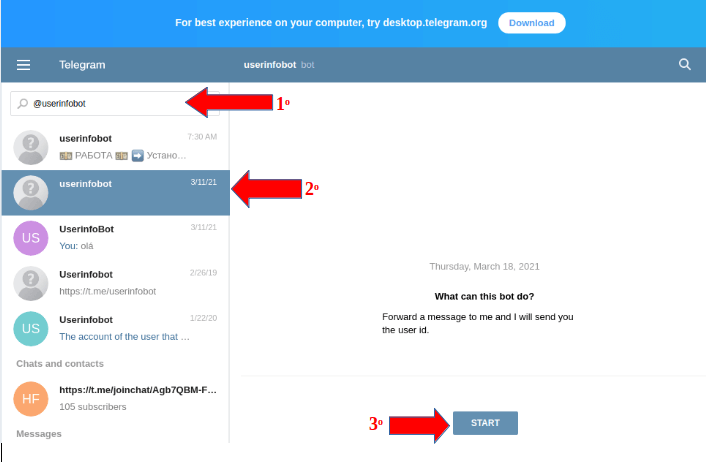
En el campo de búsqueda, escribe @userinfobot.
-
Selecciona @userinfobot de los resultados y haz clic en Start.
-
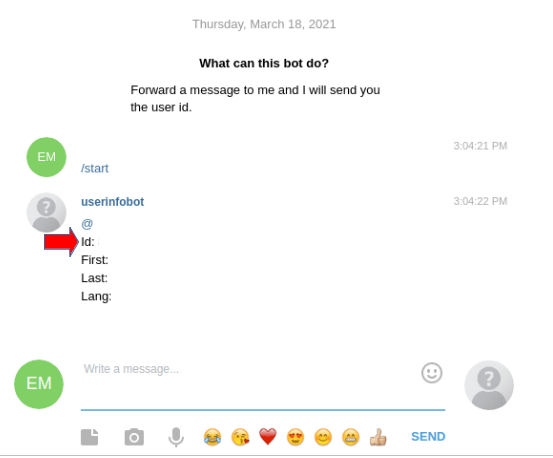
El bot responde con los detalles de tu cuenta. Copia el número mostrado en el campo Id — este es tu ID de usuario de Telegram.
Paso 2: Configura la Alerta en MKController
Section titled “Paso 2: Configura la Alerta en MKController”-
Inicia sesión en app.mkcontroller.com.
-
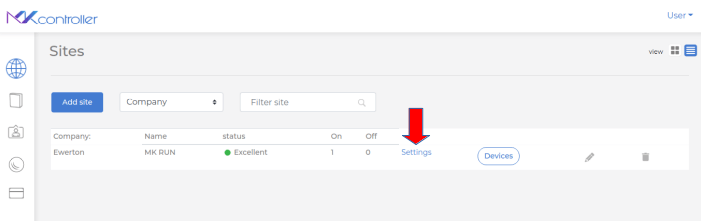
En el menú izquierdo, ve a Sites y abre la Configuración del Sitio donde quieres habilitar las alertas.
-
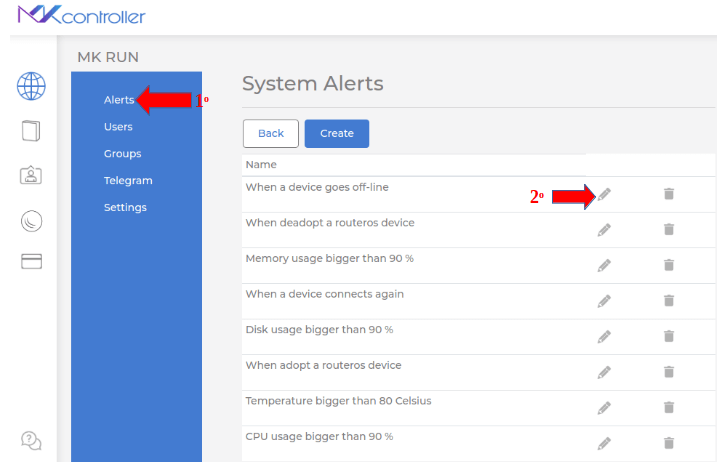
En la sección Alerts, haz clic en el ícono de lápiz junto al tipo de alerta que quieres configurar (para este ejemplo: dispositivo offline).
-
Establece la frecuencia de alerta. Por ejemplo, 5 minutos significa que MKController enviará una alerta cada 5 minutos mientras el dispositivo permanezca offline. Elige el intervalo que se adapte a tus requisitos de SLA.
-
Haz clic en Save.
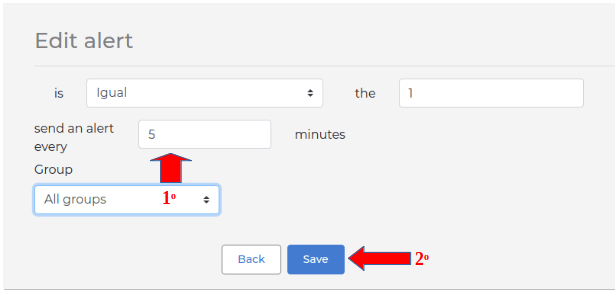
Paso 3: Vincula Tu ID de Telegram a Tu Cuenta de MKController
Section titled “Paso 3: Vincula Tu ID de Telegram a Tu Cuenta de MKController”-
Todavía en la Configuración del Sitio, ve a la sección Users y haz clic en el ícono de lápiz junto a tu usuario.
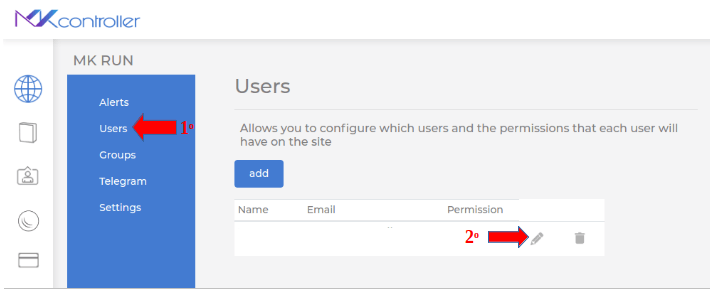
-
En el campo Telegram, pega tu ID de usuario de Telegram (el número del Paso 1).
-
Haz clic en Save y luego en OK en el popup de confirmación.
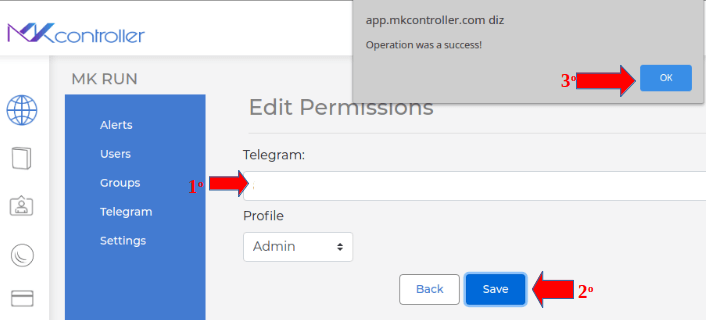
Paso 4: Activa el Bot de Telegram de MKController
Section titled “Paso 4: Activa el Bot de Telegram de MKController”-
De vuelta en Telegram, busca @mkcontroller_bot.
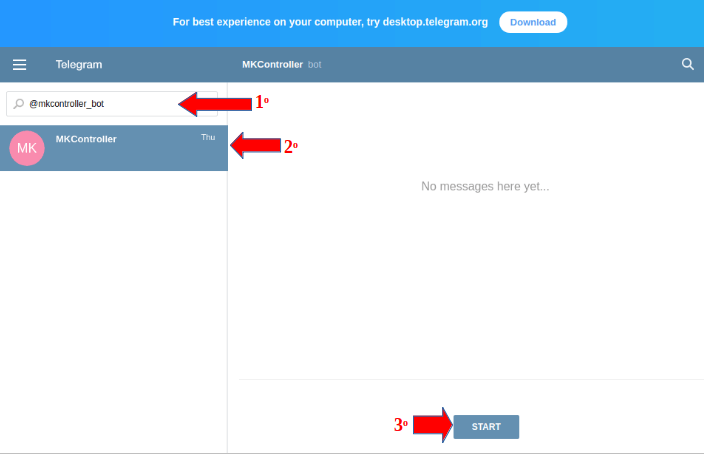
-
Haz clic en Start en la página del bot.
-
Después de unos momentos, el bot envía un mensaje de confirmación y comienza a reenviar alertas de tu cuenta de MKController.
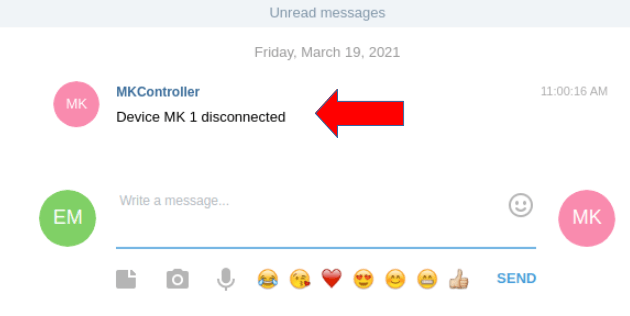
Ahora estás configurado para recibir alertas de dispositivos en Telegram las 24 horas del día, los 7 días de la semana.
Consejos para la Configuración de Alertas
Section titled “Consejos para la Configuración de Alertas”Establece la frecuencia de alerta según tu SLA. Un intervalo de 5 minutos es un buen punto de partida para la mayoría de los ISPs — lo suficientemente largo para evitar la fatiga de alertas por interrupciones breves, lo suficientemente corto para cumplir un SLA de respuesta de 15 minutos. Si tienes enlaces de misión crítica, considera un intervalo de 1 minuto.
Usa bots por Sitio para equipos más grandes. Si tienes múltiples Sitios con diferentes equipos de técnicos, cada miembro del equipo solo necesita vincular su ID de Telegram a los Sitios de los que es responsable. Las alertas se limitan automáticamente al Sitio del que provienen, por lo que un técnico del Sitio A no recibe alertas del Sitio B.
Prueba la integración inmediatamente después de configurarla. La forma más fácil de verificar que la integración funciona es desconectar un dispositivo de prueba (o deshabilitar su interfaz WAN durante 30 segundos) y confirmar que la alerta llega a Telegram antes de que transcurra la frecuencia configurada.
Solución de Problemas de Alertas de Telegram
Section titled “Solución de Problemas de Alertas de Telegram”El bot envió una confirmación pero no estoy recibiendo alertas de dispositivos. Verifica que el tipo de alerta esté configurado en Sites → Settings → Alerts y que la frecuencia no esté establecida en un intervalo muy largo. También confirma que el ID de usuario de Telegram ingresado en la sección Users es el ID numérico correcto (no un nombre de usuario).
@userinfobot no respondió. Asegúrate de haber iniciado el bot haciendo clic en Start después de encontrarlo en los resultados de búsqueda. Los bots de Telegram requieren un comando Start explícito antes de poder enviar mensajes.
Dejé de recibir alertas después de unos días. Telegram ocasionalmente requiere que los bots vuelvan a autenticarse si el usuario no ha interactuado con ellos recientemente. Abre @mkcontroller_bot en Telegram y haz clic en Start nuevamente. El bot reanudará el reenvío de alertas.
Quiero recibir alertas solo durante el horario laboral. MKController envía alertas basadas en la configuración de alertas del Sitio, que actualmente se activa para todos los eventos de conexión/desconexión. Si quieres suprimir las alertas nocturnas, considera ajustar la frecuencia de alerta a un intervalo más largo para los períodos fuera de horario, o discute el filtrado avanzado con el equipo de soporte de MKController.
¿Tienes preguntas sobre las alertas de Telegram o la configuración de notificaciones? Habla con nuestro equipo por WhatsApp o visita app.mkcontroller.com.