
Gestión de Usuarios por Sitio en MKController
Resumen La Gestión de Usuarios por Sitio de MKController te permite añadir subcuentas a un Sitio con permisos de Admin (acceso completo) o Collaborator (acceso restringido). Las cuentas Collaborator se pueden limitar a funciones específicas, lo que permite dar acceso a socios, técnicos o clientes únicamente a lo que necesitan — sin exponer toda tu cuenta.
¿Qué Es la Gestión de Usuarios por Sitio de MKController?
Section titled “¿Qué Es la Gestión de Usuarios por Sitio de MKController?”La Gestión de Usuarios por Sitio de MKController es el sistema de control de acceso que determina quién puede ver y operar dispositivos dentro de un Sitio específico. Cada Sitio puede tener múltiples usuarios con diferentes niveles de permisos, manteniendo tu cuenta segura mientras permite delegar tareas a técnicos, socios y clientes.
Hay dos niveles de permisos disponibles:
| Rol | Alcance de acceso |
|---|---|
| Admin | Acceso completo a todos los dispositivos y configuraciones del Sitio — idéntico al propietario de la cuenta para ese Sitio |
| Collaborator | Acceso restringido — tú defines qué acciones y secciones son visibles |
Para ISPs: da acceso Collaborator a los revendedores en el Sitio que contiene sus dispositivos CPE. Pueden ver sus dispositivos y descargar vouchers sin acceder a los datos de otros clientes.
Para MSPs: da acceso Collaborator de solo lectura a los clientes en su Sitio para que puedan verificar el uptime y descargar informes de disponibilidad de forma independiente.
Para integradores IT: crea cuentas Collaborator para técnicos junior limitadas a las tareas específicas que necesitan — acceso remoto pero no eliminación de backups, por ejemplo.
¿Cómo Añades un Usuario a un Sitio?
Section titled “¿Cómo Añades un Usuario a un Sitio?”Paso 1: Abre la Configuración del Sitio
Section titled “Paso 1: Abre la Configuración del Sitio”-
Inicia sesión en app.mkcontroller.com.
-
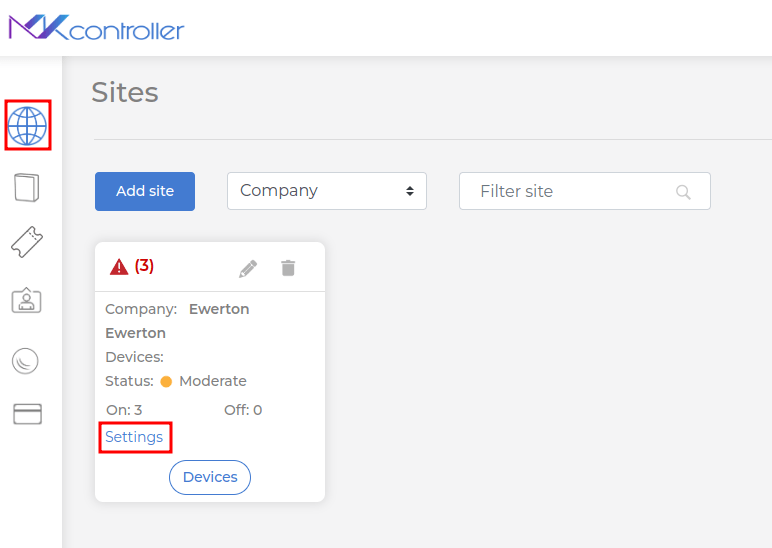
En el menú izquierdo, ve a Sites.
-
Encuentra el Sitio donde quieres añadir un usuario y haz clic en Settings.
Paso 2: Añade el Usuario
Section titled “Paso 2: Añade el Usuario”-
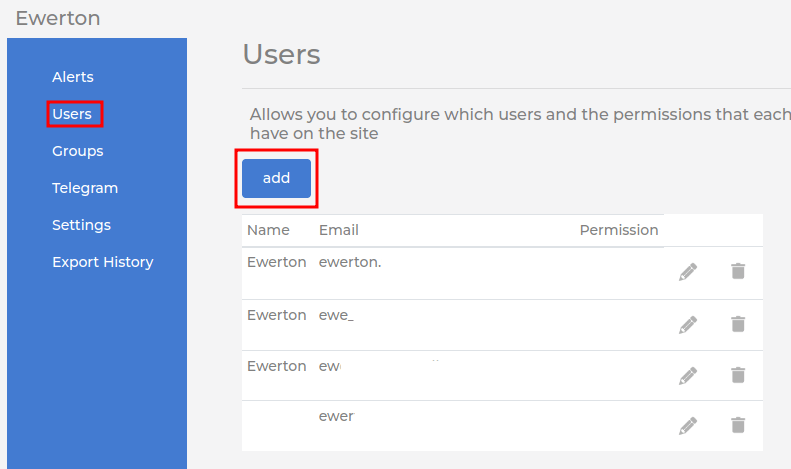
En Settings, ve a la sección Users.
-
Haz clic en Add.
-
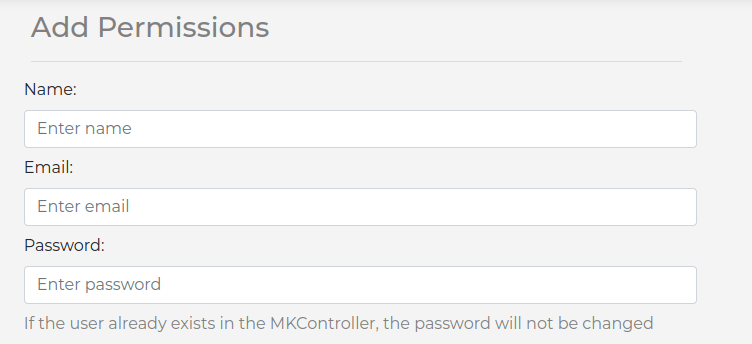
Completa los campos requeridos:
- Name: nombre completo del usuario.
- Email: una dirección de correo electrónico válida. Esta se convierte en el login para la nueva cuenta.
- Password: crea una contraseña fuerte (combinación de mayúsculas, minúsculas, números y símbolos). Si este correo electrónico ya tiene una cuenta en MKController, el campo de contraseña se ignora — se utilizan las credenciales existentes.
Paso 3: Configura el Nivel de Permiso
Section titled “Paso 3: Configura el Nivel de Permiso”Elige el rol de acceso adecuado:
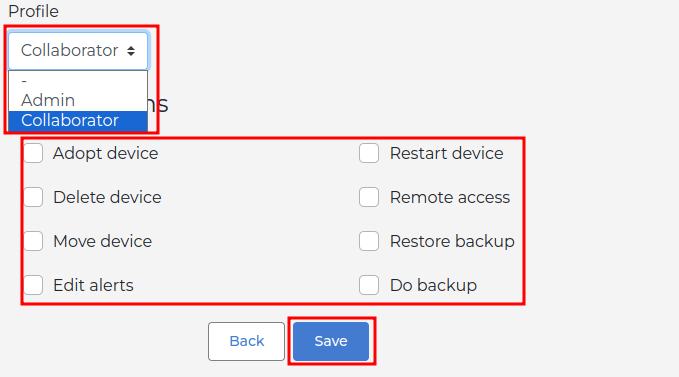
- Admin: otorga acceso completo al Sitio. Úsalo para miembros de confianza del equipo y técnicos senior.
- Collaborator: otorga acceso restringido. Después de seleccionar Collaborator, define qué acciones específicas puede realizar el usuario (acceso remoto, descarga de backup, gestión de vouchers, etc.).
Haz clic en Save para completar el proceso.
¿Cómo Eliminas o Actualizas un Usuario?
Section titled “¿Cómo Eliminas o Actualizas un Usuario?”Para cambiar el nivel de permisos de un usuario o eliminarlo de un Sitio, regresa a Sites → Settings → Users, encuentra al usuario y edita o elimina su entrada. Eliminar a un usuario de un Sitio no borra su cuenta de MKController — solo revoca su acceso a ese Sitio específico.
Mejores Prácticas para la Gestión de Usuarios por Sitio
Section titled “Mejores Prácticas para la Gestión de Usuarios por Sitio”Nunca compartas las credenciales del propietario de la cuenta. Si un técnico o socio necesita acceso, siempre crea una cuenta de usuario separada con el rol apropiado. Esto preserva la responsabilidad y permite revocar el acceso de forma independiente si la relación laboral termina.
Usa el rol Collaborator para los clientes. Dar a un cliente acceso de solo lectura a su propio Sitio — informes de uptime, estado de dispositivos — reduce las llamadas de soporte y genera confianza sin exponer datos de configuración sensibles.
Audita el acceso de usuarios periódicamente. Cuando los técnicos dejan el equipo o los proyectos terminan, revisa la lista de usuarios y elimina las cuentas que ya no son necesarias. Una cuenta de usuario inactiva es una vulnerabilidad de seguridad incluso si tiene permisos limitados.
Crea una cuenta por persona, no una por dispositivo. Una cuenta de usuario en MKController representa a una persona, no a un dispositivo. La misma cuenta puede añadirse a múltiples Sitios con diferentes niveles de permisos en cada uno.
Preguntas Frecuentes
Section titled “Preguntas Frecuentes”¿Puede un usuario Collaborator ver dispositivos en otros Sitios? No. El acceso Collaborator está limitado estrictamente al Sitio al que fue invitado. No puede ver, acceder ni gestionar dispositivos en ningún otro Sitio de la cuenta, aunque la cuenta tenga muchos Sitios.
¿Qué le pasa al acceso de un usuario si un dispositivo es transferido a otro Sitio? Los usuarios con acceso al Sitio original pierden el acceso al dispositivo transferido una vez que se mueve. Si necesitan acceso al dispositivo en el nuevo Sitio, deben ser añadidos a ese Sitio por separado.
¿Puede la misma dirección de correo tener diferentes roles en diferentes Sitios? Sí. Un usuario con un único login en MKController puede ser Admin en un Sitio y Collaborator en otro. La configuración de permisos de cada Sitio es independiente.
¿Puede un Collaborator crear nuevos dispositivos o ejecutar el script de adopción? Solo si ese permiso específico está habilitado para su rol Collaborator. Por defecto, los Collaborators tienen acceso de solo lectura a menos que otorgues capacidades adicionales explícitamente.
¿Tienes preguntas sobre control de acceso o niveles de permisos? Contacta al soporte de MKController por WhatsApp.