Vouchers – Guía Completa
Resumen
En esta guía aprenderás a configurar y desplegar Vouchers de MKController con confianza. Primero, verifica que tu dispositivo objetivo esté adoptado en MKController para garantizar comunicación fluida. A continuación, crea un Portal Cautivo de Hotspot que sirva de interfaz de canje de vouchers. Puedes personalizar el diseño, la marca y los parámetros de autenticación según tus necesidades. Finalmente, genera los códigos de voucher en el módulo de Vouchers. Con el dispositivo adoptado y el portal configurado, cada voucher funcionará correctamente al emitirse.
¿Qué son los Vouchers de MKController?
Section titled “¿Qué son los Vouchers de MKController?”Los Vouchers de MKController son tickets prepago que otorgan a los usuarios acceso a tu red Wi-Fi por un tiempo y/o límite de datos especificado. Ofrecen un método controlado y seguro para brindar acceso a internet, ya sea gratis para tus clientes o de pago para generar ingresos adicionales. Este sistema es ideal para negocios como cafeterías, hoteles, espacios coworking y eventos que requieren gestionar el acceso a internet de forma eficaz y segura.
Beneficios de usar Vouchers de MKController:
Section titled “Beneficios de usar Vouchers de MKController:”Para Empresas:
- Control Total: Personaliza planes con precios, tiempos y límites de datos según tus necesidades.
- Gestión Simplificada: Emite, monitorea y administra vouchers desde una interfaz web intuitiva.
- Seguridad Mejorada: Controla quién accede y por cuánto tiempo a tu red.
- Nuevas Fuentes de Ingreso: Vende vouchers para aumentar tus ingresos y fidelizar clientes.
- Análisis Estratégico: Obtén informes detallados de uso de red para optimizar decisiones operativas.
Para Clientes:
- Máxima Comodidad: Conexión rápida sin pasos de inicio de sesión complejos.
- Flexibilidad: Diversos planes adaptados a diferentes necesidades y presupuestos.
- Seguridad Garantizada: Acceso protegido con contraseña.
- Mejor Experiencia: Satisfacción del cliente gracias a un acceso sencillo.
Cómo configurar un Voucher en MKController
Section titled “Cómo configurar un Voucher en MKController”MKController facilita la configuración y gestión de hotspots basados en vouchers en routers MikroTik, con una interfaz intuitiva y potentes funciones que agilizan todo el proceso.
Funciones clave:
Section titled “Funciones clave:”- Creación Rápida de Vouchers: Genera lotes con diferentes valores y fechas de caducidad en minutos.
- Personalización de Pantalla de Inicio: Diseña una página de login con tu logo, información y términos de uso.
Paso 1: Configurar el Hotspot en MKController
Section titled “Paso 1: Configurar el Hotspot en MKController”Accede a MKController: https://app.mkcontroller.com y entra con tus credenciales.
Paso 1.1: Crear el Hotspot
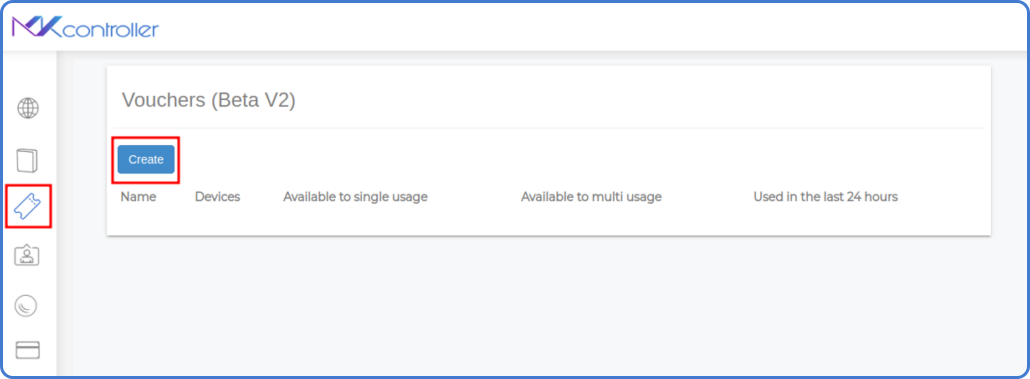
Section titled “Paso 1.1: Crear el Hotspot”- En el menú principal, ve a Voucher WiFi.
- Haz clic en Create para empezar la configuración.
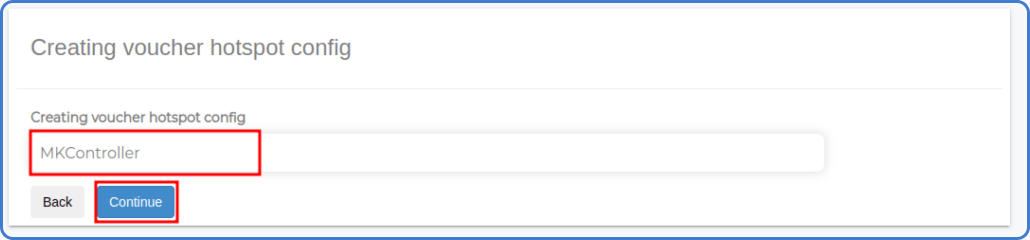
- Asigna un nombre identificador al hotspot (ej. “MKController”, “Hotspot Tienda”). Haz clic en Continue.
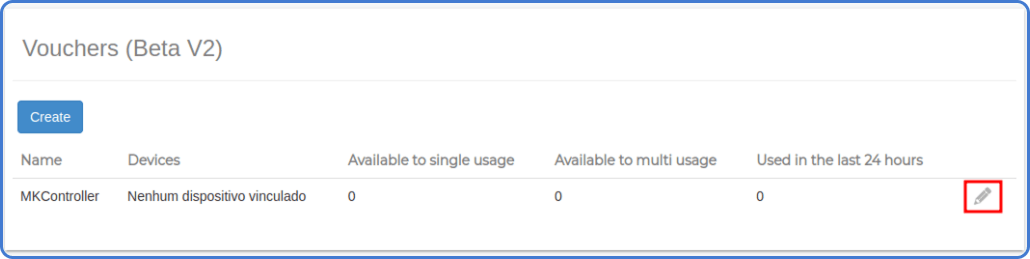
- Junto al nombre, haz clic en el icono de lápiz para entrar en ajustes.
Paso 1.2: Información del Hotspot
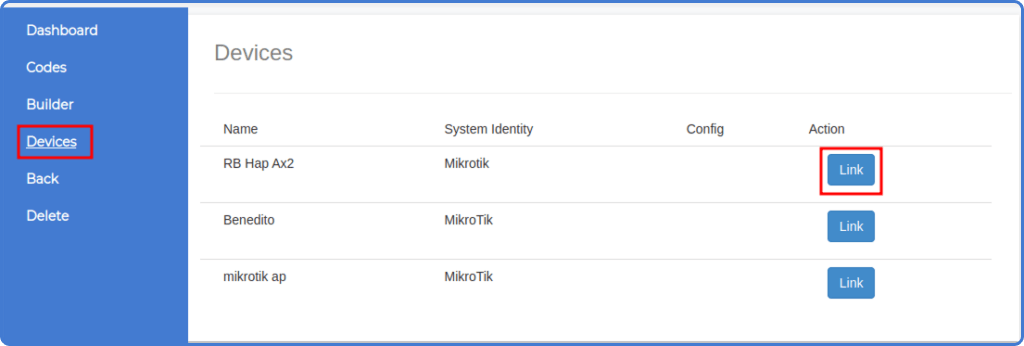
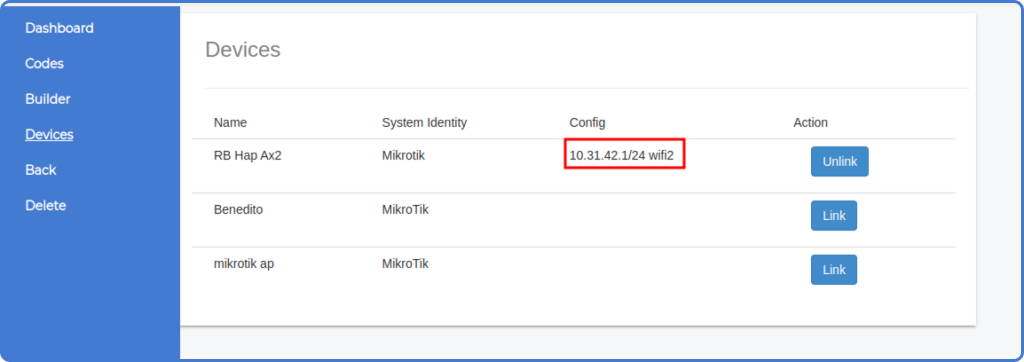
Section titled “Paso 1.2: Información del Hotspot”- Selecciona Devices.
- Pulsa Link para asociar el hotspot a un dispositivo MikroTik.
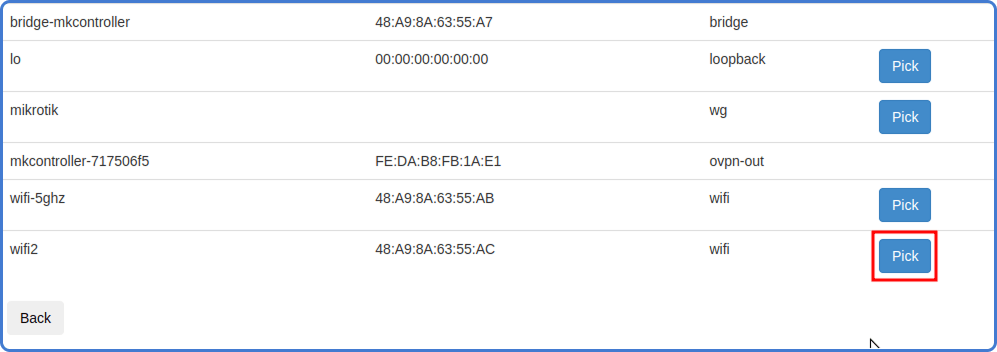
- Elige la interfaz deseada de la lista.
Paso 1.3: Configuración del IP Pool
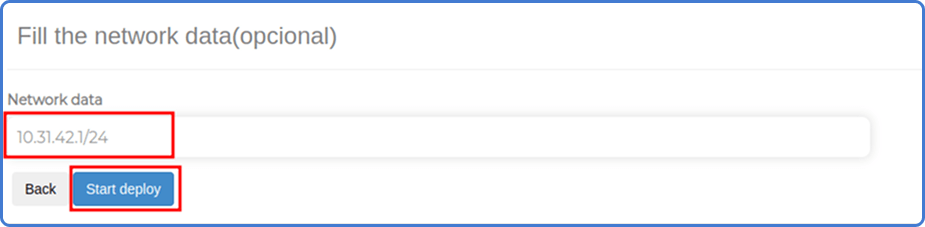
Section titled “Paso 1.3: Configuración del IP Pool”- Define un IP y máscara personalizados o mantén el pool sugerido.
- Haz clic en Start settings para aplicar la configuración automática.
Paso 1.4: Finalización
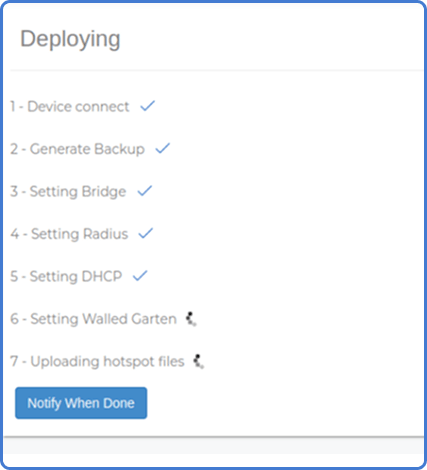
Section titled “Paso 1.4: Finalización”Esperar a que termine el proceso. Verás el pool configurado y la interfaz asociada.
Paso 2: Crear Página de Login Personalizada
Section titled “Paso 2: Crear Página de Login Personalizada”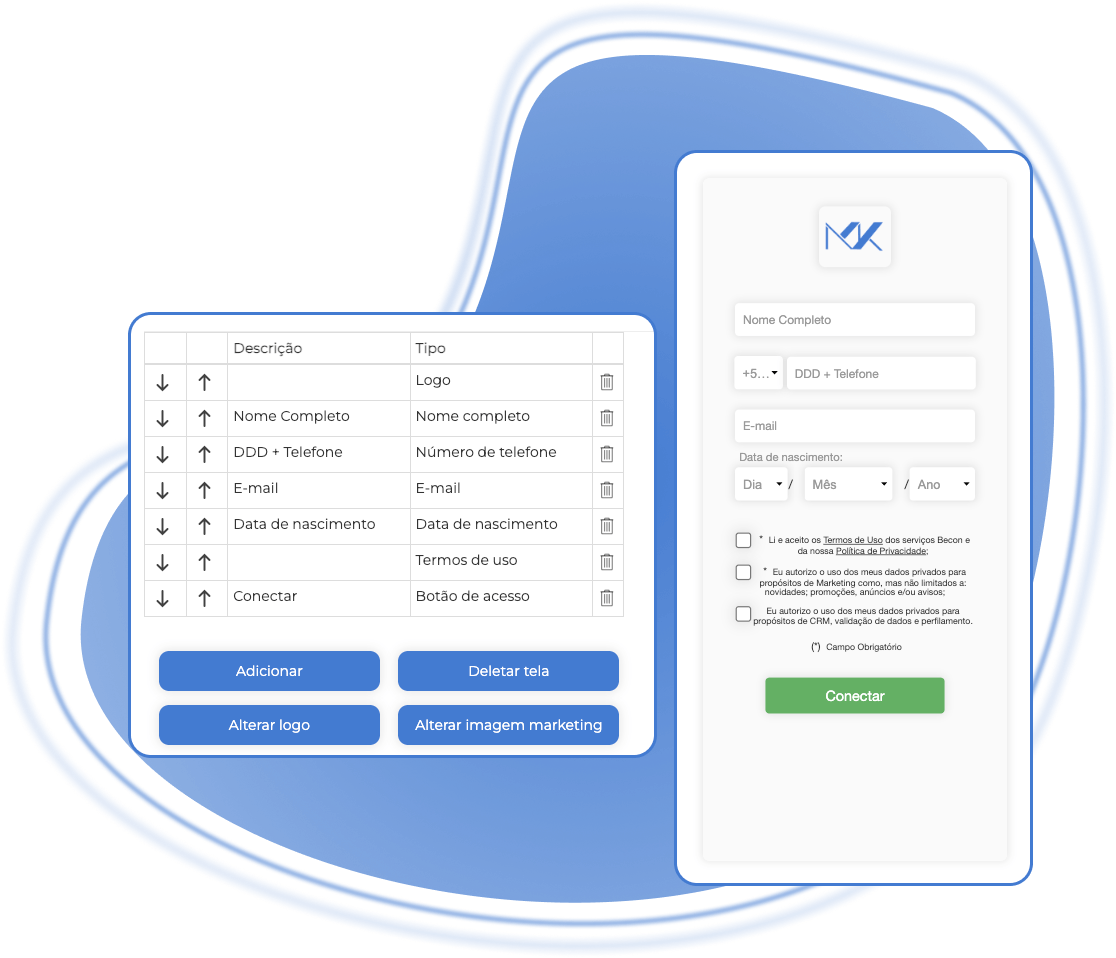
Personalizar la página de acceso mejora la experiencia del usuario y refuerza tu marca. Asegúrate de tener el Hotspot configurado antes de continuar.
Paso 2.1: Acceder al Builder
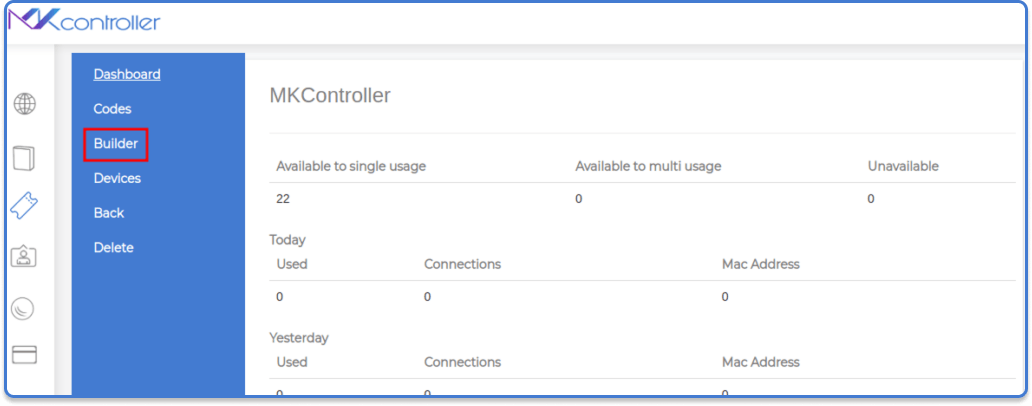
Section titled “Paso 2.1: Acceder al Builder”Selecciona Builder en el portal MKController.
Paso 2.2: Agregar Logo
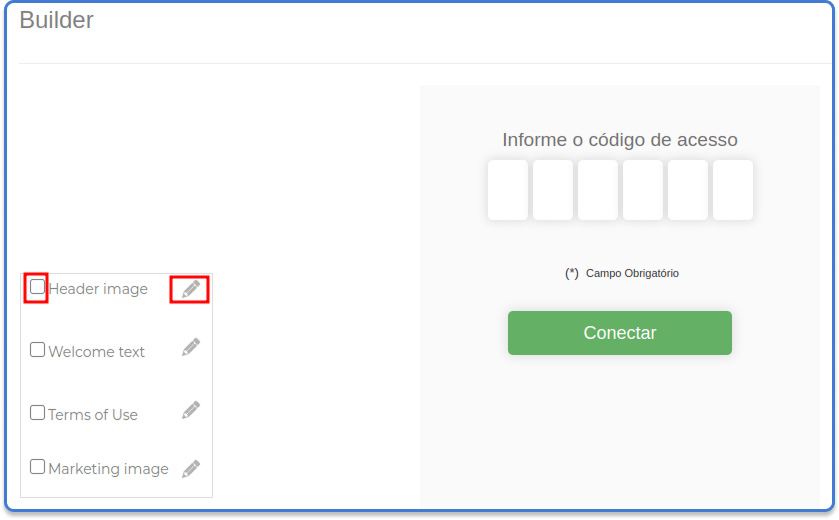
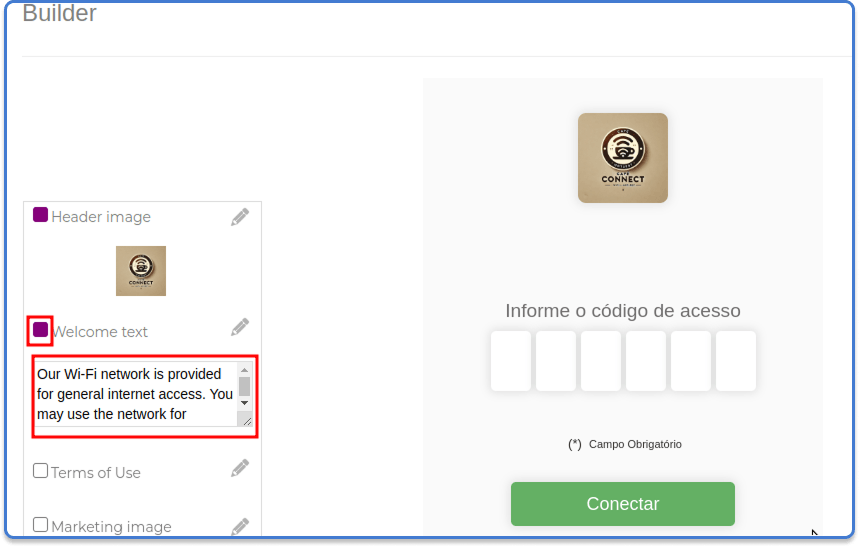
Section titled “Paso 2.2: Agregar Logo”Activa Header image y haz clic en el lápiz para subir tu logo.
Paso 2.3: Mensaje de Bienvenida
Section titled “Paso 2.3: Mensaje de Bienvenida”Activa Welcome Message y escribe tu mensaje de bienvenida.
Paso 2.4: Términos de Uso
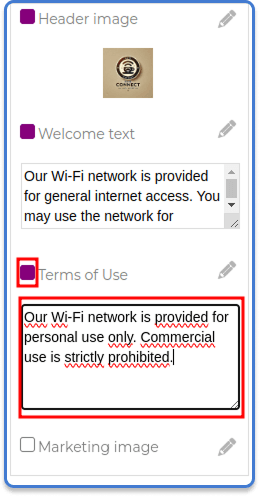
Section titled “Paso 2.4: Términos de Uso”Activa Terms of Use y redacta los términos según tu negocio y legislación local.
Paso 2.5: Imagen de Marketing
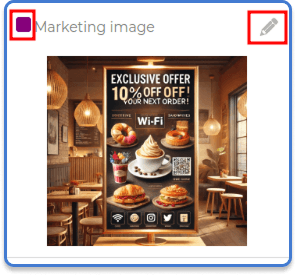
Section titled “Paso 2.5: Imagen de Marketing”Activa Marketing Image y sube una imagen atractiva que refuerce tu promoción.
Paso 3: Generar Vouchers MikroTik
Section titled “Paso 3: Generar Vouchers MikroTik”Con MKController puedes crear vouchers únicos, definir reglas de uso e imprimirlos fácilmente. Verifica que el hotspot y la página de login estén listos.
Paso 3.1: Acceder al Generador
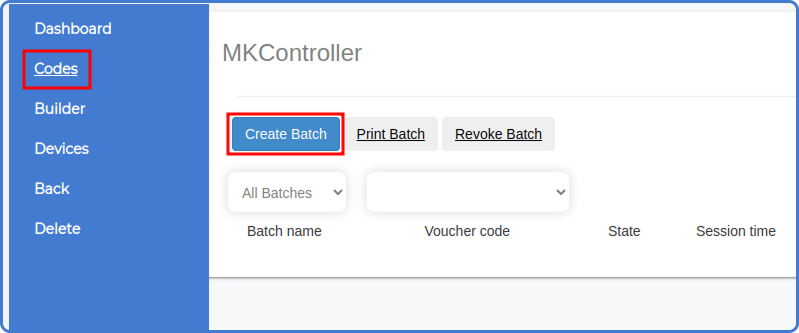
Section titled “Paso 3.1: Acceder al Generador”En la web, ve a Create Batch.
Paso 3.2: Completar Datos
Section titled “Paso 3.2: Completar Datos”- Batch Name: Nombre identificador.
- Number of Codes: Cantidad de vouchers.
- Code Usage Mode: “One connection per voucher” o “Uso simultáneo”.
- Session Duration: Tiempo de acceso (min, h o días).
- Notes: (opcional)
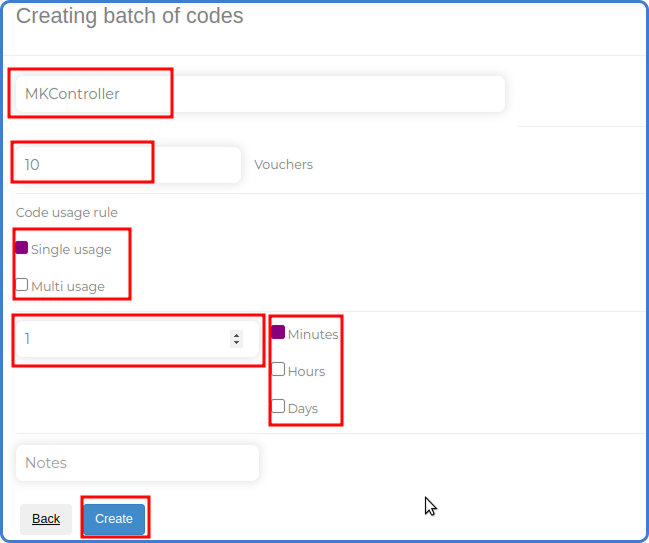
Haz clic en Create para generar.
Nota Importante
Section titled “Nota Importante”(Opcional) Imprimir Vouchers
Section titled “(Opcional) Imprimir Vouchers”- Selecciona Print Batch.
- Haz clic en Print.
- Elige imprimir directo o generar PDF.
Límite de Datos en Vouchers
Section titled “Límite de Datos en Vouchers”Controlar el consumo optimiza recursos y costes. Con MKController puedes definir límites de datos por voucher para garantizar eficiencia y equidad.
Ventajas de los límites de datos
Section titled “Ventajas de los límites de datos”- Evitar uso excesivo: Mantén la calidad de servicio.
- Reducir costes: Usa recursos de forma balanceada.
- Experiencia justa: Todos acceden a su parte proporcional.
- Gestión sencilla: Monitorea consumo en tiempo real.
- Ingresos adicionales: Vende accesos en zonas de baja cobertura.
Útil para proveedores de internet, negocios y espacios públicos, incluidos proyectos satelitales (Viasat, Starlink, etc.).
Cómo configurar el Límite de Datos
Section titled “Cómo configurar el Límite de Datos”Paso 1: Creación
Section titled “Paso 1: Creación”En Codes, haz clic en Create Batches.
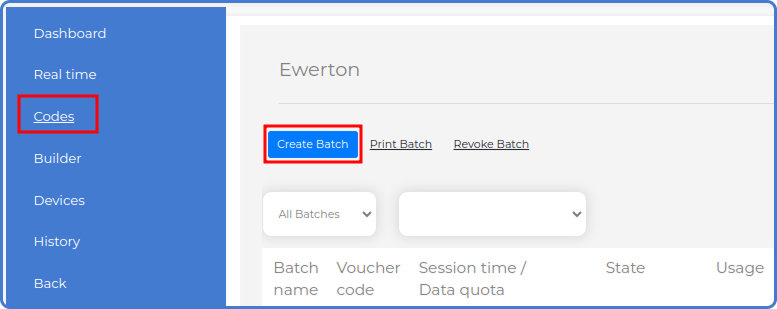
Paso 2: información
Section titled “Paso 2: información”Rellena información básica:

- Batch name
- Quantity of codes
- Code usage mode
Paso 3: Parámetros
Section titled “Paso 3: Parámetros”Parámetros del Voucher
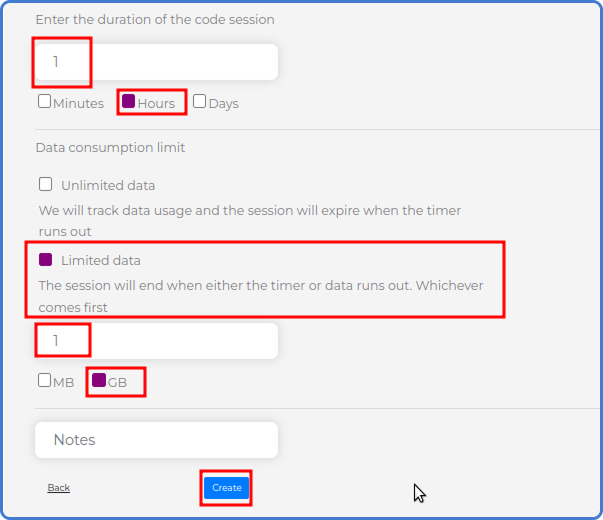
- Session duration
- Data consumption limit: Ingresa valor y unidad (MB/GB).
Haz clic en Create.
Monitoreo en tiempo real
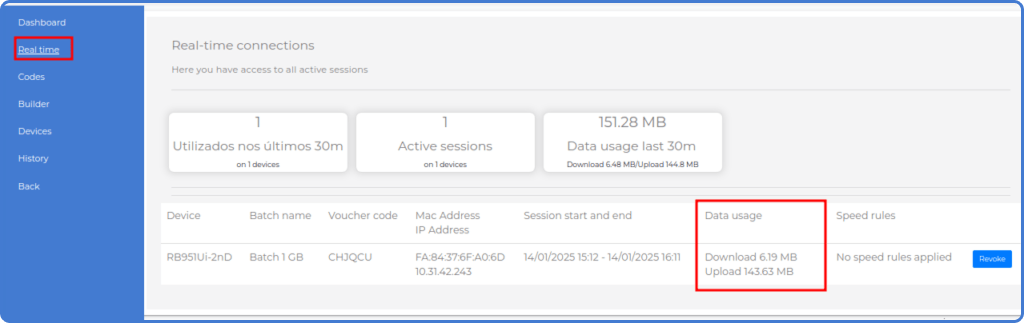
Section titled “Monitoreo en tiempo real”En Real-time, consulta la columna Data Usage para ver volumen consumido por cada voucher.