
Resolución de Problemas de Adopción
Resumen
Esta guía lista los 5 problemas más comunes que impiden la adopción de dispositivos MikroTik en MKController y explica cómo identificarlos y solucionarlos. Incluye ejemplos de comandos RouterOS y buenas prácticas.
1. Verificar versión de RouterOS
Síntoma
Incluso después de todos los pasos previos, la adopción no ocurre y el proceso queda trabado varios minutos en la etapa creando VPN.
Diagnóstico
El equipo puede estar en una versión antigua de RouterOS, incompatible con las funciones necesarias.
Pasos para resolver
Consulta las versiones de RouterOS compatibles en la guía de versiones compatibles.
Verifica la versión instalada y la disponible en el canal configurado:
Terminal window /system package update check-for-updatesEl sistema devolverá algo como:
installed-version: 6.49.10latest-version: 6.49.12status: New version is availableSi hay una actualización disponible, aplícala:
Terminal window /system package update installReinicia el equipo:
Terminal window /system reboot
2. Device Mode Advanced Deshabilitado
Síntoma
Al ejecutar fetch, el log devuelve un error de device mode:
{executing script script1 from winbox failed, please check it manually
failure: not allowed by device-mode (/tool/fetch line 1)}
Error al ejecutar el script de adopción de MKController:

failure: not allowed by device-modeDiagnóstico
El Device Mode de MikroTik está bloqueando funciones como fetch, hotspot y scheduler.
Pasos para resolver
Ejecuta el siguiente comando para comprobar si fetch y otras opciones están en “no” cuando deberían estar en “yes”, como en la imagen de abajo:
Terminal window /system device-mode print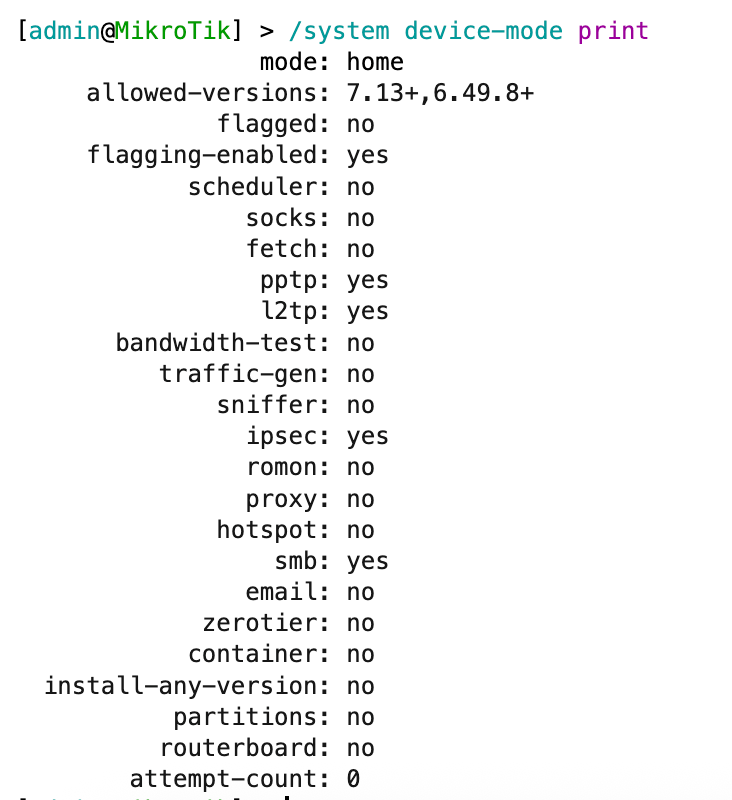
Ahora ejecuta este comando para activar Device Mode en tu dispositivo:
Terminal window /system device-mode update mode=advancedEs extremadamente importante que realices un hard reboot en tu dispositivo, desenchufando tu MikroTik de la toma de corriente, cortando completamente la energía por un momento. Solo después de este tipo de reinicio se aplicarán los nuevos ajustes.
Después del reinicio, ejecuta el comando del punto 1 y confirma que las opciones están disponibles. Luego intenta el proceso de adopción nuevamente.
3. Paquete PPP ausente
Síntoma
Error al ejecutar el script:
expected end of command (line 6 column 33)
Diagnóstico
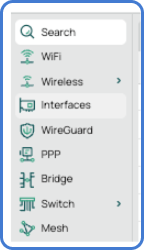
El paquete PPP no está instalado. Es necesario para crear el túnel VPN usado en la adopción.
Pasos para resolver
Ve al sitio de descargas de MikroTik y descarga el paquete que coincida con tu versión de RouterOS.
Descarga el archivo Extra Packages (.zip) correspondiente a la arquitectura de tu equipo (ej: mipsbe, arm, smips, etc.).
Extrae el .zip en tu computadora y localiza el archivo ppp.npk.
Sube el archivo ppp.npk al router:
- En Winbox → pestaña Files, o
- Vía FTP o SCP
Una vez completada la subida, reinicia el router:
Terminal window /system rebootDespués de reiniciar, el menú PPP debe aparecer en WebFig/Winbox.
4. Problemas al ejecutar el script
Síntomas
- Mensaje:
failure: could not resolve host name - Mensaje:
status: failed / reason: timeout
Diagnóstico
El MikroTik no tiene acceso a internet o no puede resolver DNS. Ambos son requisitos esenciales para la comunicación con MKController.
Pasos para resolver
Prueba la conectividad a internet:
ping 8.8.8.8Si no hay respuesta, revisa:
- ruta por defecto configurada
Terminal window /ip route print - reglas NAT/firewall → bloqueando salida
- conexión física con el proveedor
- ruta por defecto configurada
Una vez que el ping a 8.8.8.8 funcione, prueba DNS:
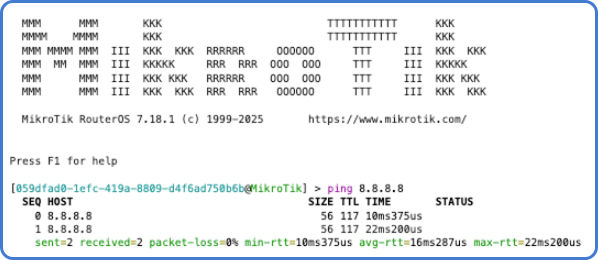
Ejecuta:
Terminal window ping app.mkcontroller.comSi falla y el resultado es diferente al ejemplo, configura servidores DNS:

- Configurar DNS
Terminal window /ip dns set servers=8.8.8.8,1.1.1.1 - Reiniciar
Terminal window /system reboot
- Configurar DNS
5. Espacio en disco insuficiente
Síntoma
Errores al ejecutar fetch o instalar paquetes.
Diagnóstico
El MikroTik requiere al menos 2 MB libres en disco.
Pasos para resolver
Ejecuta el comando abajo:
/system resource printSi free-hdd-space es menor a 2 MB:
/file print/file remove <id>Elimina archivos antiguos o paquetes no usados y vuelve a probar la adopción.
¿Todavía tienes dudas?
Siguiendo estos pasos, eliminarás los principales bloqueos en el proceso de adopción.
Si el problema persiste, contacta a nuestro soporte técnico. Podemos revisar logs, el script y ayudarte con ajustes específicos.
👉 Haz clic aquí para hablar con nosotros.