
NATCloud — Acceso Remoto sin IP Pública
Resumen
Section titled “Resumen”NATCloud es un servicio de acceso remoto en la nube que te permite llegar a cualquier dispositivo — routers MikroTik, cámaras IP, DVR, servidores — detrás de NAT o CGNAT sin IP pública, redirección de puertos ni cliente VPN en el dispositivo de destino. El túnel cifrado se inicia desde dentro de la red hacia afuera, por lo que nada queda expuesto jamás a internet.
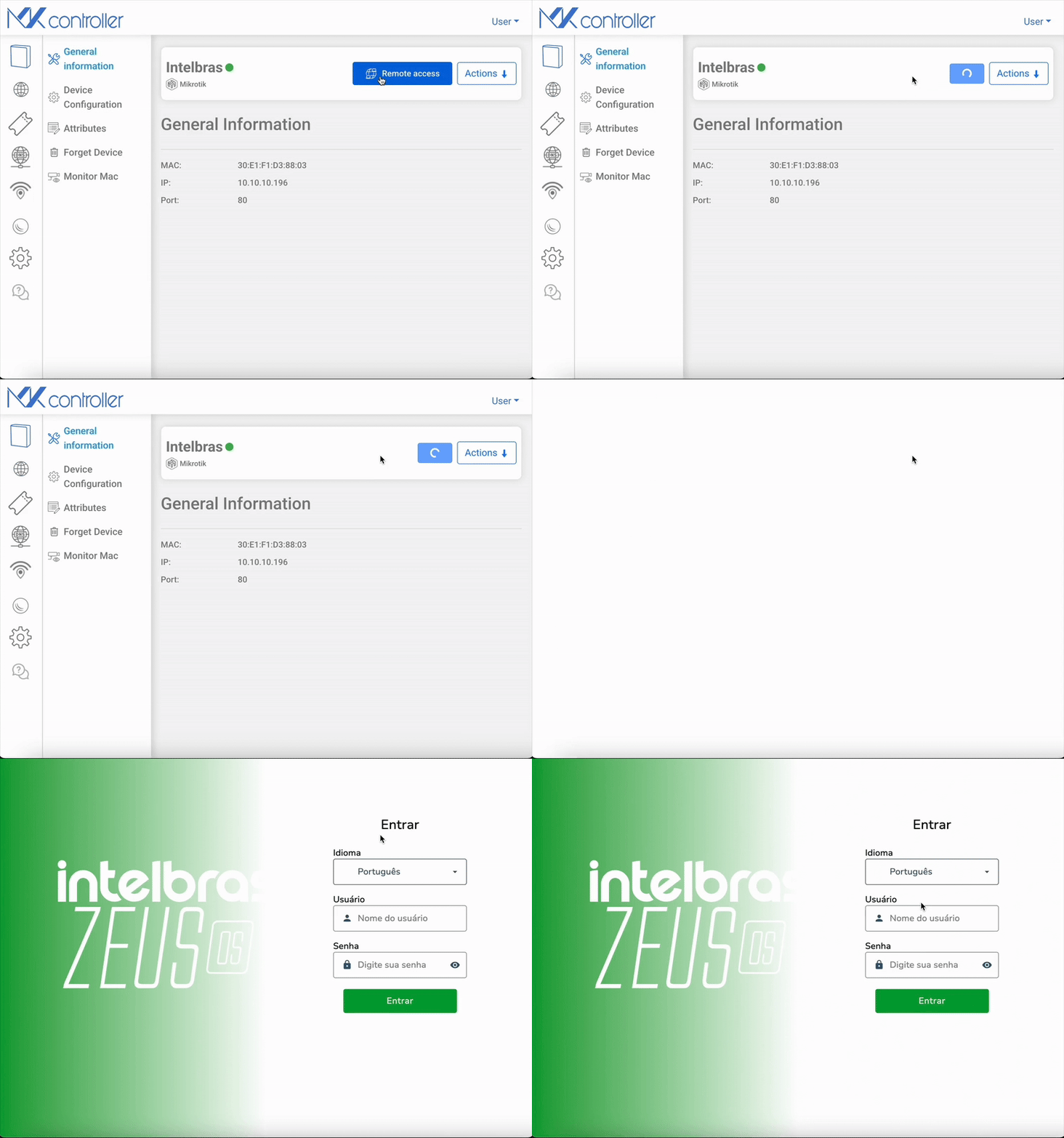
NATCloud es un servicio de acceso remoto seguro creado para redes donde la conectividad entrante directa es imposible — dispositivos detrás de CGNAT, doble NAT o ISP que bloquean el tráfico entrante. NATCloud instala un agente ligero en el dispositivo de destino, que abre un túnel cifrado saliente hacia la infraestructura cloud de MKController. A partir de ese momento, te conectas a través del túnel — sin IP pública, sin puertos abiertos, sin servidor VPN que administrar.
¿Por qué es tan difícil el acceso remoto a MikroTik detrás de CGNAT?
Section titled “¿Por qué es tan difícil el acceso remoto a MikroTik detrás de CGNAT?”La mayoría de los ISP hoy asignan direcciones IP privadas o compartidas en lugar de públicas. Esto significa:
- Las IP públicas son cada vez más escasas y caras — la mayoría de las conexiones residenciales y de pequeñas empresas están detrás de CGNAT
- Los clientes detrás de CGNAT no son alcanzables con redirección de puertos tradicional
- La redirección de puertos expone la red y aumenta la superficie de ataque incluso cuando existe una IP pública
- Las VPN manuales son complejas y lentas para soporte en campo — los técnicos necesitan un servidor VPN, credenciales y software cliente en cada estación de trabajo
- TR-069 / TR-369 requieren firmware CPE compatible, un servidor ACS y configuración cuidadosa para funcionar detrás de NAT
NATCloud resuelve todo esto a la vez con una única instalación de agente.
¿Qué puedes hacer con NATCloud?
Section titled “¿Qué puedes hacer con NATCloud?”Conexión remota simplificada y segura
Section titled “Conexión remota simplificada y segura”- Accede a cualquier dispositivo desde cualquier lugar — funciona detrás de CGNAT, doble o triple NAT, sin IP pública
- Cero configuración entrante: sin cambios en el cortafuegos, sin puertos abiertos (solo se requiere conectividad WAN saliente)
- Reconexión automática tras cortes de internet — el túnel se restablece automáticamente
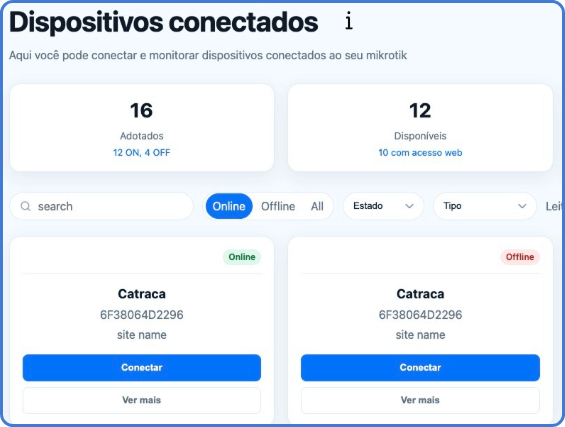
Monitorización y alertas
Section titled “Monitorización y alertas”- Genera informes de disponibilidad para cualquier período de tiempo personalizado
- Recibe alertas e integra con sistemas externos mediante disparadores basados en casos
- Produce informes de prueba de SLA para clientes empresariales e ISP
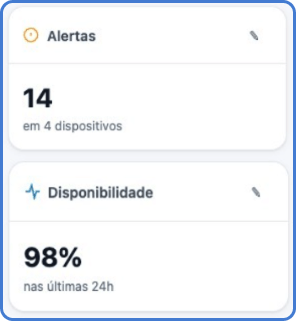
Gobernanza e inventario
Section titled “Gobernanza e inventario”- Centraliza los permisos de acceso por sitio y usuario
- Construye un inventario automático con atributos personalizados (ID de activo, dirección, número de contrato) y elimina las hojas de cálculo
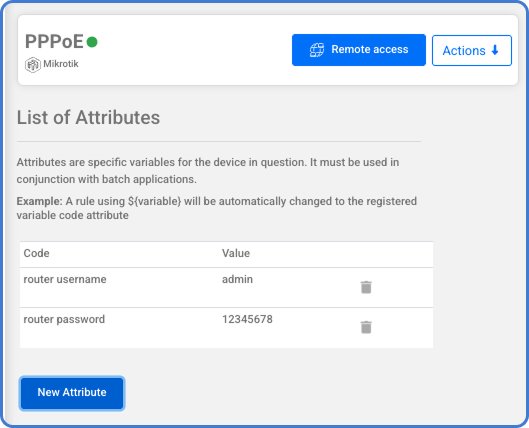
Acceso WAN
Section titled “Acceso WAN”Para que NATCloud funcione, tus dispositivos deben permitir el acceso WAN saliente desde tu MikroTik hacia la infraestructura cloud de MKController. Los tutoriales para los tipos de dispositivos más comunes están disponibles en la sección de Acceso WAN.
Cómo empezar con NATCloud
Section titled “Cómo empezar con NATCloud”Paso 1 — Crea una cuenta gratuita en MKController
Section titled “Paso 1 — Crea una cuenta gratuita en MKController”Regístrate en app.mkcontroller.com. La prueba gratuita no requiere tarjeta de crédito.
Paso 2 — Adopta tu dispositivo MikroTik
Section titled “Paso 2 — Adopta tu dispositivo MikroTik”Ejecuta el script de adopción en tu MikroTik vía WebFig, Winbox o SSH. El proceso tarda menos de 2 minutos y funciona incluso en dispositivos detrás de CGNAT. Instrucciones completas: Añade tu primer dispositivo MikroTik.
Paso 3 — Activa NATCloud para un sitio
Section titled “Paso 3 — Activa NATCloud para un sitio”En MKController, navega a tu sitio y activa el servicio NATCloud. MKController establece automáticamente el túnel saliente desde tu MikroTik hacia la infraestructura cloud.
Paso 4 — Añade dispositivos a tu túnel
Section titled “Paso 4 — Añade dispositivos a tu túnel”En el panel de NATCloud, añade las direcciones IP locales y los puertos de los dispositivos a los que quieres acceder de forma remota — cámaras IP, unidades NAS, controladores OLT, switches. Cada dispositivo obtiene su propio enlace de acceso.
Paso 5 — Conéctate desde cualquier lugar
Section titled “Paso 5 — Conéctate desde cualquier lugar”Haz clic en el enlace de cualquier dispositivo en el panel de NATCloud para abrirlo en tu navegador. El túnel cifrado enruta la conexión a través del cloud de MKController — sin redirección de puertos, sin cliente VPN requerido en tu estación de trabajo.
¿Cuáles son los requisitos técnicos para NATCloud?
Section titled “¿Cuáles son los requisitos técnicos para NATCloud?”- Un router MikroTik con RouterOS 6.43 o posterior, completamente adoptado en MKController
- Conectividad a internet saliente desde el MikroTik (cualquier conexión — CGNAT, PPPoE, LTE — funciona)
- Los dispositivos a los que quieres acceder deben tener interfaz web (HTTP o HTTPS) y estar en la misma LAN que el MikroTik adoptado
- No es necesario abrir ningún puerto entrante en el router ni en el módem del ISP
¿Cómo se compara NATCloud con otros métodos de acceso remoto?
Section titled “¿Cómo se compara NATCloud con otros métodos de acceso remoto?”| Método | IP pública necesaria | Puertos abiertos | Funciona detrás de CGNAT | Esfuerzo de configuración |
|---|---|---|---|---|
| NATCloud (MKController) | ❌ No | ❌ No | ✅ Sí | Bajo |
| Redirección de puertos | ✅ Sí | ✅ Sí | ❌ No | Medio |
| VPN autoalojada | ✅ Sí | ✅ Sí | ❌ No | Alto |
| TR-069 / ACS | Depende | Depende | Depende | Alto |
| TeamViewer / AnyDesk | ❌ No | ❌ No | ✅ Sí | Medio |
NATCloud es la única solución de esta lista que no requiere ninguna configuración en el lado del ISP o del cortafuegos y se integra directamente con la plataforma de monitorización y gobernanza de MKController.
Preguntas frecuentes
Section titled “Preguntas frecuentes”¿Puedo usar NATCloud con una conexión de doble NAT o triple NAT? Sí. Siempre que el MikroTik pueda alcanzar internet de forma saliente, el túnel se establece independientemente de cuántas capas de NAT existan aguas arriba.
¿NATCloud expone mi MikroTik a internet? No. El túnel se inicia desde dentro de la red hacia afuera. NATCloud no abre ningún puerto entrante en tu router ni en tu módem.
¿Cuántos dispositivos puedo añadir a NATCloud? El número de túneles NATCloud disponibles depende de tu plan de MKController. Consulta Planes y Precios para conocer los límites actuales.
¿Qué pasa si el MikroTik pierde la conexión a internet? El túnel se cae automáticamente y se restablece en cuanto se restaura la conectividad — sin ninguna intervención manual. El panel de NATCloud muestra el dispositivo como desconectado durante el corte.
¿No encontraste lo que necesitas? ¿Tienes preguntas o comentarios? Contacta con el Soporte de MKController.
👉 Haz clic aquí para hablar con nosotros.