
Cómo Cancelar una Suscripción
¿Quieres entender qué sucede después de la cancelación? Consulta Planes y Precios para el ciclo de vida completo de la cuenta — incluyendo el período de gracia, el estado bloqueado y qué pasa con tus datos.
Resumen Esta guía explica cómo eliminar permanentemente tu cuenta de MKController desde el panel de Settings. La eliminación requiere tanto la contraseña de tu cuenta como un código de verificación por correo electrónico. La acción es irreversible — una vez completada, todos los datos de la cuenta, configuraciones de dispositivos, historial de backups y registros asociados se eliminan de forma permanente.
¿Cómo Eliminas Permanentemente Tu Cuenta de MKController?
Section titled “¿Cómo Eliminas Permanentemente Tu Cuenta de MKController?”La eliminación de cuenta es una acción permanente y no se puede deshacer. Se eliminarán todas las configuraciones de dispositivos, historial de backups, datos de disponibilidad, registros de vouchers y configuraciones de usuario asociados a la cuenta.
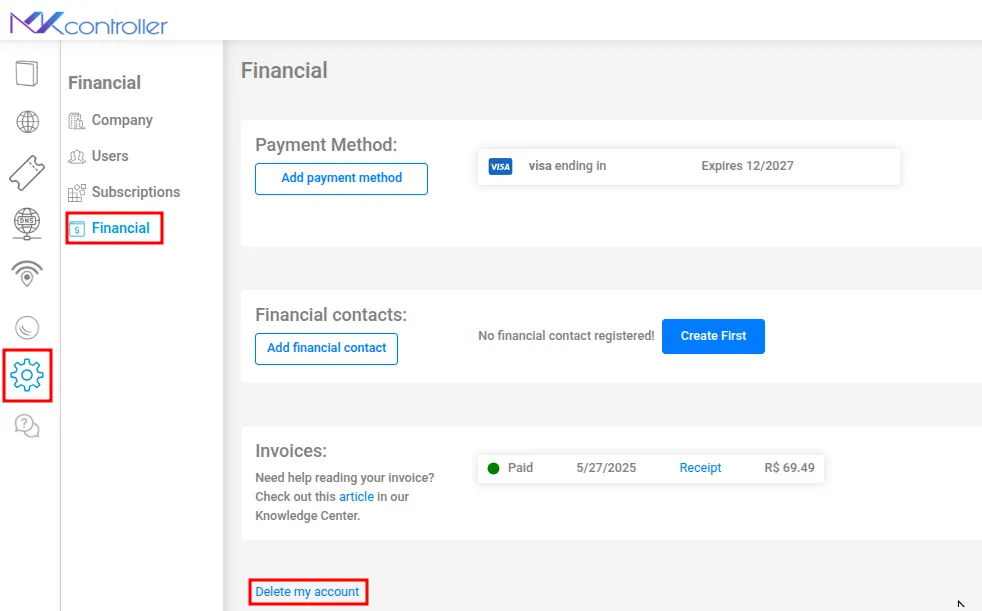
Paso 1: Abre el Menú Settings
Section titled “Paso 1: Abre el Menú Settings”Inicia sesión en tu cuenta de MKController. En la barra lateral o navegación superior, haz clic en el ícono de engranaje (⚙️) para abrir Settings.
Paso 2: Navega a Financial
Section titled “Paso 2: Navega a Financial”Dentro de Settings, selecciona Financial. Esta sección contiene todos los controles de facturación, suscripción y ciclo de vida de la cuenta.
Paso 3: Encuentra la Opción “Delete My Account”
Section titled “Paso 3: Encuentra la Opción “Delete My Account””Desplázate hasta el final de la página Financial y haz clic en Delete my account.
Lee el aviso con atención antes de continuar. Esta es una eliminación permanente — no es una pausa de suscripción ni una desactivación temporal.
Paso 4: Confirma Tu Identidad
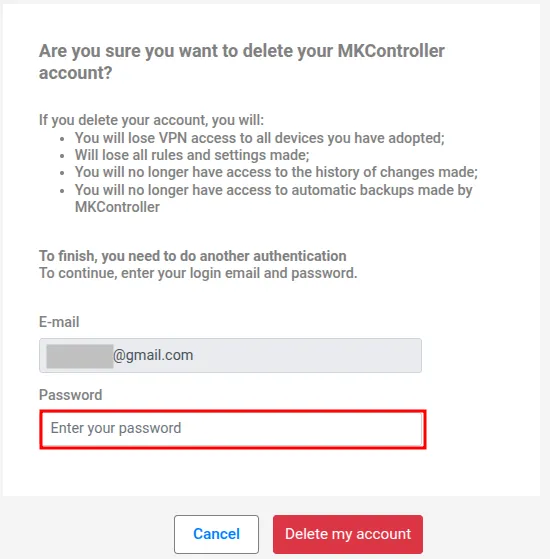
Section titled “Paso 4: Confirma Tu Identidad”Aparece una ventana de confirmación. Debes ingresar:
- La contraseña de tu cuenta MKController.
- El código de verificación enviado a la dirección de correo electrónico registrada en tu cuenta.
Revisa tu bandeja de entrada para el correo de verificación. Si no llega en unos minutos, revisa la carpeta de spam o correo no deseado.
Paso 5: Finaliza la Eliminación
Section titled “Paso 5: Finaliza la Eliminación”Una vez ingresados tanto la contraseña como el código de verificación, haz clic en Delete my account nuevamente para confirmar.
El sistema procesa la solicitud y tu cuenta se elimina de forma permanente. Ya no podrás iniciar sesión con esta dirección de correo electrónico.
¿Cambiaste de Opinión?
Section titled “¿Cambiaste de Opinión?”Si abriste el flujo de eliminación por error, cierra la ventana de confirmación antes de hacer clic en el botón final Delete my account. No se realizarán cambios hasta que se envíe la confirmación final.
Si quieres conservar tu cuenta pero dejar de pagar, consulta Cómo Cancelar una Suscripción para la opción de cancelación de suscripción — que conserva tu cuenta y datos hasta el final del período de facturación.
¿Qué Datos Se Eliminan Cuando Cierras Tu Cuenta de MKController?
Section titled “¿Qué Datos Se Eliminan Cuando Cierras Tu Cuenta de MKController?”Eliminar tu cuenta borra permanentemente:
- Todos los registros de dispositivos adoptados (los propios dispositivos MikroTik no se ven afectados — siguen funcionando con su configuración RouterOS existente)
- Todos los archivos de backup almacenados por MKController para dispositivos adoptados
- Todo el historial de disponibilidad e informes de uptime
- Todos los lotes de vouchers, registros de sesiones e ingresos
- Todas las cuentas de usuario asociadas a tu organización, incluidas las cuentas Collaborator
- Tus claves API y cualquier integración activa
Los dispositivos MikroTik pierden el túnel de MKController después de la eliminación. Siguen siendo accesibles localmente vía Winbox y WebFig, pero el acceso remoto en la nube, el monitoreo y los backups automáticos se detienen de inmediato.
Alternativas a la Eliminación Total de la Cuenta
Section titled “Alternativas a la Eliminación Total de la Cuenta”Si quieres dejar de pagar pero no estás listo para perder tus datos, considera estas opciones en lugar de eliminar:
Cancelación de suscripción — Cancelar tu suscripción (sin eliminar la cuenta) mantiene tus datos intactos hasta el final del período de facturación. Después, la cuenta entra en un estado bloqueado pero no se elimina de inmediato. Consulta Planes y Precios para el ciclo de vida completo de la cuenta.
Reducir tu plan — Si el costo es la preocupación, verifica si un plan de nivel inferior cubre la cantidad de tus dispositivos. Cada dispositivo MikroTik, UniFi y Starlink adoptado cuenta como un dispositivo del plan, y los dispositivos monitorizados a través de NATCloud no cuentan — consulta Cómo se cuentan tus dispositivos. Cambiar a un plan inferior conserva todos tus datos e historial.
Pausar la actividad — Si tus dispositivos se desconectan estacionalmente (un campamento de verano, un local de eventos), los dispositivos adoptados que están offline no consumen ancho de banda activo pero siguen contando para tu suscripción. Habla con soporte sobre opciones para flotas estacionales.
Preguntas Frecuentes
Section titled “Preguntas Frecuentes”¿Puede un Collaborator eliminar la cuenta? No. Solo el Administrador de la cuenta tiene acceso a la opción Eliminar Cuenta. Los usuarios con nivel Collaborator no pueden ver la sección Financial en Settings.
¿Cuánto tiempo tarda en completarse la eliminación? La eliminación de cuenta se procesa de inmediato después de la confirmación final. El sistema elimina todos los datos asociados de forma sincrónica — no hay período de gracia ni ventana de recuperación.
¿Puedo crear una nueva cuenta con la misma dirección de correo después de la eliminación? Sí. Una vez eliminada la cuenta, la dirección de correo electrónico se libera y puede usarse para registrar una nueva cuenta de MKController.
¿Afectará la eliminación de mi cuenta a mis dispositivos MikroTik? Tus routers MikroTik seguirán funcionando normalmente con su configuración RouterOS actual. El túnel de MKController se elimina, por lo que el acceso remoto en la nube, las alertas de monitoreo y los backups automáticos se detendrán. El acceso local vía Winbox y WebFig no se ve afectado.
¿Necesitas ayuda o no estás seguro de si la eliminación se completó? Contacta a nuestro equipo de soporte en WhatsApp — podemos confirmar el estado de la cuenta y responder preguntas sobre las políticas de retención de datos.