
Cómo Activar mi Cuenta
Resumen Esta guía explica cómo activar una suscripción paga a MKController, cómo actualizar la cantidad de dispositivos gestionados, cómo añadir métodos de pago, cómo resolver facturas fallidas y cómo gestionar contactos financieros y acceder a recibos. El pago se procesa a través de Stripe (certificado PCI DSS Nivel 1) y admite tarjeta de crédito y PIX (Brasil).
Bienvenido a MKController, la plataforma definitiva para simplificar y optimizar la gestión de tu infraestructura Mikrotik. Sabemos que gestionar múltiples dispositivos puede ser un desafío complejo, consumiendo tiempo y recursos valiosos. Por eso hemos desarrollado una solución robusta e intuitiva diseñada para centralizar el control, automatizar tareas y proporcionar información crucial sobre el rendimiento de tu red. Al activar tu suscripción, no solo adquieres un software; inviertes en eficiencia, seguridad y tranquilidad para tus operaciones.
Esta guía ha sido cuidadosamente elaborada para acompañarte en el proceso sencillo de activar tu cuenta y gestionar los aspectos financieros directamente en la plataforma. Entendemos que tu enfoque debe estar en la excelencia de tu red, y nuestro objetivo es hacer que la gestión de tu suscripción sea lo más transparente y directa posible. Sigue los pasos a continuación para liberar todo el potencial de MKController y transformar la forma en que gestionas tus dispositivos.
Activar tu Suscripción y Gestionar Pagos en MKController
Section titled “Activar tu Suscripción y Gestionar Pagos en MKController”Para desbloquear todo el potencial de MKController y empezar a gestionar tus dispositivos de forma eficiente, el primer paso es activar tu suscripción mediante el pago. Este proceso es intuitivo y puede completarse directamente en la plataforma. A continuación, detallamos cómo realizar el pago y garantizar el acceso sin restricciones a las funciones avanzadas del sistema.
Con tu cuenta debidamente activada, dispondrás de un conjunto completo de herramientas, que incluyen control centralizado de dispositivos, generación de informes detallados, configuración de automatizaciones personalizadas y acceso a nuestro soporte técnico especializado. Activar la suscripción es la clave para una gestión de red más eficaz, organizada y segura.
Realizar el Pago de la Suscripción
Section titled “Realizar el Pago de la Suscripción”Para efectuar el pago y activar tu cuenta, sigue estos sencillos pasos:
- Accede a la plataforma MKController en https://app.mkcontroller.com e inicia sesión con tu usuario y contraseña registrados.
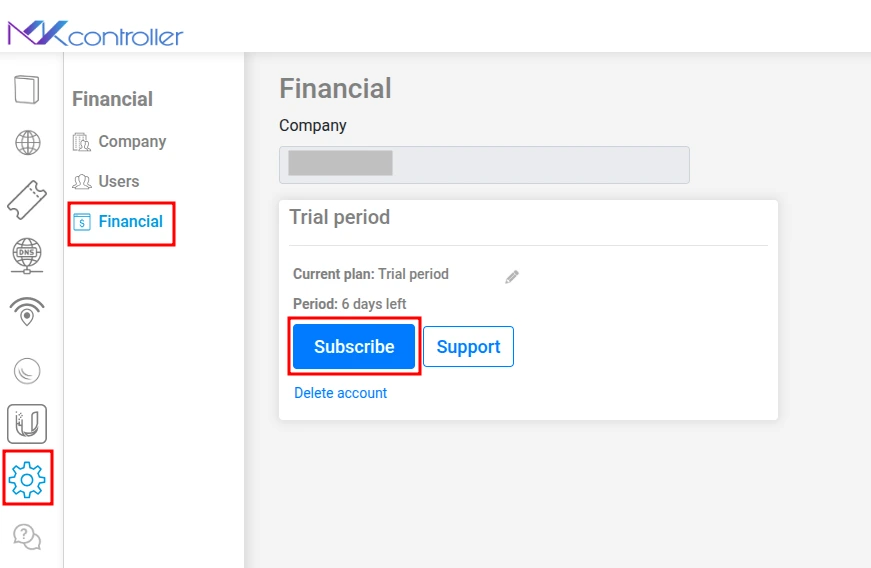
- En el menú lateral izquierdo, localiza y haz clic en el icono de engranaje, que representa Settings.
- Dentro de Settings, selecciona la opción Financial.
- En la sección Financial, haz clic en el botón Subscribe para empezar a configurar tu plan.
En la siguiente pantalla, debes proporcionar algunos datos esenciales:
- Currency: Elige la moneda desejada para la transacción (por ejemplo, BRL para Real brasileño o USD para Dólar estadounidense).
- Number of devices: Indica el número exacto de dispositivos que planeas gestionar en la plataforma. Este es tu número total de dispositivos del plan — cada dispositivo MikroTik, UniFi y Starlink adoptado cuenta como uno. Los dispositivos monitorizados a través de NATCloud no cuentan. Consulta Cómo se cuentan tus dispositivos.
- CPF/CNPJ (Clientes en Brasil): Si estás en Brasil, aparecerá un campo adicional para que ingreses tu CPF o CNPJ. Esta información es necesaria para la emisión correcta de documentación fiscal.
Tras completar los campos, haz clic en Next.
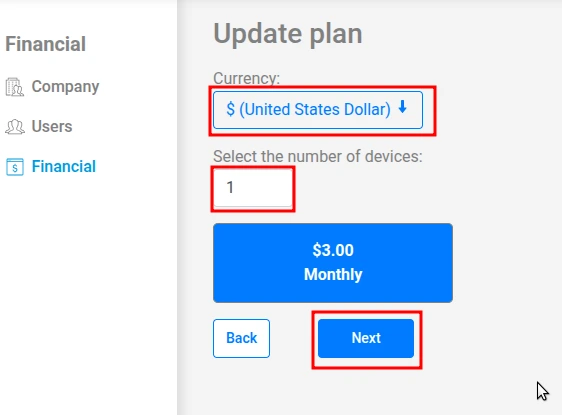
Es importante notar que la fecha de vencimiento predeterminada para pagos mensuales es siempre el 1º de cada mes. Si activas tu cuenta en una fecha diferente, solo se te cobrará la parte proporcional de los días restantes del mes en curso, garantizando que pagues únicamente por el periodo utilizado.
En el paso final, serás dirigido a la pantalla de pago. Rellena cuidadosamente la información de tu método de pago elegido (por ejemplo, datos de tarjeta de crédito) y haz clic en Pay para completar la transacción.
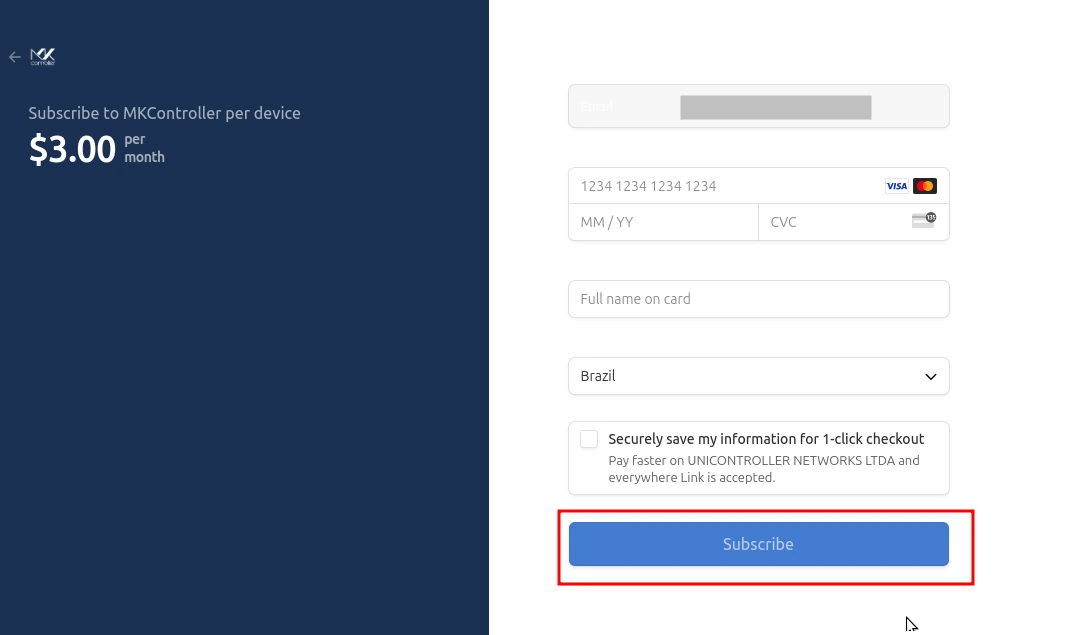
Una vez confirmado el pago, tu cuenta se activará al instante, otorgándote acceso a todas las funciones de MKController para que puedas gestionar tu red con autonomía y seguridad.
Gestionar tu Suscripción
Section titled “Gestionar tu Suscripción”La plataforma MKController ofrece flexibilidad para ajustar tu suscripción según tus necesidades evolucionan.
Actualizar el Número de Dispositivos:
Si necesitas añadir más dispositivos o reducir la cantidad gestionada, el proceso es sencillo:
- Regresa a la sección Financial en el menú Settings.
- Haz clic en Subscription.
- Selecciona la opción Modify number of devices.
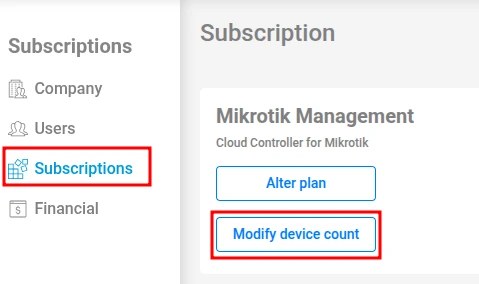
- Introduce el nuevo total de dispositivos deseado.
- Haz clic en Next.
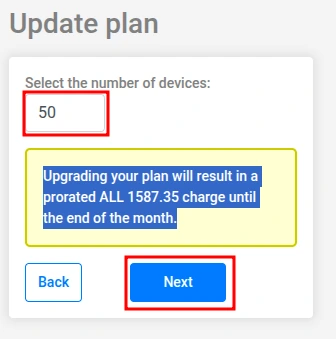
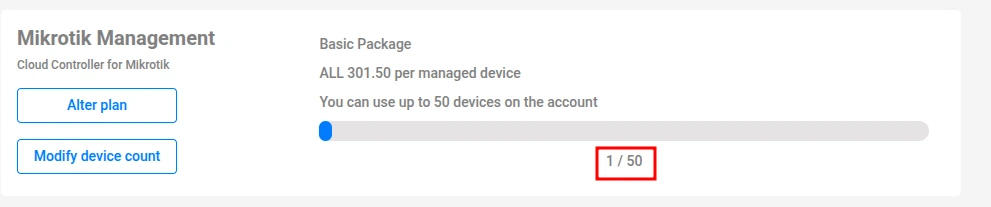
Ten en cuenta que aumentar el número de dispositivos puede generar un cobro proporcional adicional, reflejando la diferencia entre el plan actual y el nuevo durante el resto del periodo de facturación. Puedes verificar la cantidad actualizada de dispositivos permitidos en Devices Management.
Añadir Métodos de Pago:
Section titled “Añadir Métodos de Pago:”Para mayor comodidad, puedes registrar hasta dos tarjetas de crédito diferentes para tus pagos:
- En la sección Financial, haz clic en Add payment method.
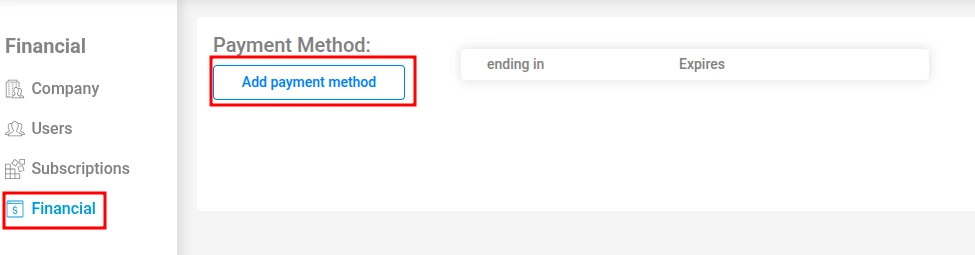
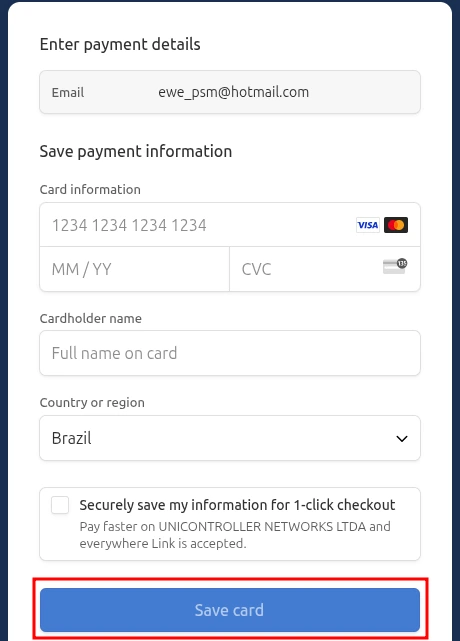
- Completa el formulario con los datos de la nueva tarjeta.
- Haz clic en Save.
Gestionar Pagos Atrasados:
Section titled “Gestionar Pagos Atrasados:”Para evitar interrupciones del servicio, es crucial mantener tus pagos al día. Si ocurre un retraso:
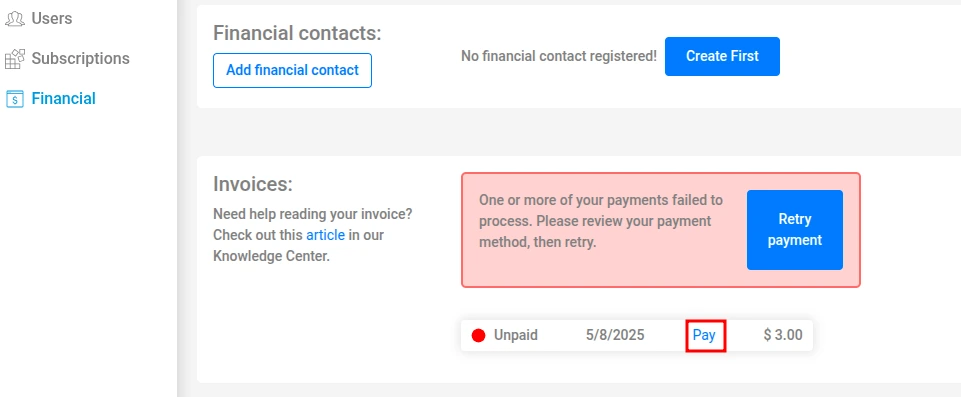
- Accede al submenú Financial.
- En Invoices, localiza la factura pendiente.
- Haz clic en Try to make the payment again o en Payment para solucionar la situación usando un método de pago registrado o ingresando uno nuevo.
Información Financiera Esencial
Section titled “Información Financiera Esencial”Contacto Financiero:
Mantener un contacto financiero actualizado es vital para recibir notificaciones importantes sobre facturas, vencimientos e incidencias potenciales. Para añadir o actualizar este contacto:
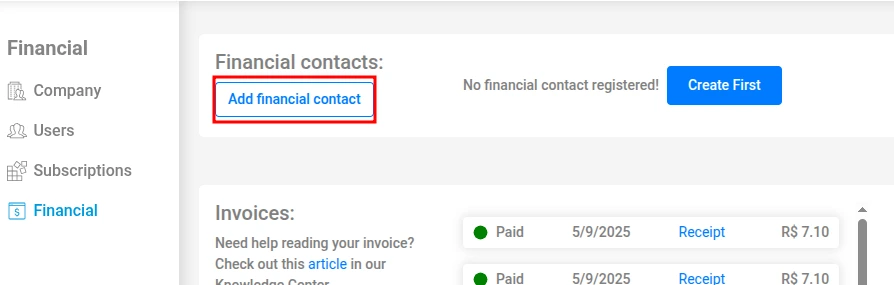
- Dentro de la sección Financial, accede a Financial Contacts.
- Haz clic en Add financial contact.
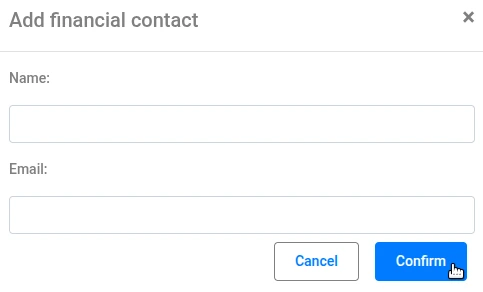
- Completa los campos Name y Email.
- Haz clic en Confirm.
Acceder a Recibos:
Todos los recibos de pago están convenientemente almacenados en la plataforma para tu referencia:
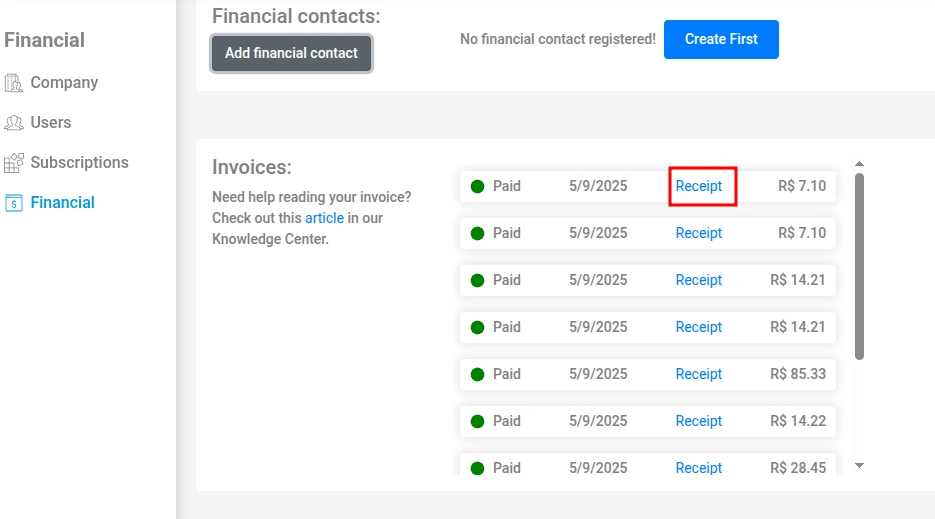
- En Financial, ve a Invoices.
- Busca la factura deseada y haz clic en Receipt para verla o descargarla.
Créditos de Plan Anual:
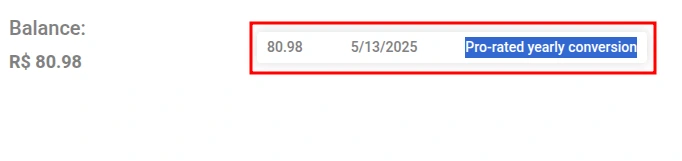
Los clientes que opten por el plan anual reciben el importe correspondiente como crédito directo en la sección Financial. Para hacer seguimiento del uso de estos créditos:
- Accede a Financial.
- Haz clic en History.
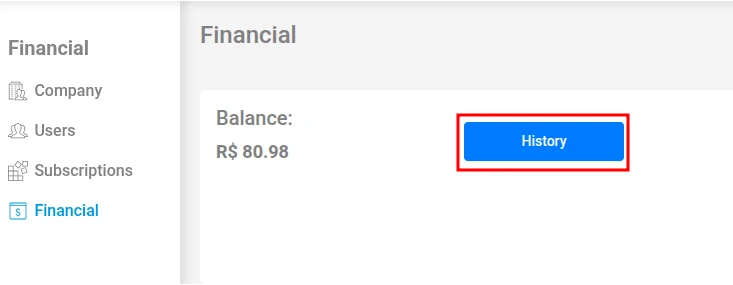
En esta área, puedes ver todas las transacciones financieras, incluido el uso de créditos y el saldo restante.
Conclusión: Mantén Tu Red Siempre Operativa
Section titled “Conclusión: Mantén Tu Red Siempre Operativa”La plataforma está diseñada para ofrecer transparencia y control sobre tus finanzas, desde añadir fácilmente métodos de pago hasta acceder rápidamente a recibos e historial de transacciones. Te recomendamos explorar regularmente la sección Financial y mantener tu contacto financiero actualizado para no perder ninguna comunicación importante.
Con una gestión financiera organizada, puedes centrarte en lo que realmente importa: obtener el máximo valor de MKController para garantizar una red robusta, segura y eficiente. Estamos aquí para apoyar tu éxito en cada paso del camino.