
Acceso Starlink temporal para técnicos
Resumen Cuando alguien necesita entrar en una cuenta Starlink, StarController le da un inicio de sesión temporal de Starlink en lugar de la contraseña de la cuenta. Remote access es para ti: credenciales de un solo uso y un código OTP en pantalla, que se eliminan automáticamente en cuanto termina la sesión. Temporary access es para alguien en campo: un enlace que abre su propia sesión con tiempo limitado. Entregas el acceso para la tarea, no las llaves de la cuenta.
Compartir un inicio de sesión maestro de Starlink con un contratista significa un acceso que nunca caduca y que nadie controla. StarController lo sustituye por una sesión que existe solo para el trabajo en cuestión.
▶ Give a technician temporary Starlink access — video en inglés, con subtítulos.
Remote access — para ti
Section titled “Remote access — para ti”Desde la página de una antena (o su fila en el panel), haz clic en Remote access.

El panel guía a través de tres pasos:
- Abre la pantalla de inicio de sesión de Starlink — el botón Open Starlink te lleva allí.
- Introduce las credenciales — copia el correo y la contraseña temporales con los botones Copy. Una nota deja explícito el modelo: estas credenciales son temporales y se eliminan automáticamente en cuanto termina la sesión.
- Introduce el código OTP — copia el código de un solo uso. Rota en un temporizador corto (se emite un código nuevo cada cierto tiempo), de modo que siempre haya uno vigente para entregar.
Cuando el trabajo está hecho, usa End access para cerrar la sesión de inmediato, o Finish access para finalizarla. En cualquier caso, las credenciales temporales dejan de funcionar.
Temporary access — para un técnico
Section titled “Temporary access — para un técnico”Úsalo para alguien que no debe conservar el acceso después. Desde la página de la antena, haz clic en Temporary access:
- Elige una Session duration (duración de la sesión): 15 minutos, 30 minutos, 1, 3, 12 o 48 horas.
- Si quieres, activa Protect the link with a password. El técnico debe introducirla para abrir el enlace — compártela por separado, por ejemplo por teléfono.
- Si quieres, activa Choose the Starlink sign-in password para definir una contraseña sencilla que puedas dictar. Si no, se genera una contraseña aleatoria segura.
- Haz clic en Generate link to share, luego en Copy, y envía el enlace.

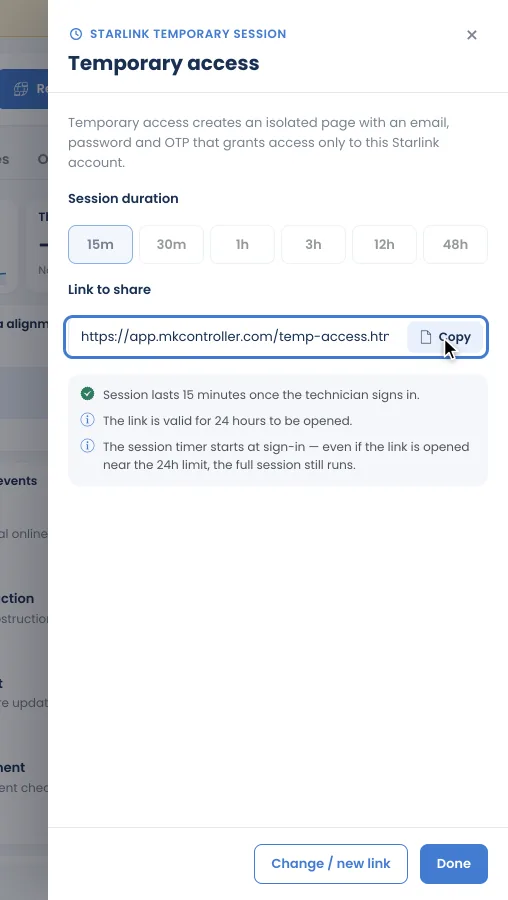
El enlace es válido por 24 horas. El temporizador de la sesión empieza solo cuando el técnico inicia sesión, así que, aunque abra el enlace cerca del límite de 24 horas, la sesión completa se mantiene.
Lo que ve el técnico
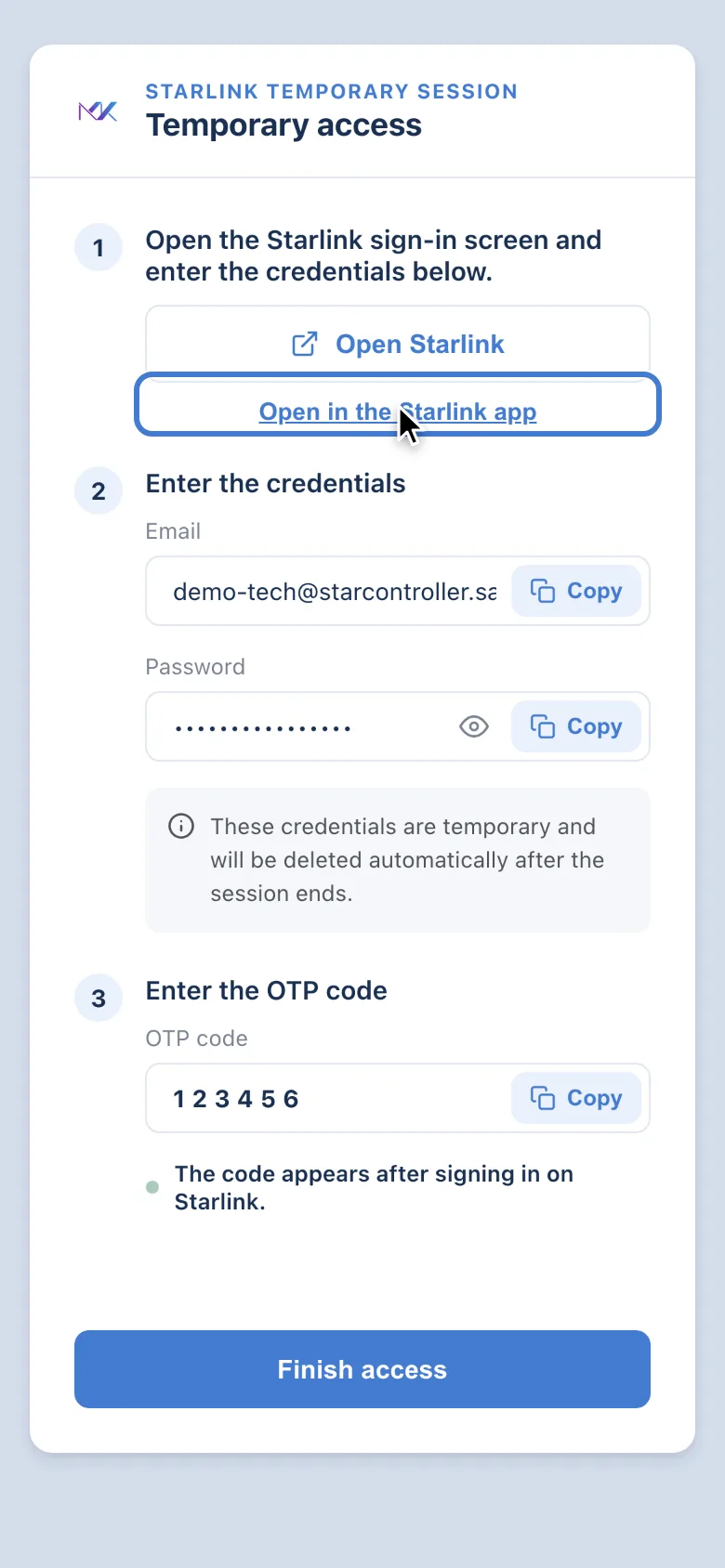
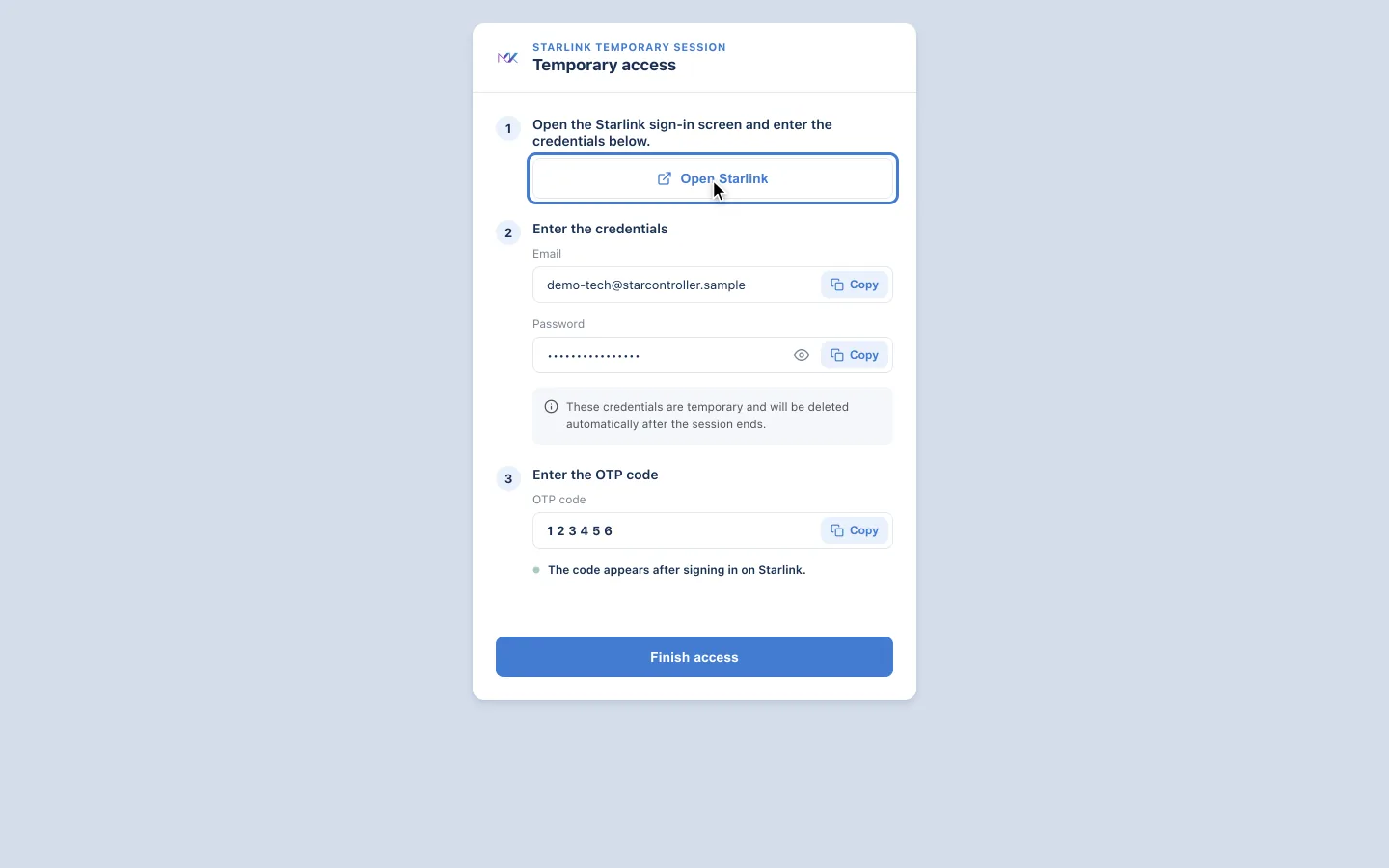
Section titled “Lo que ve el técnico”El enlace abre una página con los mismos tres pasos: Open Starlink — en un celular, también Open in the Starlink app —, el correo y la contraseña temporales, y el código OTP, que aparece después de que inicia sesión en Starlink. Un botón Finish access la cierra. Las credenciales se eliminan automáticamente cuando termina la sesión.
Cuando no hay un espacio libre
Section titled “Cuando no hay un espacio libre”Una sesión remota o temporal usa uno de los espacios de miembro de la cuenta Starlink. Si no hay ninguno libre, el enlace se crea igualmente, pero muestra This link will not work yet, con la lista de miembros de la cuenta. Elimina un miembro en la configuración de la cuenta Starlink — o en la pestaña Users de la antena — y el enlace funcionará.

Por eso se pide a las cuentas Residenciales que mantengan un espacio libre disponible para sesiones de acceso (consulta Sincroniza tus dispositivos Starlink).
Consulta y cierra accesos
Section titled “Consulta y cierra accesos”- End access, en el panel Remote access, cierra tu sesión de inmediato.
- La pestaña Users de cada antena lista los accesos remotos y temporales creados para ella — tipo, responsable, estado, y cuándo se creó y cuándo termina cada uno — y te permite eliminar miembros de la cuenta Starlink. Consulta Dentro de un terminal.
Por qué esto es más seguro que compartir una contraseña
Section titled “Por qué esto es más seguro que compartir una contraseña”- El técnico nunca conoce la contraseña permanente de tu cuenta.
- El acceso está vinculado al trabajo, no a la persona — termina cuando termina la sesión.
- Tú sigues siendo el titular de la cuenta todo el tiempo.
En el roadmap
Section titled “En el roadmap”El modelo de acceso de StarController se vuelve cada vez más estricto. Estos elementos están planificados, aún no lanzados, y esta guía se actualizará cuando lleguen:
- Roles acotados de mínimo privilegio — la incorporación usa actualmente un rol amplio de Administrator de Starlink; las sesiones futuras concederán solo lo que una tarea necesite.
- Registros de auditoría de acceso — un registro exportable de quién accedió a qué y cuándo.
Próximos pasos
Section titled “Próximos pasos”- Dentro de un terminal — donde está el botón Remote access.
- Gestionar cuentas — revisa quién tiene acceso en todas las cuentas.
¿No encontraste lo que necesitabas? ¿Tienes preguntas o comentarios? Contacta con el Soporte de MKController.
👉 Haz clic aquí para hablar con nosotros.