
Facturación y facturas de la flota Starlink en StarController
Resumen La pestaña Finance reúne cada factura Starlink de todas las cuentas en una sola lista, de modo que el riesgo de facturación aflora antes de que un sitio se quede a oscuras — no después. Cuatro KPI resumen las facturas de la flota, y cada fila se puede pagar o descargar sin iniciar sesión en una cuenta Starlink aparte. Selecciona varias facturas para descargarlas de una vez, exporta la lista a CSV y — en las facturas en BRL — descarga la factura electrónica (nota fiscal).
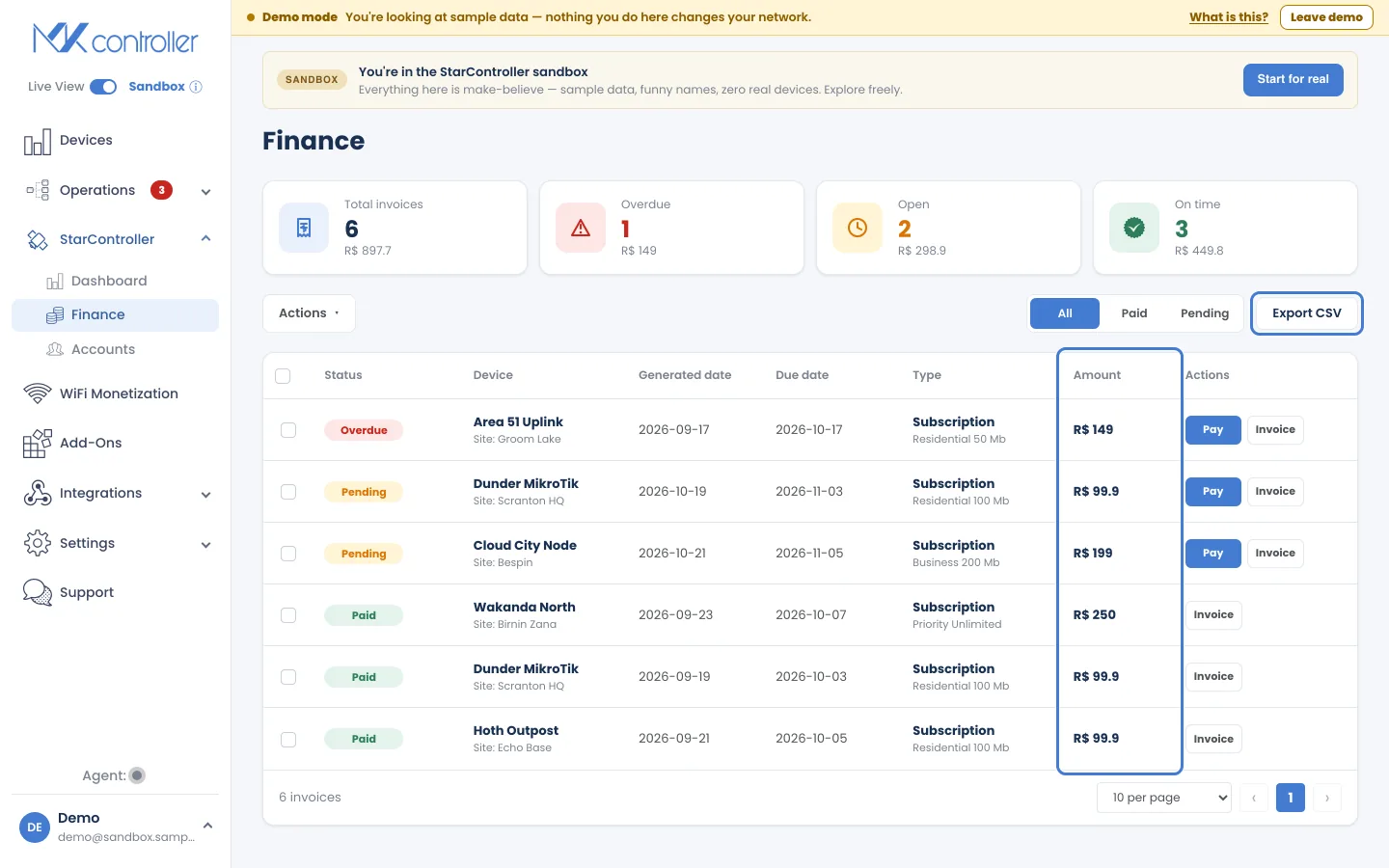
Ábrela desde StarController → Finance en el menú lateral izquierdo. Como el resto de StarController, es entre cuentas: una sola vista del dinero adeudado y del dinero gastado en toda la flota.
▶ Month-end: every Starlink invoice in one place — video en inglés, con subtítulos.
La fila de KPI
Section titled “La fila de KPI”| KPI | Qué te dice |
|---|---|
| Total invoices | Cada factura en la vista actual. |
| Overdue | Facturas que han pasado su fecha de vencimiento — las que pueden dejar un sitio a oscuras. |
| Open | Emitidas pero aún no vencidas. |
| On time | Facturas saldadas a tiempo. |
La lista de facturas
Section titled “La lista de facturas”Cada fila es una factura:
- Status — Overdue, Pending o Paid.
- Device y Site — a qué terminal y ubicación pertenece la factura.
- Fecha de generación y Fecha de vencimiento.
- Type — por ejemplo, una suscripción, con el plan.
- Amount — en la moneda de la cuenta Starlink a la que pertenece la factura.
- Actions — Pay para pagar una factura abierta o vencida, o Invoice para descargar el documento de la factura.
Facturas electrónicas (Brasil)
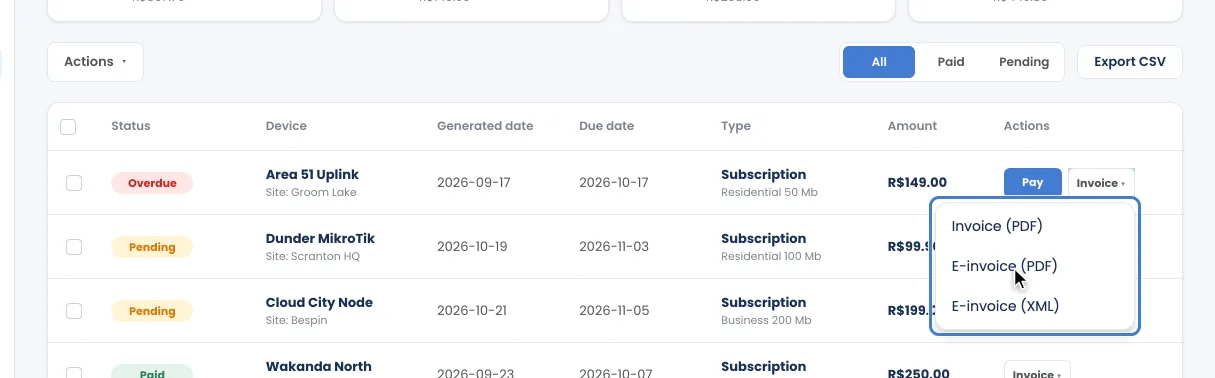
Section titled “Facturas electrónicas (Brasil)”En las facturas en reales brasileños (BRL), Invoice abre un menú con tres archivos: Invoice (PDF), E-invoice (PDF) y E-invoice (XML). La factura electrónica es la nota fiscal brasileña (NFCom).
Filtros y acciones masivas
Section titled “Filtros y acciones masivas”- Filtra por All / Paid / Pending para enfocar la lista.
- Marca las facturas que necesitas y abre Actions para Download invoices, Download e-invoices (PDF) o Download e-invoices (XML) de una sola vez — muy práctico en el cierre de mes.
- Export CSV descarga la lista tal como se muestra.
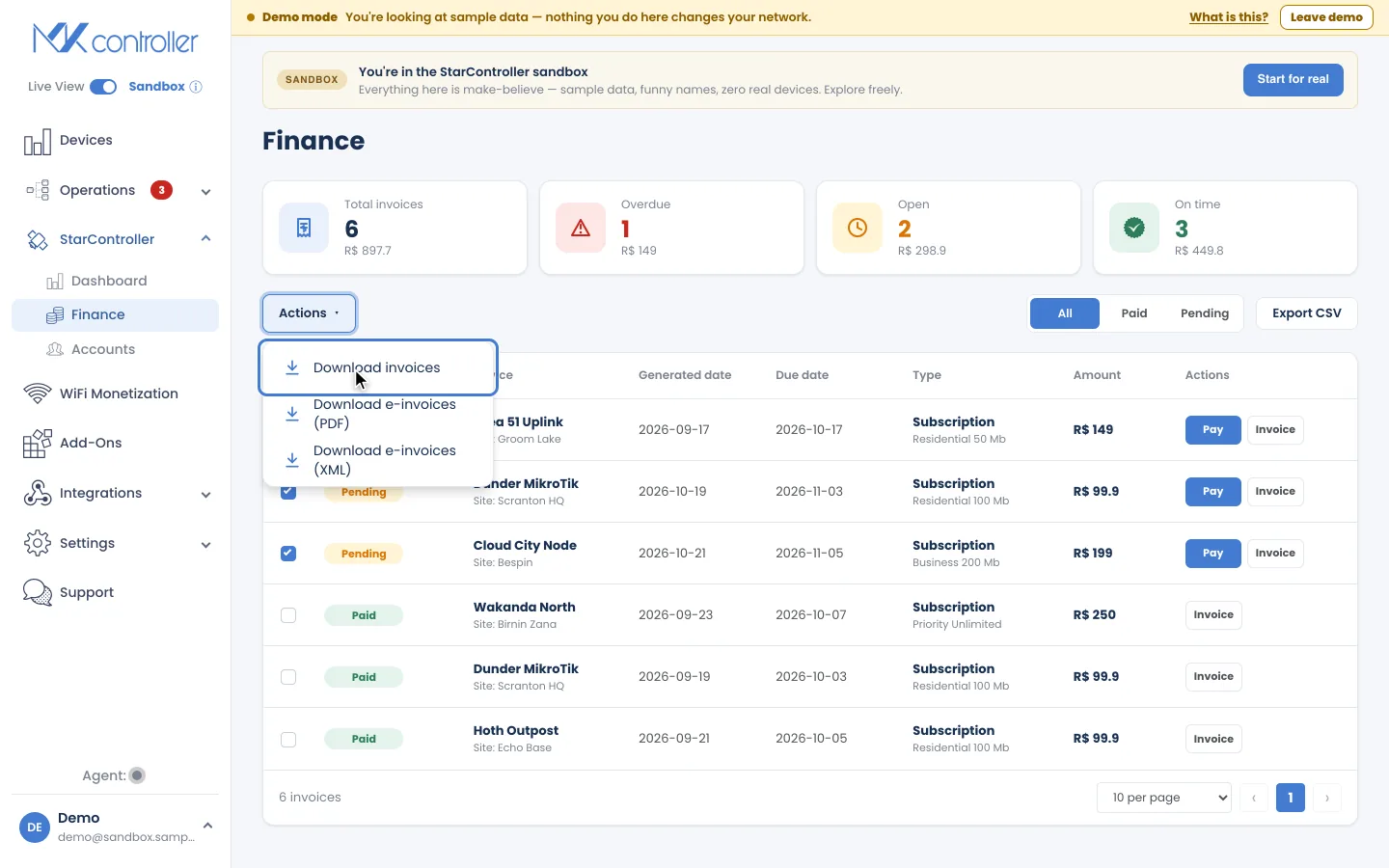
Así reconcilias el gasto con el sitio que lo generó — y detectas una factura vencida antes de que interrumpa el servicio.
Próximos pasos
Section titled “Próximos pasos”- Dentro de un terminal — ve la suscripción y el historial de facturas de un solo terminal.
- El panel de la flota — estado de la flota de un vistazo.
¿No encontraste lo que necesitabas? ¿Tienes preguntas o comentarios? Contacta con el Soporte de MKController.
👉 Haz clic aquí para hablar con nosotros.