
Panel de la flota StarController para Starlink
Resumen El Dashboard es la pantalla de inicio de tu flota. Cinco KPI resumen toda la flota — dispositivos, coste mensual, uso de datos, alertas y finanzas — sobre una lista de cada terminal con su estado, sitio, plan y uso. Cambia a Map para ver la misma flota por ubicación, y usa los filtros de estado para ir directo a lo que requiere atención.
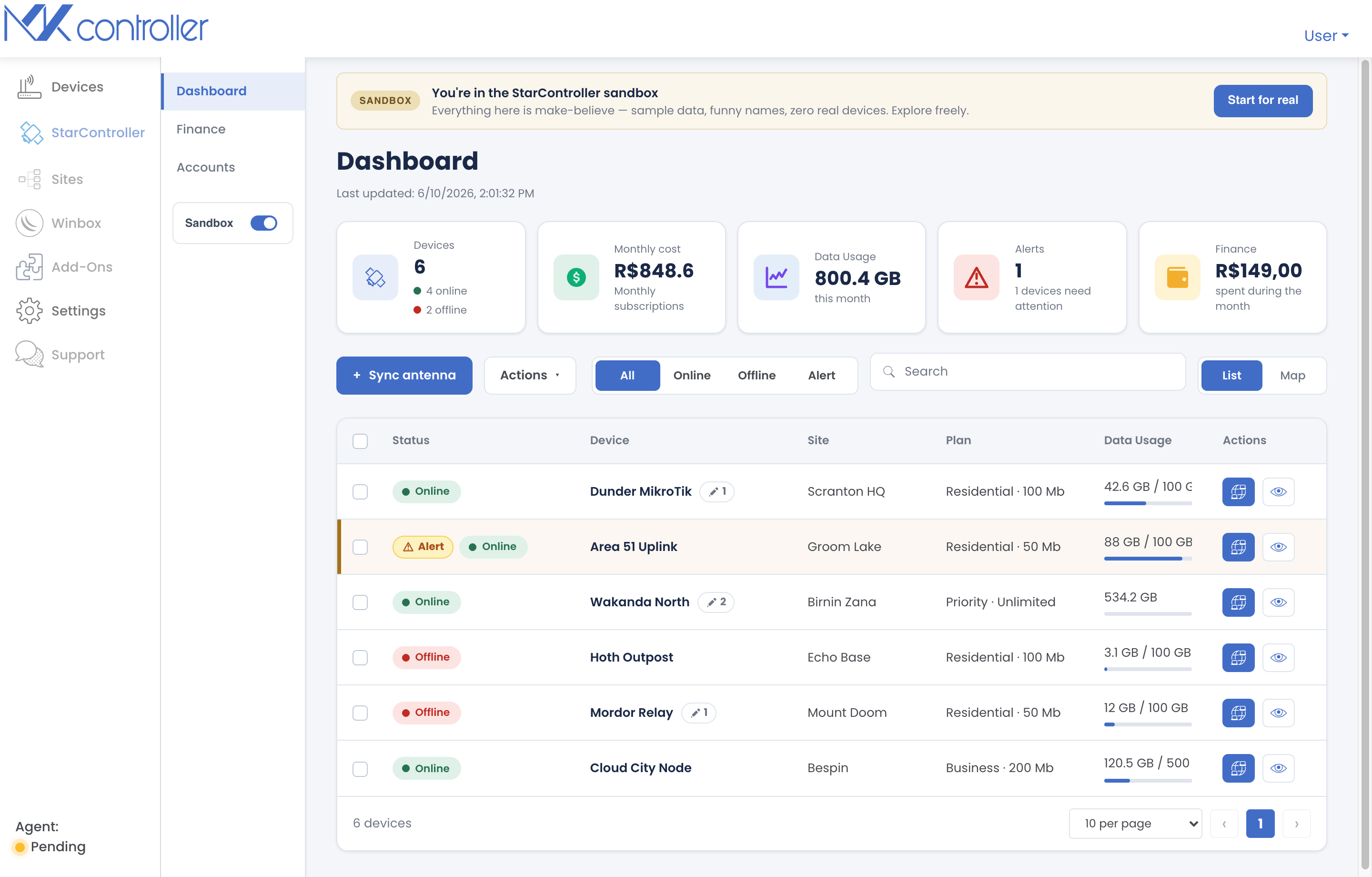
Ábrelo desde Satellites → Dashboard. Todo aquí es entre cuentas: una sola pantalla para cada terminal que has sincronizado, sin importar a qué cuenta Starlink pertenezca.
La fila de KPI
Section titled “La fila de KPI”Cinco tarjetas resumen la flota en la parte superior:
| KPI | Qué te dice |
|---|---|
| Devices | Total de terminales, dividido en en línea y fuera de línea. |
| Monthly cost | Coste mensual de suscripción combinado de toda la flota. |
| Data Usage | Total de datos consumidos este mes. |
| Alerts | Cuántos dispositivos requieren atención actualmente. |
| Finance | Importe gastado durante el mes. |
La lista de dispositivos
Section titled “La lista de dispositivos”Bajo los KPI, cada terminal es una fila:
- Status — En línea, Fuera de línea, o una insignia Alert cuando un dispositivo está en línea pero requiere atención.
- Device — el nombre del terminal, con un pequeño chip que muestra cuántas observaciones tiene.
- Site — dónde presta servicio.
- Plan — el plan Starlink (por ejemplo, Residential · 100 Mb, Business · 200 Mb).
- Data Usage — uso en este ciclo frente a la franquicia del plan.
- Actions — Remote access y View more rápidos (abre el detalle del terminal).
Encuentra rápido lo que importa
Section titled “Encuentra rápido lo que importa”- Filtros de estado — All / Online / Offline / Alert acotan la lista a los dispositivos que te importan ahora.
- Search — filtra por nombre de dispositivo o de sitio.
- Alerts señalan por qué un dispositivo requiere atención — por ejemplo necesita reposicionamiento, degradación de conectividad, un problema de facturación o suscripción, o una factura vencida — para que una antena de aspecto verde nunca oculte un problema real.
Vista de mapa
Section titled “Vista de mapa”Cambia el conmutador List / Map a Map para ver cada terminal representado por ubicación, con colores según el estado — en línea, fuera de línea o requiere atención. Es la forma más rápida de detectar si un problema es de un sitio o de toda una región.
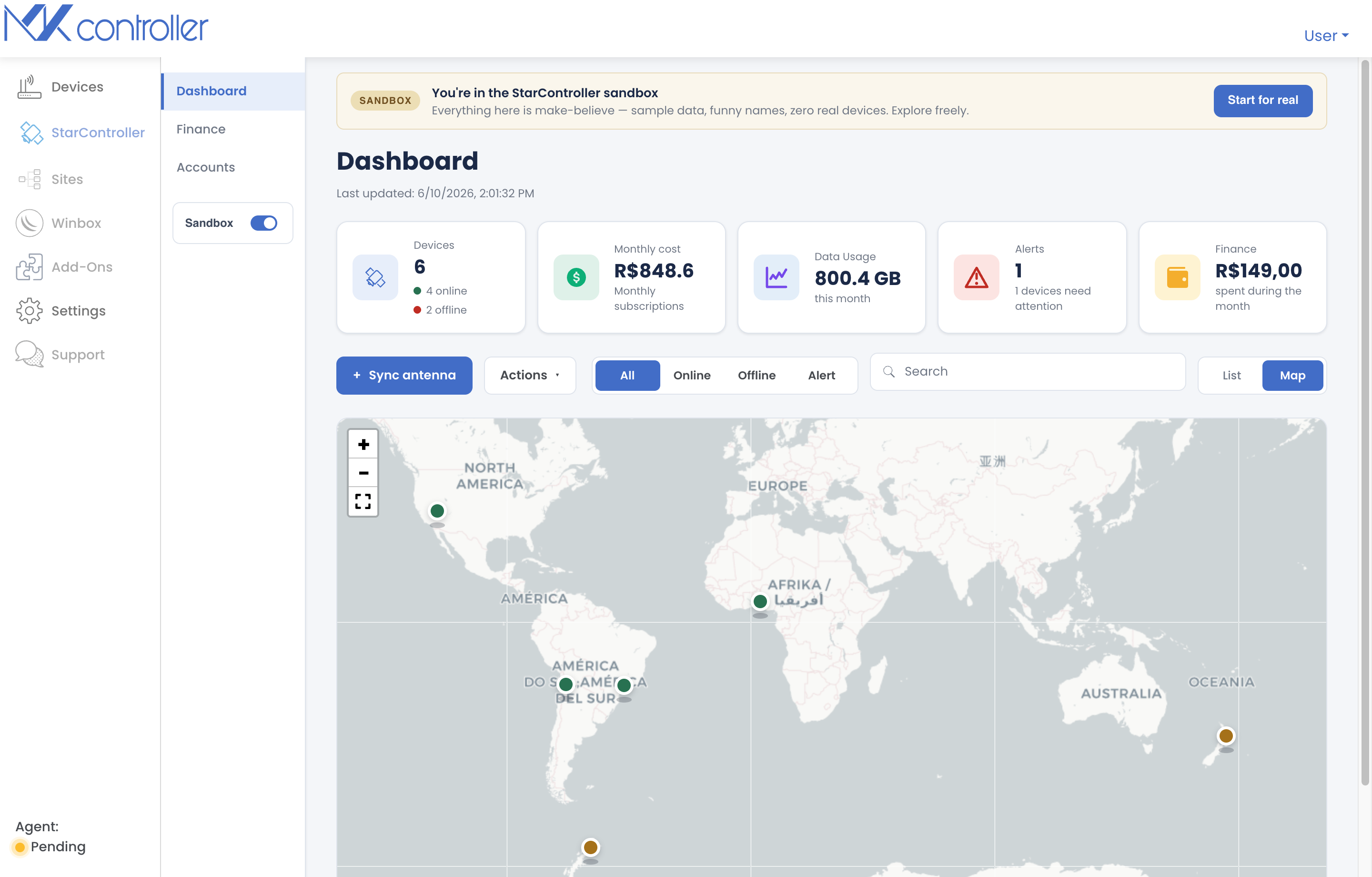
Haz clic en un marcador para abrir su tarjeta de detalle e ir a la vista completa del terminal.
Próximos pasos
Section titled “Próximos pasos”- Dentro de un terminal — abre la cabina completa de un dispositivo.
- Finanzas y facturas — profundiza en la facturación de la flota.
- Acceso remoto y temporal — conéctate a un terminal en campo.
¿No encontraste lo que necesitabas? ¿Tienes preguntas o comentarios? Contacta con el Soporte de MKController.
👉 Haz clic aquí para hablar con nosotros.