
Builder MikroTik Voucher — Diseño e Impresión
Resumen El Builder de Portal Cautivo de MKController es la herramienta de personalización de la página de inicio de sesión para hotspots MikroTik gestionados a través del módulo Voucher. Te permite añadir un logotipo de marca, mensaje de bienvenida, términos de uso e imagen de marketing a la pantalla de inicio de sesión Wi-Fi — todo sin editar HTML ni plantillas de RouterOS. Los cambios se aplican de inmediato al portal cautivo activo.
¿Qué Es el Builder de Portal Cautivo de MKController?
Section titled “¿Qué Es el Builder de Portal Cautivo de MKController?”El Builder de Portal Cautivo de MKController es un editor visual que personaliza la página de inicio de sesión Wi-Fi que se muestra a los usuarios cuando se conectan a un hotspot MikroTik e ingresan su código de voucher. Cada elemento — logotipo, texto de bienvenida, términos de uso e imagen de marketing — se activa o desactiva de forma independiente, para que puedas construir un portal con marca profesional en minutos.
Para ISPs y WISPs que ofrecen servicios de hotspot a negocios: un portal cautivo con marca ofrece a los clientes una experiencia de marca blanca sin necesidad de editar plantillas ni tener conocimientos de RouterOS.
Para operadores de negocios (hoteles, cafeterías, espacios de coworking): el espacio de imagen de marketing es una oportunidad para mostrar promociones, eventos o redes sociales directamente en la pantalla de inicio de sesión que ve cada cliente.
Requisito previo: Un hotspot debe estar configurado y vinculado a un dispositivo MikroTik antes de usar el Builder. Consulta la guía de Onboarding de Voucher.
¿Qué Puedes Personalizar con el Builder de Portal Cautivo?
Section titled “¿Qué Puedes Personalizar con el Builder de Portal Cautivo?”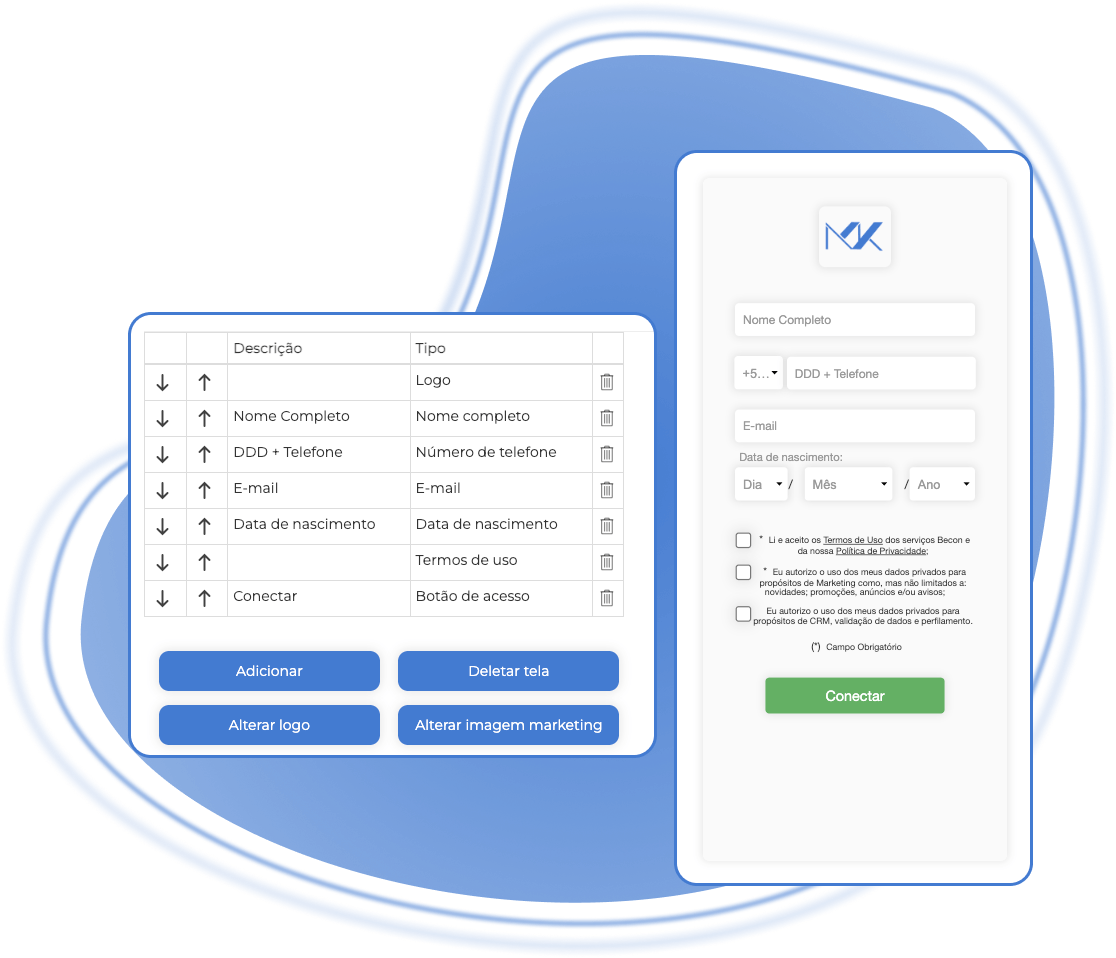
Cómo Personalizar el Portal Cautivo
Section titled “Cómo Personalizar el Portal Cautivo”Paso 1: Abre el Builder
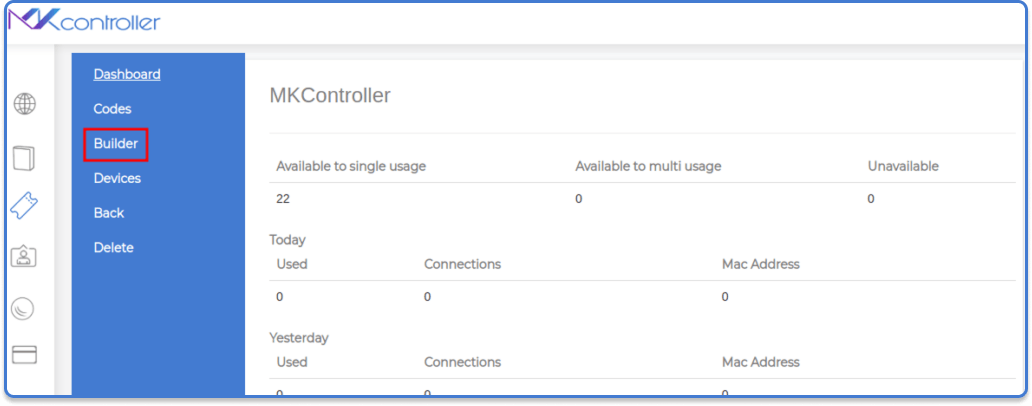
Section titled “Paso 1: Abre el Builder”Dentro de la sección Voucher de MKController, haz clic en la opción Builder para tu hotspot.
Paso 2: Añade Tu Logotipo
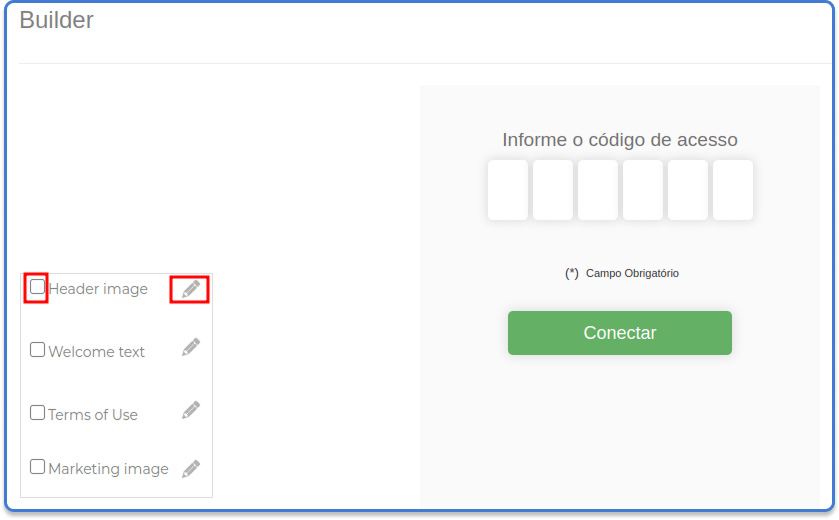
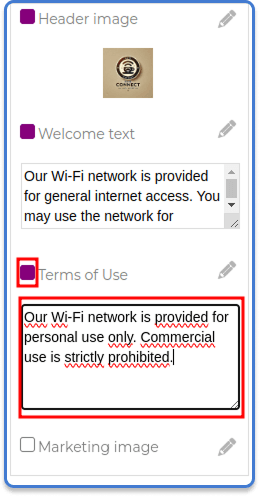
Section titled “Paso 2: Añade Tu Logotipo”Activa el interruptor de Header Image, luego haz clic en el ícono de lápiz para subir el archivo de logotipo que representa tu marca. Formato recomendado: PNG con fondo transparente, mínimo 400 px de ancho.
Paso 3: Añade un Mensaje de Bienvenida
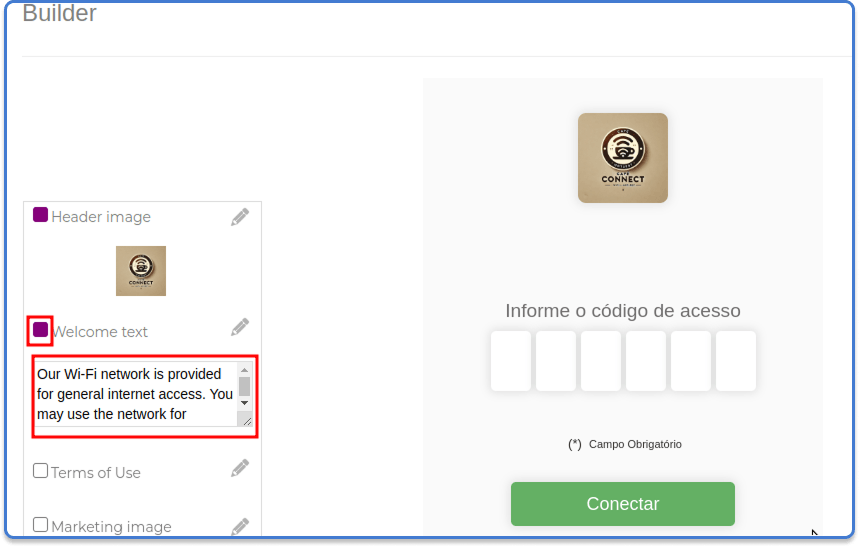
Section titled “Paso 3: Añade un Mensaje de Bienvenida”Activa el interruptor de Welcome Message y escribe el mensaje que verán tus clientes cuando lleguen a la página de inicio de sesión — por ejemplo: “¡Bienvenido a [Nombre del Negocio]! Ingresa tu código de voucher para conectarte.”
Paso 4: Añade Términos de Uso
Section titled “Paso 4: Añade Términos de Uso”Activa el interruptor de Terms of Use e ingresa los términos que aplican al uso de Wi-Fi en tu negocio. Incluye cualquier requisito legal relevante para tu país y contexto de uso (límites de datos, política de uso aceptable, exenciones de responsabilidad).
Paso 5: Añade una Imagen de Marketing
Section titled “Paso 5: Añade una Imagen de Marketing”Activa el interruptor de Marketing Image y sube una imagen para mostrar debajo del formulario de inicio de sesión. Usa este espacio para mostrar una promoción actual, un anuncio de evento, un código QR de programa de fidelidad o redes sociales.
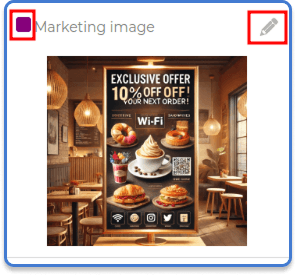
Los cambios se aplican de forma inmediata al portal cautivo — los clientes que se conecten después de guardar verán la página actualizada de inmediato.
Consejos de Diseño para el Portal Cautivo
Section titled “Consejos de Diseño para el Portal Cautivo”Mantén el logotipo por debajo de 500 KB. Los archivos de imagen grandes aumentan el tiempo de carga de la página, lo que es especialmente notable en dispositivos móviles conectándose a través de una red hotspot congestionada.
Escribe un mensaje de bienvenida específico en lugar de uno genérico. “¡Bienvenido! Ingresa tu código para conectarte.” funciona, pero “¡Bienvenido a Café Flor — disfruta tu café y Wi-Fi gratis!” ofrece una mejor experiencia al cliente y refuerza tu marca.
Usa el espacio de imagen de marketing para un código QR. Coloca un código QR que enlace a tu Instagram, página de reseñas de Google o promoción actual. Cada cliente que inicia sesión en tu Wi-Fi lo verá — es espacio publicitario de primer nivel.
Mantén los términos de uso claros y breves. Es poco probable que los clientes lean un documento legal denso. Incluye lo esencial: no actividades ilegales, el ancho de banda puede ser compartido, las sesiones expiran. Enlaza a una página de política completa si es necesario.
Casos de Uso del Builder de Portal Cautivo
Section titled “Casos de Uso del Builder de Portal Cautivo”Hoteles — Sube el logotipo del hotel, añade un mensaje de bienvenida con el prompt de número de habitación y muestra una imagen promocional del restaurante o spa del hotel. Cada edificio o piso puede tener su propio lote de vouchers.
Cafeterías y restaurantes — Personaliza el portal con el logotipo de la cafetería y un código QR del menú en el espacio de imagen de marketing. Genera lotes de vouchers diarios y escribe el código en el recibo.
WISPs que ofrecen hotspot como servicio — Crea un portal con la marca y colores de cada cliente. El cliente ve su propia marca; tú gestionas todo desde una cuenta de MKController.
Recintos para eventos — Sube material visual específico del evento, incluye el nombre del evento y el hashtag en el mensaje de bienvenida, y genera un lote de vouchers de un solo uso para la duración del evento.
Solución de Problemas del Portal Cautivo
Section titled “Solución de Problemas del Portal Cautivo”La página del portal cautivo no aparece cuando los usuarios se conectan. Verifica que el hotspot esté correctamente configurado en el MikroTik y que los usuarios se estén conectando al SSID correcto. También verifica que el dispositivo MikroTik esté en línea en MKController y que el servicio Voucher esté activo.
El logotipo o la imagen de marketing no se muestra. Asegúrate de que el archivo subido sea inferior a 2 MB y esté en un formato compatible (PNG o JPG). Los navegadores en portales cautivos a veces almacenan versiones antiguas en caché — prueba conectarte con un dispositivo nuevo o limpiando la caché del navegador.
Los cambios realizados en el Builder no aparecen en el portal activo. Los cambios se aplican en tiempo real, pero el estado del DNS o el navegador en caché de los dispositivos ya conectados puede mostrar la versión anterior. Las nuevas conexiones siempre verán el portal actualizado.
¿Tienes preguntas sobre la personalización del portal cautivo o la marca? Contacta al soporte de MKController por WhatsApp.
¿Preguntas? 📧 contato@mkcontroller.com