
Configurar Vouchers MikroTik — Guía
Resumen Configurar el Wi-Fi con vouchers MikroTik en MKController requiere dos pasos: configurar un hotspot vinculado a un dispositivo MikroTik y luego generar un lote de vouchers con las reglas que elijas. Esta guía cubre el proceso completo — desde la creación del hotspot y la configuración del pool de IPs hasta la generación e impresión de lotes de vouchers. Incluye la nota fundamental para entornos con múltiples puntos de acceso que usan modo bridge.
¿Qué Es el Wi-Fi con Vouchers MikroTik en MKController?
Section titled “¿Qué Es el Wi-Fi con Vouchers MikroTik en MKController?”El Wi-Fi con vouchers MikroTik en MKController es un sistema de hotspot gestionado en la nube que permite a los operadores crear, distribuir y rastrear códigos de acceso Wi-Fi prepago para hotspots RouterOS de MikroTik. En lugar de configurar el hotspot manualmente en RouterOS, MKController gestiona la configuración a través de una interfaz guiada y almacena todos los datos de vouchers de forma centralizada—ofreciendo a los operadores visibilidad en tiempo real del uso y los ingresos.
Los vouchers de MKController admiten uso en un solo dispositivo o en varios dispositivos simultáneamente, duraciones de sesión personalizadas, límites de datos configurables e impresión en PDF para distribución física. La página de inicio de sesión del portal cautivo es completamente personalizable con tu logo, mensaje de bienvenida y términos de uso.
Para ISPs y WISPs, el sistema de vouchers convierte un CPE MikroTik estándar en un hotspot generador de ingresos sin hardware adicional. Para operadores de locales (hoteles, cafeterías, espacios de coworking, parques públicos, escuelas), reemplaza el intercambio manual de contraseñas por códigos de acceso prepago escalables y rastreables.
Paso 1: Configurar el Hotspot en MKController
Section titled “Paso 1: Configurar el Hotspot en MKController”Paso 1.1: Crear el Hotspot
Section titled “Paso 1.1: Crear el Hotspot”-
Inicia sesión en app.mkcontroller.com y abre la sección Voucher WiFi en el menú principal.
-
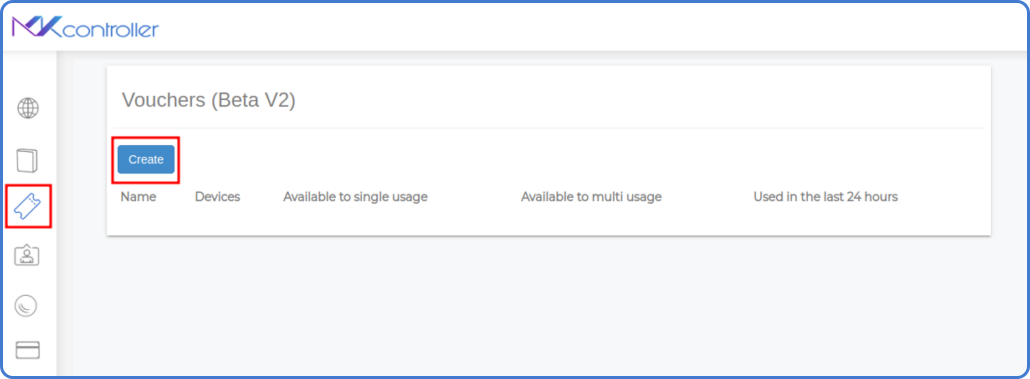
Haz clic en Crear para comenzar a configurar un nuevo hotspot.
-
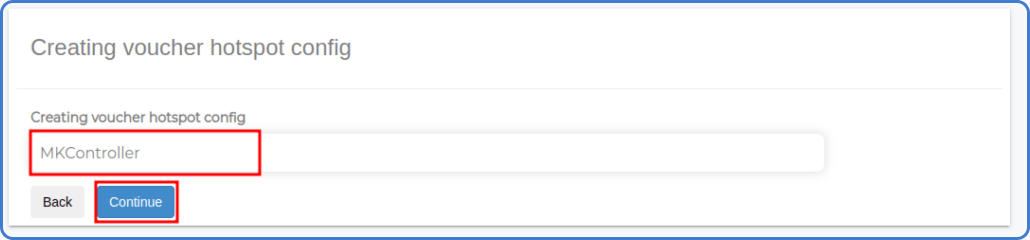
Asigna un nombre a tu hotspot (por ejemplo: “Hotspot Tienda”, “Wi-Fi para Clientes” o el nombre de tu marca). Haz clic en Continuar.
-
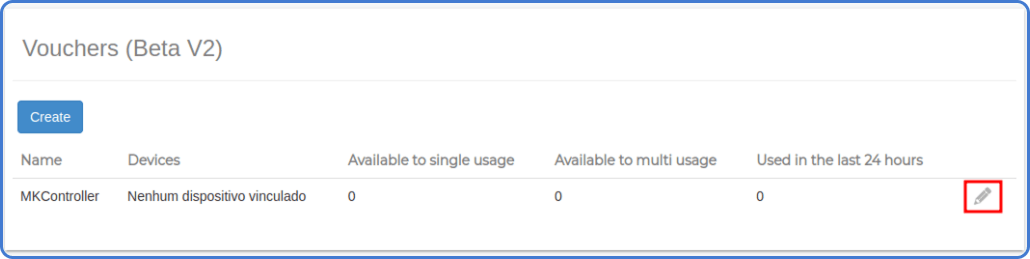
Haz clic en el ícono de lápiz (configuración) junto al nombre del hotspot para abrir el panel de configuración.
Paso 1.2: Vincular el Hotspot a un Dispositivo MikroTik
Section titled “Paso 1.2: Vincular el Hotspot a un Dispositivo MikroTik”-
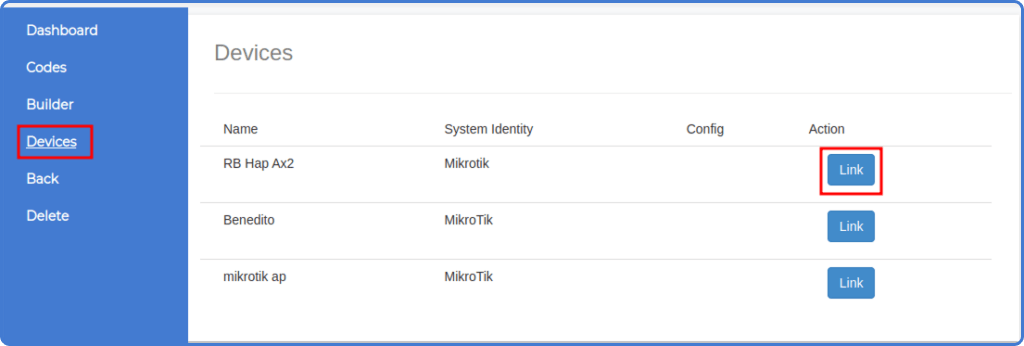
Selecciona la opción Dispositivos en la configuración del hotspot.
-
Haz clic en Vincular para conectar este hotspot a un dispositivo MikroTik específico.
-
Selecciona la interfaz del dispositivo MikroTik que usarán los clientes del hotspot.
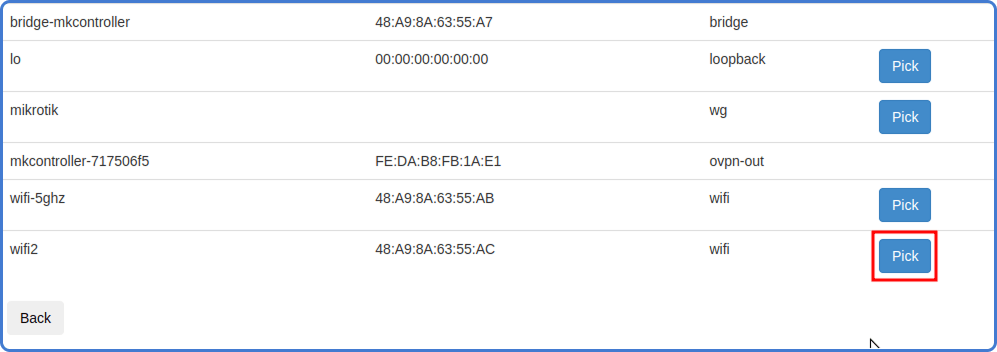
Paso 1.3: Configurar el Pool de IPs
Section titled “Paso 1.3: Configurar el Pool de IPs”-
Ingresa una dirección IP y máscara de subred para crear un pool personalizado, o mantén los valores predeterminados para usar el pool sugerido por el sistema.
-
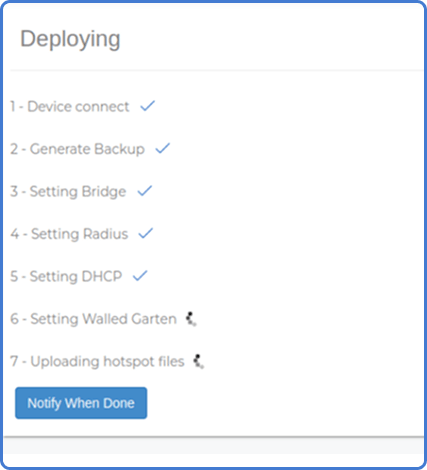
Haz clic en Iniciar Configuración para enviar la configuración del hotspot al dispositivo MikroTik de forma automática.
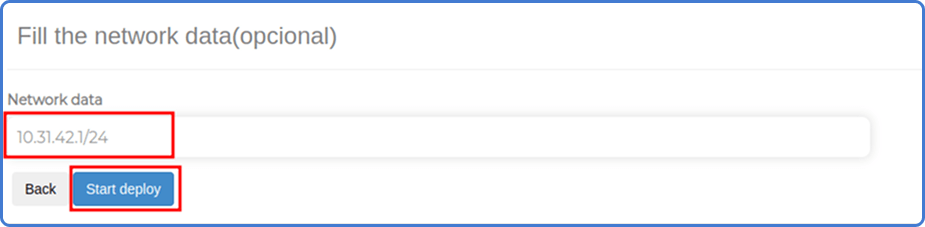
Paso 1.4: Confirmar que la Configuración Está Completa
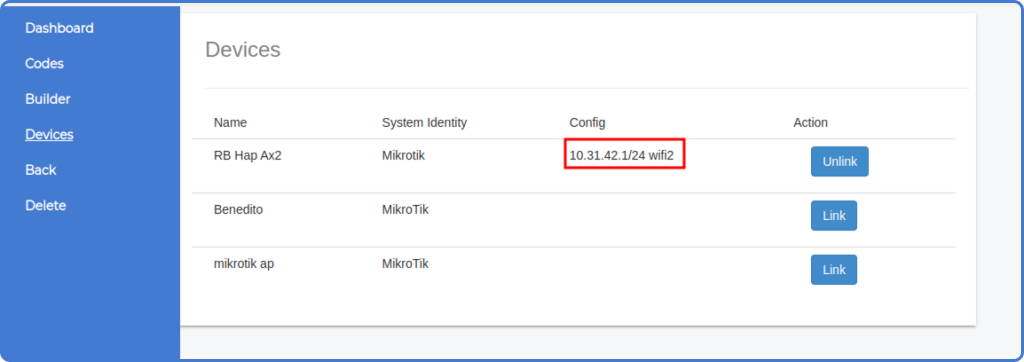
Section titled “Paso 1.4: Confirmar que la Configuración Está Completa”Espera a que MKController termine de configurar el dispositivo. La pantalla confirmará el pool de IPs y la interfaz vinculada al hotspot.
Paso 2: Generar Lotes de Vouchers MikroTik
Section titled “Paso 2: Generar Lotes de Vouchers MikroTik”Con el hotspot configurado, puedes crear lotes de vouchers. Cada lote es una colección de códigos de acceso que comparten las mismas reglas.
Paso 2.1: Abrir el Generador de Vouchers
Section titled “Paso 2.1: Abrir el Generador de Vouchers”En la sección Voucher WiFi, navega al área de creación de vouchers y haz clic en Crear Lote.
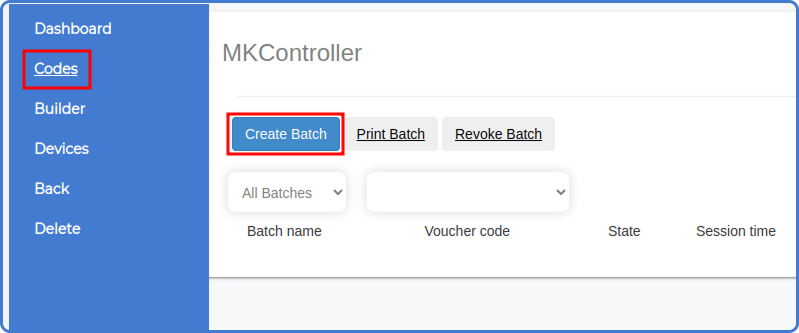
Paso 2.2: Definir los Parámetros del Voucher
Section titled “Paso 2.2: Definir los Parámetros del Voucher”Completa los siguientes campos:
- Nombre del Lote: Un identificador para este conjunto de vouchers (por ejemplo: “Semana 23 – Cafetería” o “Pase Evento – Junio”).
- Cantidad de Códigos: Cuántos códigos de voucher generar.
- Modo de Uso: Elige entre “Una conexión por voucher” (uso único) o “Uso simultáneo en múltiples dispositivos” (acceso compartido).
- Duración de la Sesión: El tiempo de acceso a internet por voucher, definido en minutos, horas o días.
- Precio: Establece un precio por voucher para habilitar el seguimiento de ingresos en el panel.
- Observaciones: Referencia interna opcional.
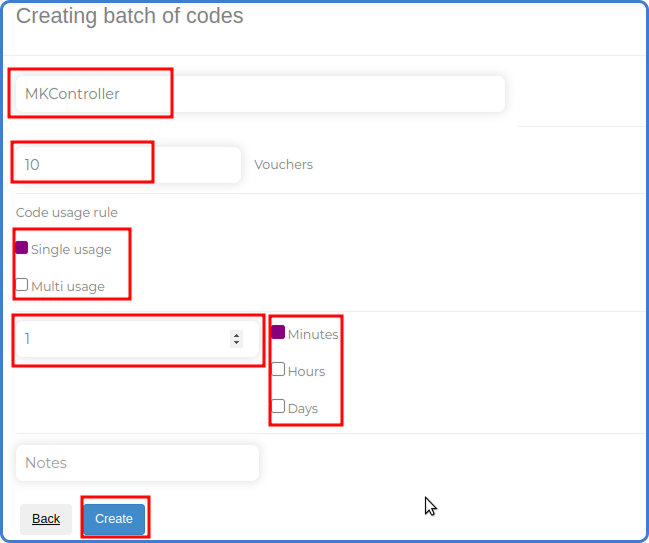
Haz clic en Crear para generar el lote.
Entornos con Múltiples Puntos de Acceso: Usar Modo Bridge
Section titled “Entornos con Múltiples Puntos de Acceso: Usar Modo Bridge”Imprimir o Exportar Vouchers
Section titled “Imprimir o Exportar Vouchers”Para distribuir vouchers de forma física:
- Selecciona Imprimir Lote en el lote que deseas imprimir.
- Haz clic en Imprimir.
- Elige Imprimir Directamente para impresión inmediata o Guardar como PDF para distribución posterior.
¿Listo para empezar a vender Wi-Fi prepago? Crea tu cuenta en MKController o habla con nuestro equipo por WhatsApp para ayuda con la configuración del hotspot.
Preguntas? 📧 contato@mkcontroller.com
Preguntas Frecuentes
Section titled “Preguntas Frecuentes”¿Qué es el sistema de vouchers de MKController? El sistema de vouchers de MKController es un módulo de gestión de acceso a hotspot construido sobre el servicio HotSpot de MikroTik. Permite crear códigos de acceso prepago con velocidades, límites de tiempo y precios definidos, y gestionarlos de forma centralizada desde el panel de control en la nube de MKController.
¿Puedo personalizar la página de inicio de sesión Wi-Fi para los vouchers? Sí. MKController incluye un creador de portal donde puedes establecer tu propio logo, colores y diseño para la página de inicio del hotspot. Los clientes ven tu marca en lugar de una página genérica.
¿Cómo hago seguimiento de los ingresos por vouchers en MKController? Abre el Panel de Vouchers dentro de una configuración de voucher. Muestra los ingresos por dispositivo, por lote y por rango de tiempo. Puedes filtrar por revendedores o ubicaciones específicas usando los filtros de Lote y Dispositivo.
¿Puedo vender vouchers a través de revendedores? Sí. Crea un lote de vouchers, asígnalo a un revendedor y ellos podrán distribuir los códigos de forma independiente. El Panel de Vouchers te permite rastrear el rendimiento por lote para ver exactamente cómo está convirtiendo cada revendedor o ubicación.
¿Los vouchers funcionan con múltiples puntos de acceso? Sí, siempre que los puntos de acceso adicionales estén configurados como bridges (no como routers independientes) en la misma red MikroTik. Un único voucher funciona entonces en todas las antenas conectadas a ese MikroTik.