
Diseña tu portal cautivo MikroTik (Builder)
Resumen El Builder es el diseñador visual de tu portal cautivo: la página de inicio de sesión que ven los visitantes cuando se conectan a tu Wi-Fi. Agrega tu logo, texto de bienvenida, términos y una imagen de marketing, y elige qué datos recopilar, todo con una vista previa en vivo en un teléfono a tu lado. Cuando termines, un simulador de prueba como visitante te permite recorrer todo el flujo antes de que ningún visitante real lo vea. No se requiere programar.
¿Qué es el Builder del portal cautivo?
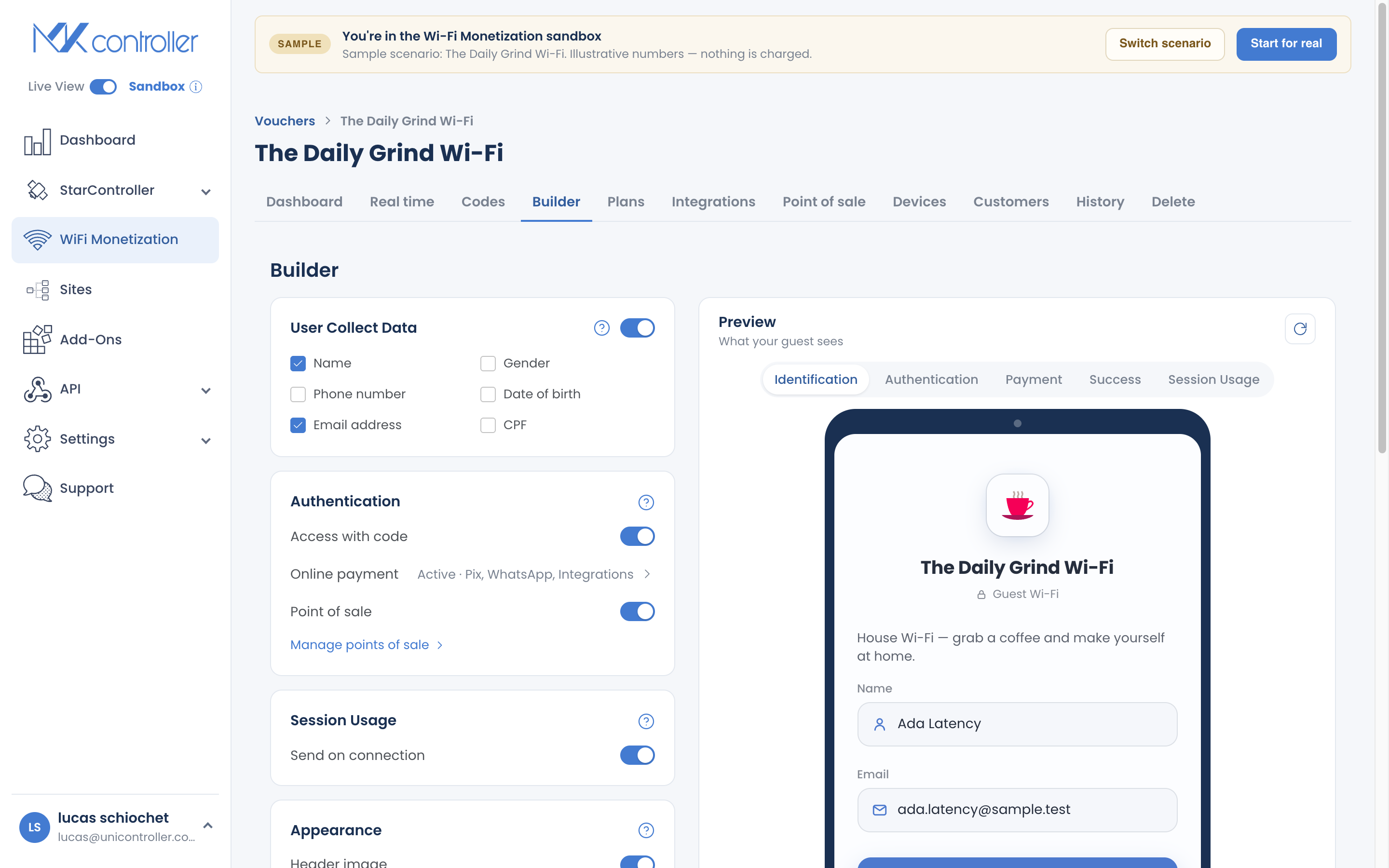
Section titled “¿Qué es el Builder del portal cautivo?”El Builder es donde diseñas la página con tu marca en la que aterrizan los visitantes antes de conectarse. Tiene dos mitades: a la izquierda, las filas de configuración donde activas funciones y las ajustas; a la derecha, una vista previa en vivo en un teléfono que se actualiza mientras editas, de modo que siempre ves lo que verá un visitante.
La vista previa tiene pestañas de etapa que reflejan el recorrido real del visitante —datos personales, ingreso de código, pago, éxito y la página de estado— para que puedas revisar cada pantalla, no solo la primera.
¿Qué puedes personalizar?
Section titled “¿Qué puedes personalizar?”- Logo — se muestra en todas las pantallas del visitante.
- Mensaje de bienvenida — una línea breve bajo el logo (tu nombre, una oferta o un saludo).
- Términos de uso — una casilla de verificación más un enlace que los visitantes pueden abrir antes de conectarse.
- Imagen de marketing — un banner más grande en las pantallas de acceso y de éxito.
- Recopilación de datos personales — actívala y elige qué campos solicitar: nombre, teléfono, correo electrónico, CPF, género y fecha de nacimiento.
Cada fila de configuración se expande en línea solo mientras está activada, de modo que el panel se mantiene despejado.
Cómo diseñar tu portal cautivo
Section titled “Cómo diseñar tu portal cautivo”Paso 1: Abre el Builder
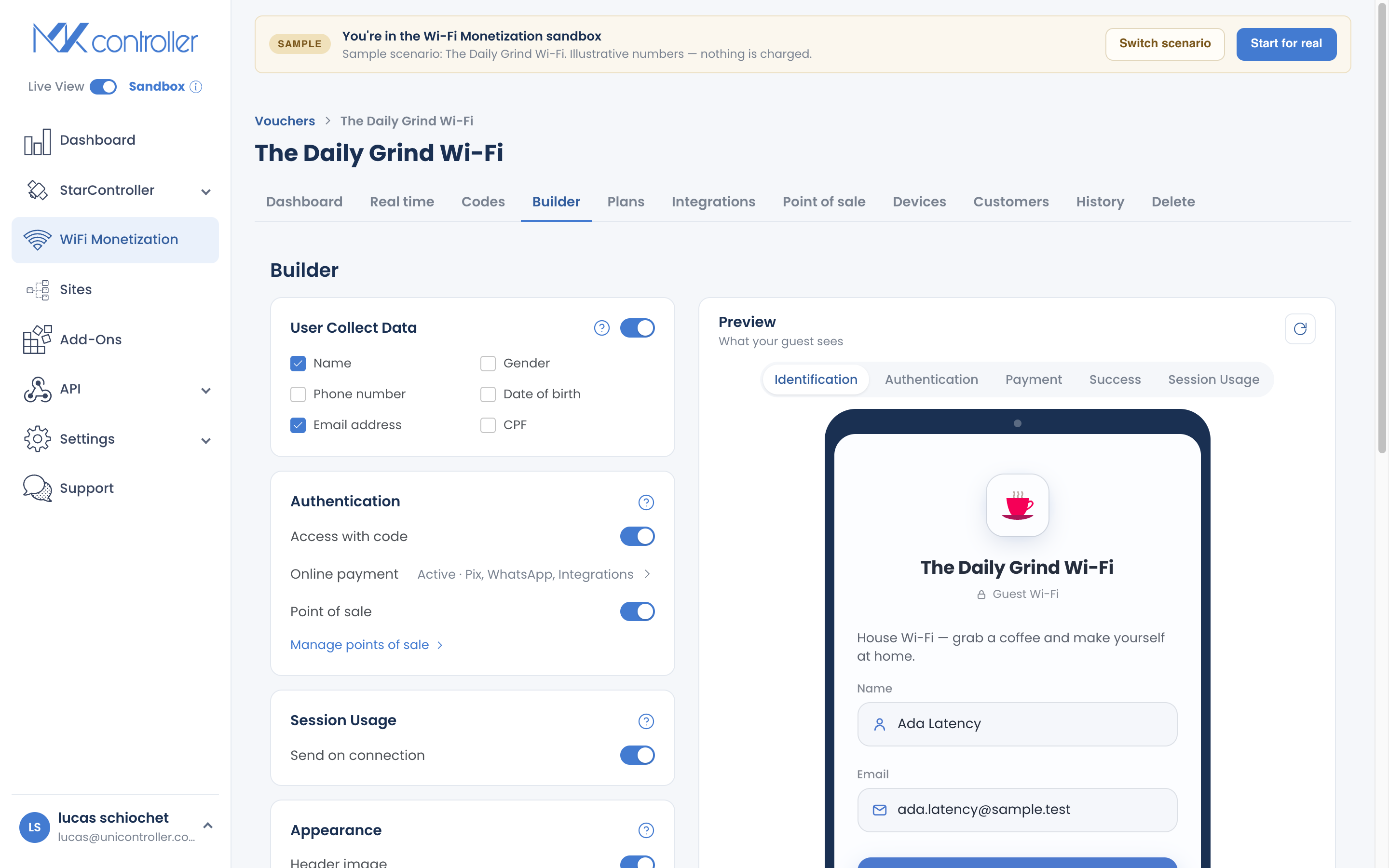
Section titled “Paso 1: Abre el Builder”Abre tu voucher y selecciona la sección Builder. Si acabas de crear el voucher, ya estás aquí.
Paso 2: Agrega tu logo
Section titled “Paso 2: Agrega tu logo”Sube tu logo. Aparece de inmediato en la vista previa en la parte superior de cada pantalla del visitante. Usa una imagen nítida con algo de transparencia para obtener el mejor resultado sobre el fondo con tu marca.
Paso 3: Agrega un mensaje de bienvenida y términos
Section titled “Paso 3: Agrega un mensaje de bienvenida y términos”Escribe un mensaje de bienvenida breve: una línea es suficiente. Luego agrega tus términos de uso: los visitantes deben marcar la casilla para continuar y pueden abrir el texto completo desde el enlace.
Paso 4: Agrega una imagen de marketing (opcional)
Section titled “Paso 4: Agrega una imagen de marketing (opcional)”Agrega una imagen de marketing si quieres un banner más grande —una promoción, un patrocinador o una foto de tu local— en las pantallas de acceso y de éxito.
Paso 5: Elige qué datos del visitante recopilar
Section titled “Paso 5: Elige qué datos del visitante recopilar”Activa la recopilación de datos personales y selecciona solo los campos que realmente necesites.
Paso 6: Conecta el pago en línea (opcional)
Section titled “Paso 6: Conecta el pago en línea (opcional)”Para vender acceso en el propio portal, activa Pago en línea. Esto te lleva a la pantalla Métodos de pago, donde habilitas Pix, una pasarela de tarjeta o dinero móvil, o WhatsApp. Consulta Recibe pagos con Pix y Configura pasarelas de pago.
Previsualiza y prueba como visitante
Section titled “Previsualiza y prueba como visitante”La vista previa en vivo de la derecha se actualiza mientras editas. Usa las pestañas de etapa para revisar cada pantalla por la que pasará un visitante: datos personales, código, pago, éxito y estado.
Cuando el diseño se vea bien, usa “Simular acesso” (probar como visitante) para abrir el portal cautivo real en un marco de teléfono y recorrer todo el flujo —ingresar un código, elegir un plan y ver la página de estado— con datos de prueba seguros y sin cobros reales. Es la forma más rápida de detectar una etiqueta confusa o un campo faltante antes de salir en vivo.
Decisiones de diseño que convierten
Section titled “Decisiones de diseño que convierten”El Builder es fácil de completar; la pregunta más difícil es qué poner en la página. Usa la guía siguiente y luego confírmala con el simulador “probar como visitante”.
¿Qué datos del visitante debo recopilar?
Section titled “¿Qué datos del visitante debo recopilar?”Solo pide un campo si vas a usarlo. Cada campo adicional es un paso más antes de que un visitante se conecte, y más datos personales que tú debes proteger.
| Tu objetivo | Recopila | Omite |
|---|---|---|
| Conexión más rápida (Wi-Fi gratuito/comunitario) | Nada, o solo el nombre | Todo lo demás |
| Dar seguimiento a una venta o enviar el recibo | Nombre + teléfono (o correo) | Género, fecha de nacimiento |
| Lista de marketing con consentimiento | Nombre + correo + una autorización clara en tus términos | CPF, fecha de nacimiento |
| Recibos formales en Brasil | Agrega CPF | Campos que no vayas a usar |
En caso de duda, recopila menos. Siempre puedes agregar un campo más adelante si surge una necesidad real.
Escribe un mensaje de bienvenida que marque el tono
Section titled “Escribe un mensaje de bienvenida que marque el tono”Una línea clara logra más que un párrafo. Algunos patrones que funcionan:
- Café / bar: “Bienvenido a [Nombre] — toma un pase y disfruta de Wi-Fi rápido.”
- Condominio / edificio: “Wi-Fi para residentes y visitantes de [Edificio]. Elige un plan para conectarte.”
- Evento: “Wi-Fi de [Evento] — elige un pase de día y estás en línea en segundos.”
Haz que la página trabaje más
Section titled “Haz que la página trabaje más”Pequeños agregados que rinden:
- Agrega una imagen de marketing para promocionar un plan, un patrocinador o tu oferta de fidelidad en la pantalla de éxito: los visitantes la ven justo después de conectarse.
- Usa tus términos de uso para exponer lo esencial con claridad (uso justo, tratamiento de datos). Genera confianza y te protege.
- Sé honesto. Ofertas reales, información real, sin cuentas atrás falsas ni urgencia forzada. La confianza es lo que convierte una primera venta en una recurrente.
Antes de publicar
Section titled “Antes de publicar”Ejecuta “probar como visitante” y recorre todo el flujo en una pantalla del tamaño de un teléfono. Si algo te hace dudar, también hará dudar a un visitante: corrígelo ahora, cuando no cuesta nada.
Preguntas frecuentes
Section titled “Preguntas frecuentes”¿Necesito saber CSS o HTML? No. El Builder es totalmente visual, y la vista previa en vivo muestra tus cambios al instante.
¿Qué idiomas admite el portal cautivo? El portal del visitante está localizado en portugués, español e inglés, y detecta automáticamente el idioma del dispositivo del visitante.
¿Puedo previsualizar lo que ven los visitantes antes de salir en vivo? Sí. La vista previa en vivo muestra cada etapa, y el simulador “probar como visitante” recorre todo el flujo con datos de prueba y sin cobros.
¿Dónde pagan realmente los visitantes? El pago se configura en la pantalla Métodos de pago, a la que se llega desde la fila Pago en línea del Builder. Consulta Recibe pagos con Pix.
Explora a continuación: Crea y vende planes en línea · Recibe pagos con Pix · Cómo se conectan y pagan los visitantes · Primeros pasos de WiFi Monetization
¿Listo para diseñar tu portal? Crea tu cuenta gratuita de MKController o habla con nuestro equipo por WhatsApp.