
Vincula un dispositivo MikroTik a tu hotspot
Resumen Vincular un MikroTik conecta un router físico a tu voucher de WiFi Monetization (Monetización de Wi-Fi) para que pueda servir el portal cautivo. El asistente de despliegue guiado elige la interfaz, define una subred IP y configura el hotspot, RADIUS, DHCP y el walled garden por ti, sin necesidad de escribir scripts de RouterOS. Se admiten puntos de acceso adicionales siempre que funcionen en modo bridge.
¿Qué hace vincular un dispositivo?
Section titled “¿Qué hace vincular un dispositivo?”Un voucher es tu campaña de Wi-Fi; un dispositivo vinculado es el MikroTik que realmente la transmite. Cuando vinculas un MikroTik, MKController despliega en el router todo lo que necesita el hotspot a través del túnel cifrado: la interfaz del hotspot, la validación de presencia RADIUS que valida el acceso, DHCP para las direcciones IP de los visitantes y el walled garden que permite que la página de inicio de sesión cargue antes de que un visitante se autentique.
Puedes vincular más de un MikroTik al mismo voucher —útil cuando una campaña cubre varios routers— y puedes desvincular o transferir un dispositivo más adelante.
Antes de vincular
Section titled “Antes de vincular”- El MikroTik ya debe estar adoptado en MKController. Si no lo está, adóptalo primero: Agrega tu primer dispositivo MikroTik.
- Decide qué interfaz usarán los visitantes para conectarse (por ejemplo, una interfaz inalámbrica o un bridge que agrupe tus puntos de acceso).
- El dispositivo debe estar en línea en MKController para que el asistente pueda enviar la configuración.
Cómo vincular un dispositivo MikroTik
Section titled “Cómo vincular un dispositivo MikroTik”Paso 1: Abre la sección Dispositivos
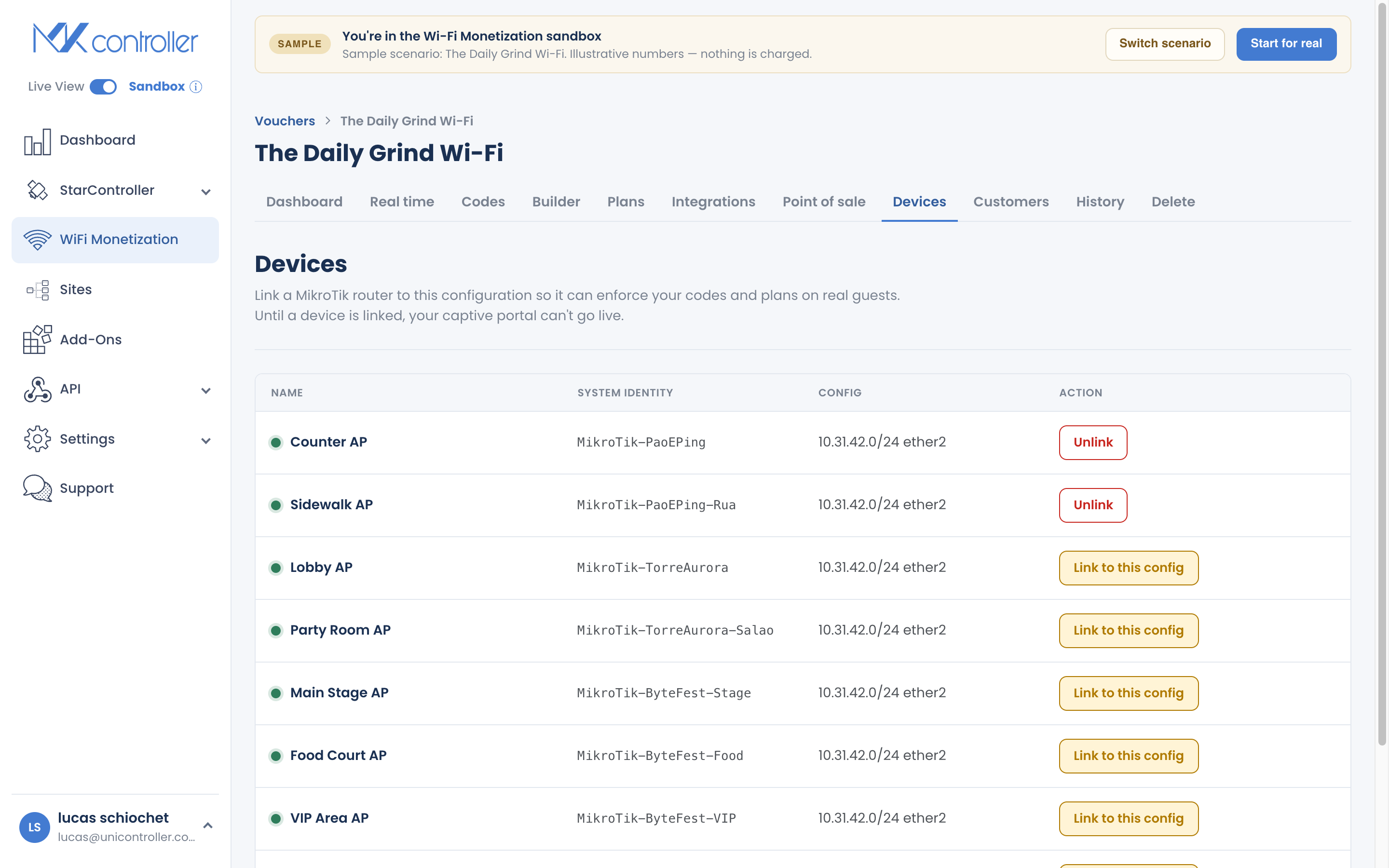
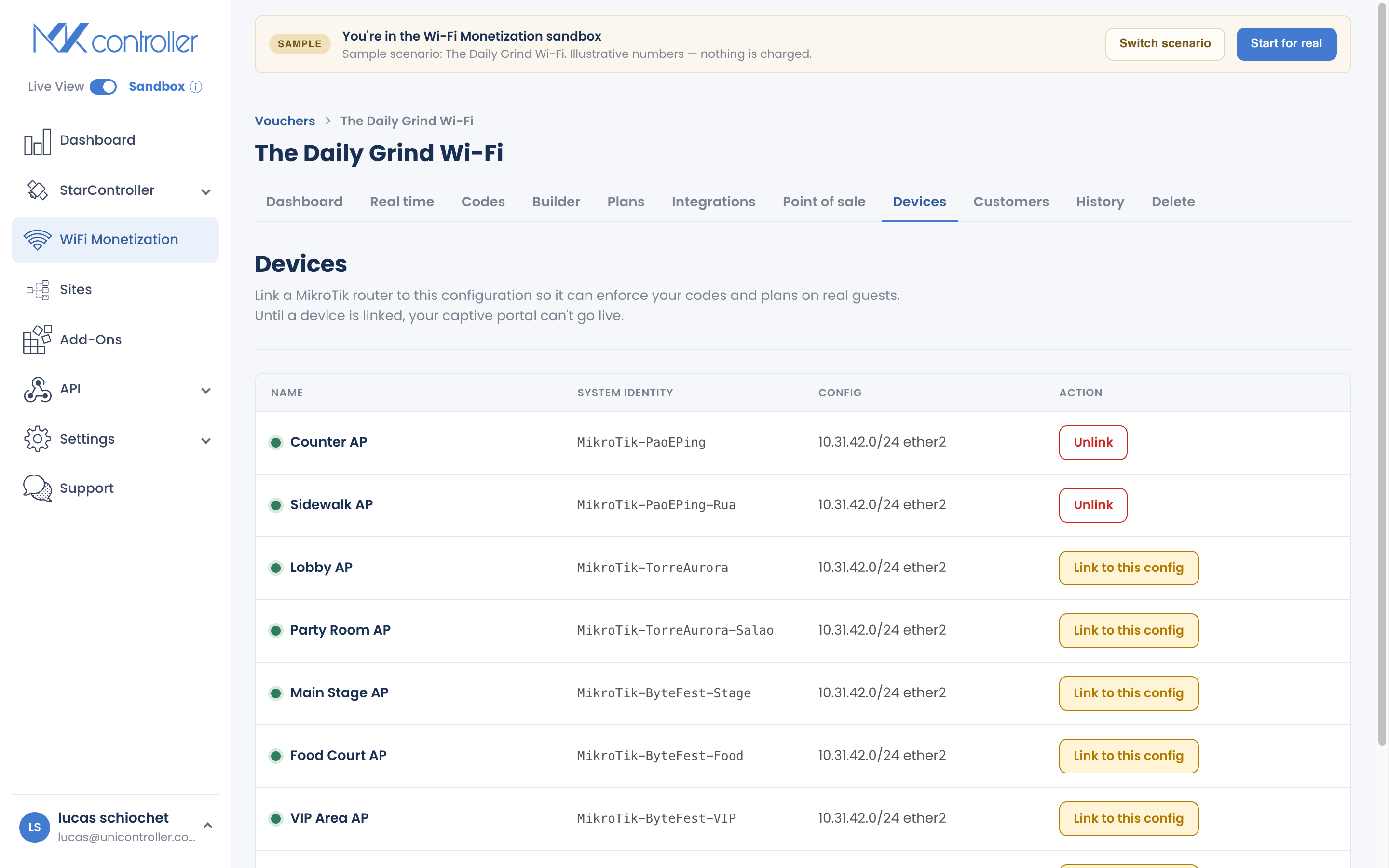
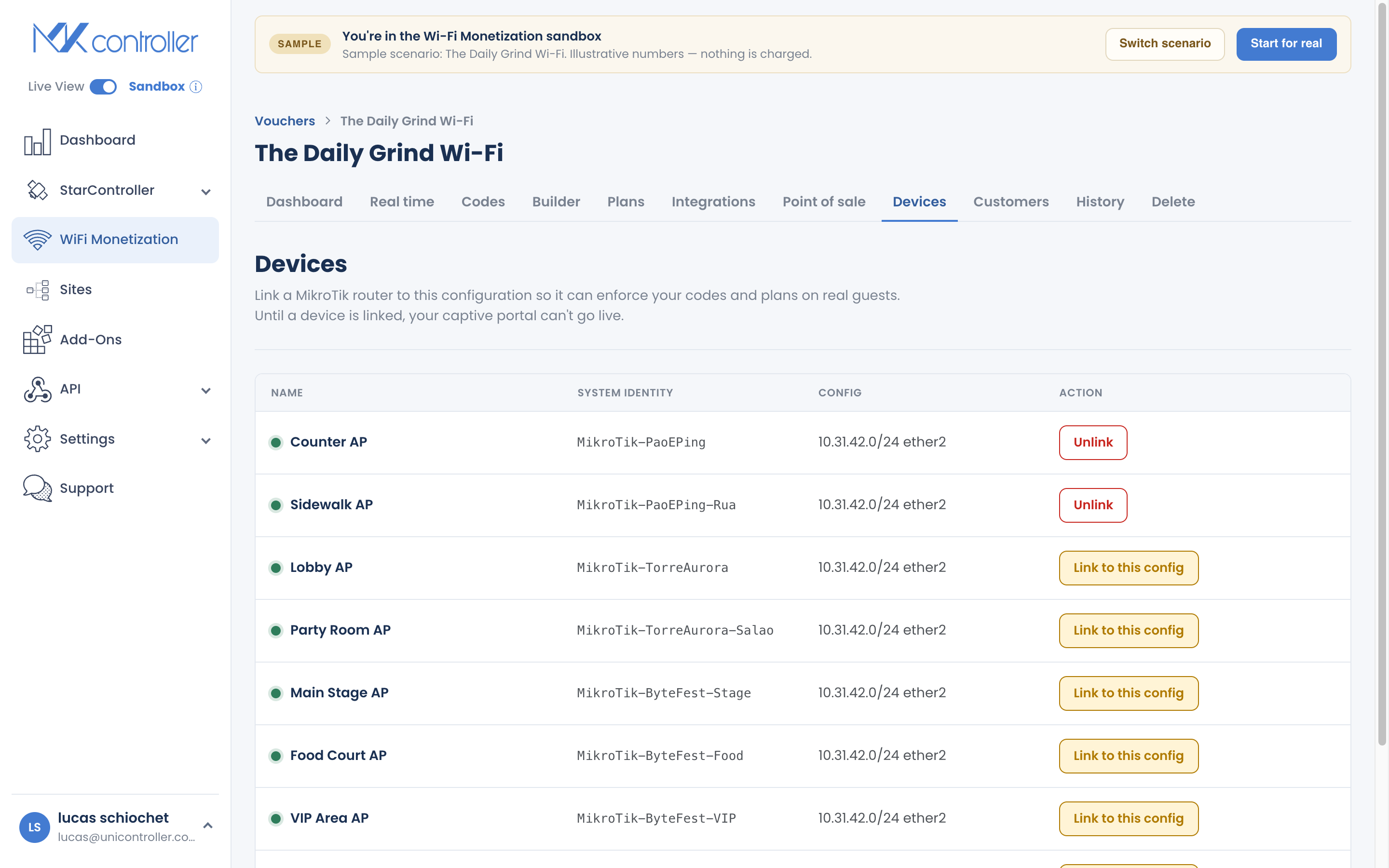
Section titled “Paso 1: Abre la sección Dispositivos”Dentro de tu voucher, abre la sección Dispositivos. Muestra los MikroTiks ya vinculados a este voucher con su estado en línea o fuera de línea. Elige el dispositivo que quieras vincular e inicia el asistente de despliegue.
Paso 2: Elige la interfaz
Section titled “Paso 2: Elige la interfaz”El asistente detecta automáticamente las interfaces del router y sugiere la que deberían usar los visitantes. Si tu configuración es poco habitual, cambia a la selección manual y elige tú mismo la interfaz.
Paso 3: Define la subred
Section titled “Paso 3: Define la subred”Mantén la subred sugerida —el valor por defecto 10.31.42.1/24 funciona para la mayoría de las implementaciones y te ofrece 254 direcciones para visitantes— o introduce la tuya propia si entra en conflicto con una red existente en el router.
Paso 4: Ejecuta el despliegue
Section titled “Paso 4: Ejecuta el despliegue”Inicia el despliegue. El asistente avanza por pasos escalonados y muestra el progreso de cada uno:
- Respalda la configuración actual del router (para que no se pierda nada).
- Configura la interfaz.
- Configura RADIUS.
- Configura DHCP.
- Aplica el walled garden.
- Sube todo al dispositivo.
Espera a que el asistente llegue a Listo. Tu MikroTik ya está sirviendo el portal cautivo.
Uso de puntos de acceso adicionales (modo bridge)
Section titled “Uso de puntos de acceso adicionales (modo bridge)”En la práctica: agrupa tus puntos de acceso en un bridge en el MikroTik y vincula el hotspot a esa interfaz de bridge en el Paso 2. Así, un solo voucher cubre toda el área de cobertura.
Gestión de dispositivos vinculados
Section titled “Gestión de dispositivos vinculados”Desde la sección Dispositivos puedes:
- Vincular otro MikroTik al mismo voucher.
- Transferir un dispositivo entre vouchers.
- Desvincular un dispositivo cuando ya no quieras que sirva este hotspot.
Si el despliegue informa un error
Section titled “Si el despliegue informa un error”A diferencia de la interfaz anterior, el asistente muestra los fallos reales en lugar de mostrar un falso “listo”. Los dos más comunes:
- Error de sistema de archivos — el router no pudo escribir los archivos requeridos (a menudo por poco espacio libre de almacenamiento). Libera espacio en el MikroTik y vuelve a intentarlo.
- Error de script — un paso de la configuración no se pudo aplicar (por ejemplo, un conflicto de interfaz o de dirección). Revisa la elección de interfaz y la subred, y vuelve a intentarlo.
Reintentar reenvía la configuración; el dispositivo solo se marca como vinculado una vez que confirma el éxito.
Preguntas frecuentes
Section titled “Preguntas frecuentes”¿Puede un voucher usar varios MikroTiks? Sí. Vincula tantos como necesites al mismo voucher. Cada uno aparece en la sección Dispositivos con su propio estado en línea.
¿Puedo usar puntos de acceso adicionales? Sí: configúralos como bridges, no como routers, y vincula el hotspot a la interfaz de bridge. Así, un solo voucher funciona en todos ellos.
¿Vincular cambia otros ajustes de mi router? El asistente agrega la configuración de hotspot, RADIUS, DHCP y walled garden, y respalda el router primero. Tu configuración existente permanece intacta.
¿Qué ocurre cuando desvinculo un dispositivo? Se elimina la configuración de hotspot y RADIUS desplegada por MKController. El router sigue funcionando; simplemente deja de servir este portal cautivo.
Explora a continuación: Diseña tu portal cautivo · Crea e imprime códigos de voucher · Primeros pasos de WiFi Monetization · Preguntas frecuentes de WiFi Monetization
¿Necesitas ayuda para vincular un dispositivo? Habla con nuestro equipo por WhatsApp o crea tu cuenta gratuita de MKController.