
Configura Vouchers de Hotspot MikroTik — Onboarding
Resumen Esta guía lleva un hotspot MikroTik desde cero hasta su primera conexión de pago en seis pasos: activa WiFi Monetization (Monetización de Wi-Fi), vincula un dispositivo, diseña el portal cautivo, crea un plan o códigos, activa un método de pago y ponlo en marcha. Cada paso enlaza a una guía más detallada, y los pasos están ordenados para que las acciones más fáciles y claras vengan primero.
Lo que vas a configurar
Section titled “Lo que vas a configurar”WiFi Monetization (antes Voucher) convierte un MikroTik en un hotspot Wi-Fi de pago gestionado por completo desde la nube. En lugar de configurar RouterOS a mano, sigues un flujo guiado: MKController envía por ti la configuración del hotspot, RADIUS y walled garden al dispositivo, y luego diseñas la página de inicio de sesión y empiezas a vender acceso por tiempo, datos y velocidad.
Al terminar esta guía tendrás un portal cautivo en funcionamiento, al menos una cosa que vender (un plan o un lote de códigos) y un método de pago activo — para que un invitado pueda conectarse y pagar.
Antes de comenzar
Section titled “Antes de comenzar”Necesitas tener tres cosas listas:
- Un router MikroTik con RouterOS, ya adoptado en MKController a través de su túnel cifrado. Si aún no has adoptado un dispositivo, sigue primero Añade tu primer dispositivo MikroTik.
- Un plan de nivel ADVANCED, que incluye la función WiFi Monetization. A las cuentas que no lo tienen se les invita a hacer un upgrade cuando abren la función.
- Una idea aproximada de qué quieres vender — por ejemplo, un pase de 2 horas, un pase diario o un plan mensual para invitados. Puedes cambiarlo en cualquier momento.
No se requiere IP pública, redirección de puertos ni hardware adicional.
Paso 1: Activa WiFi Monetization y crea un voucher
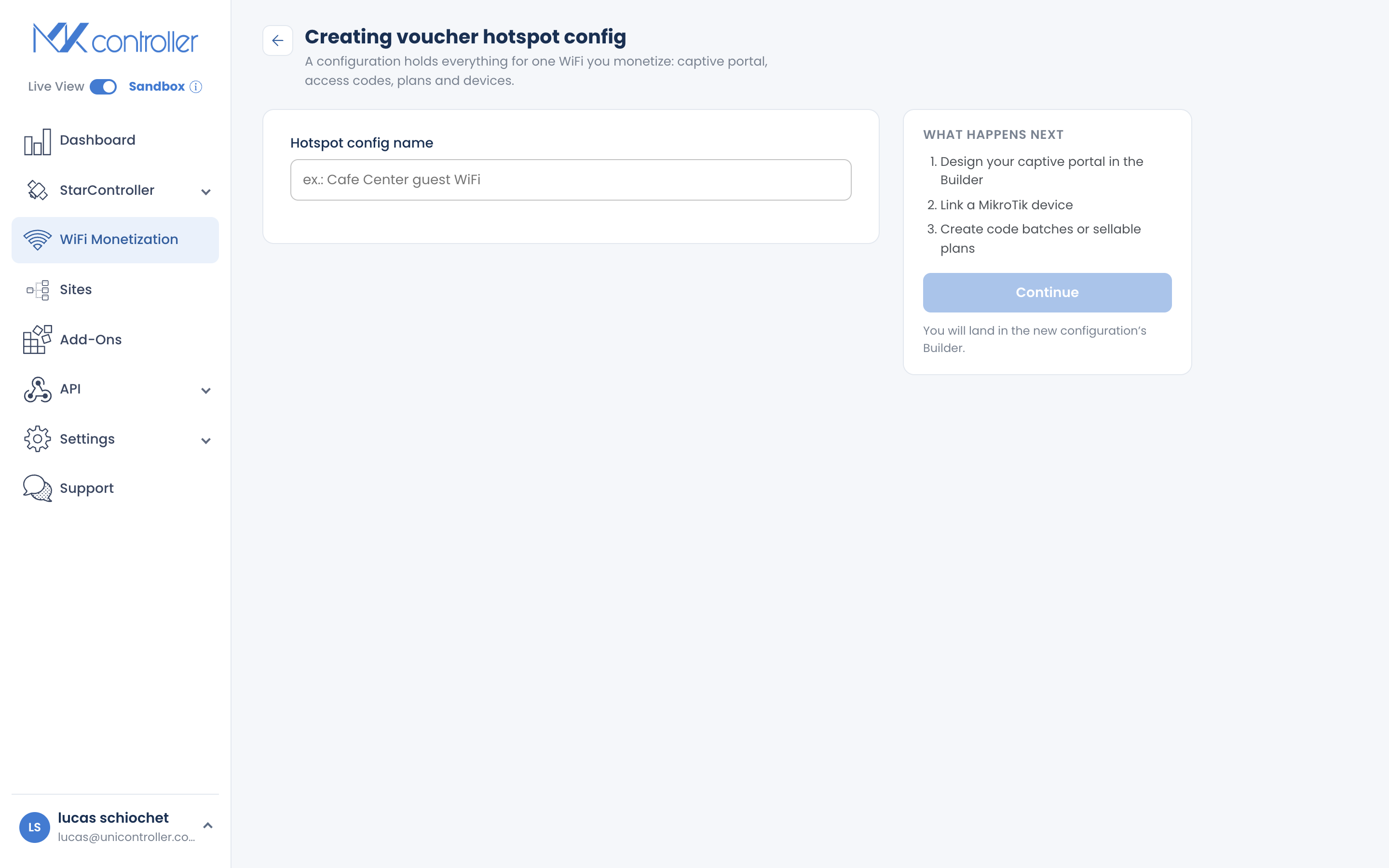
Section titled “Paso 1: Activa WiFi Monetization y crea un voucher”Abre WiFi Monetization desde el menú principal y selecciona Create. Dale a tu voucher un nombre claro — esta es la campaña Wi-Fi, como “Wi-Fi Mostrador del Café” o “Invitados Torres Aurora” — y continúa. MKController te lleva directamente al Builder de tu nuevo voucher.
Piensa en un voucher como una campaña de hotspot: contiene los dispositivos, el diseño del portal cautivo, los planes y los informes de una única ubicación u oferta.
Paso 2: Vincula tu dispositivo MikroTik
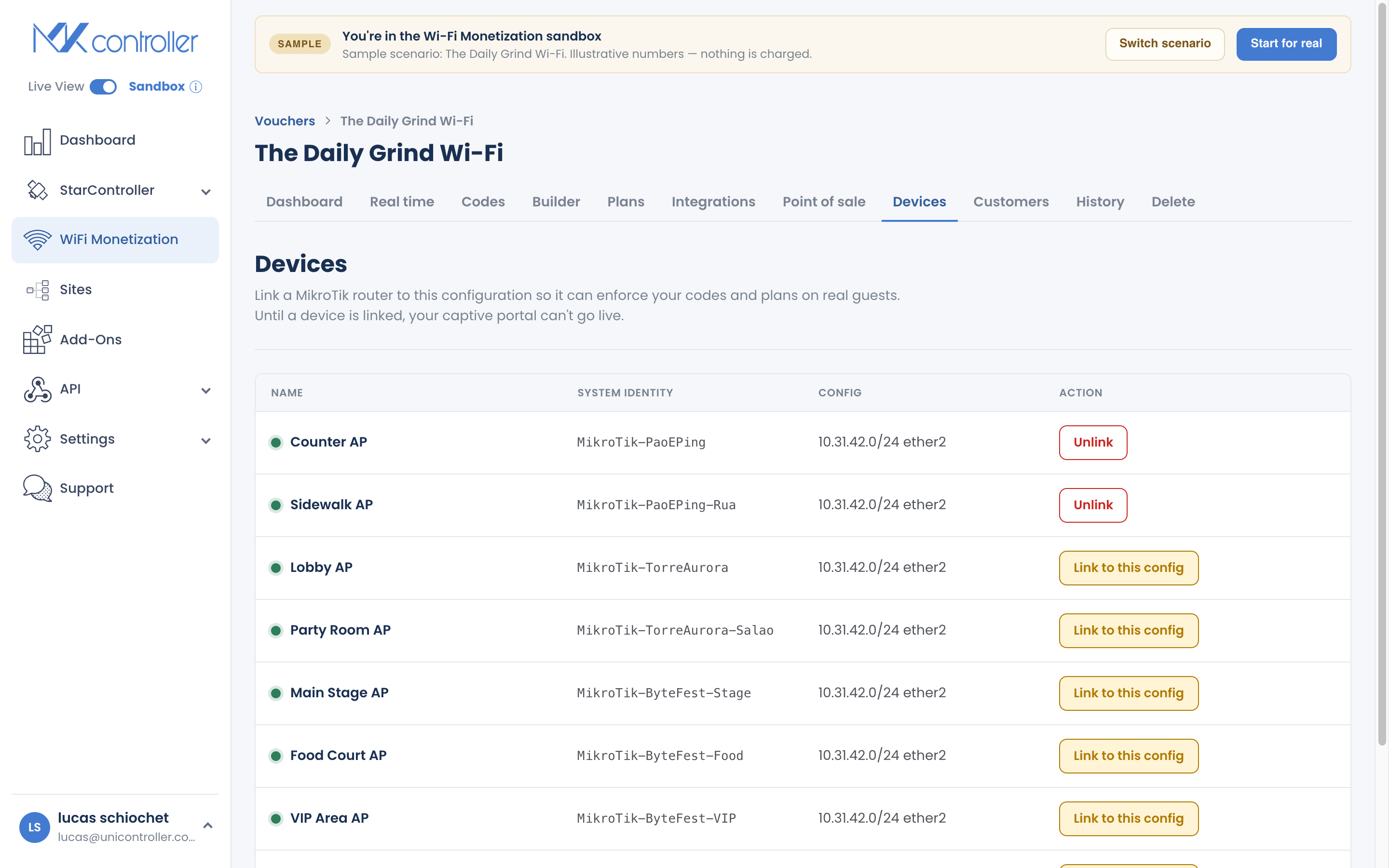
Section titled “Paso 2: Vincula tu dispositivo MikroTik”Abre la sección Devices de tu voucher e inicia el asistente de despliegue guiado. Este:
- Detecta la interfaz por la que se conectarán los invitados (con una opción manual de respaldo si es necesario).
- Sugiere una subred IP — la predeterminada
10.31.42.1/24funciona para la mayoría de las configuraciones. - Hace una copia de seguridad del router, configura la interfaz, RADIUS, DHCP y walled garden, y sube todo a través del túnel.
Espera a que el asistente llegue a Done. Si reporta un error, el asistente te indica qué etapa falló para que puedas reintentar — no mostrará un éxito falso.
Recorrido completo, incluidas configuraciones con múltiples puntos de acceso: Vincula un dispositivo MikroTik.
Paso 3: Diseña tu portal cautivo
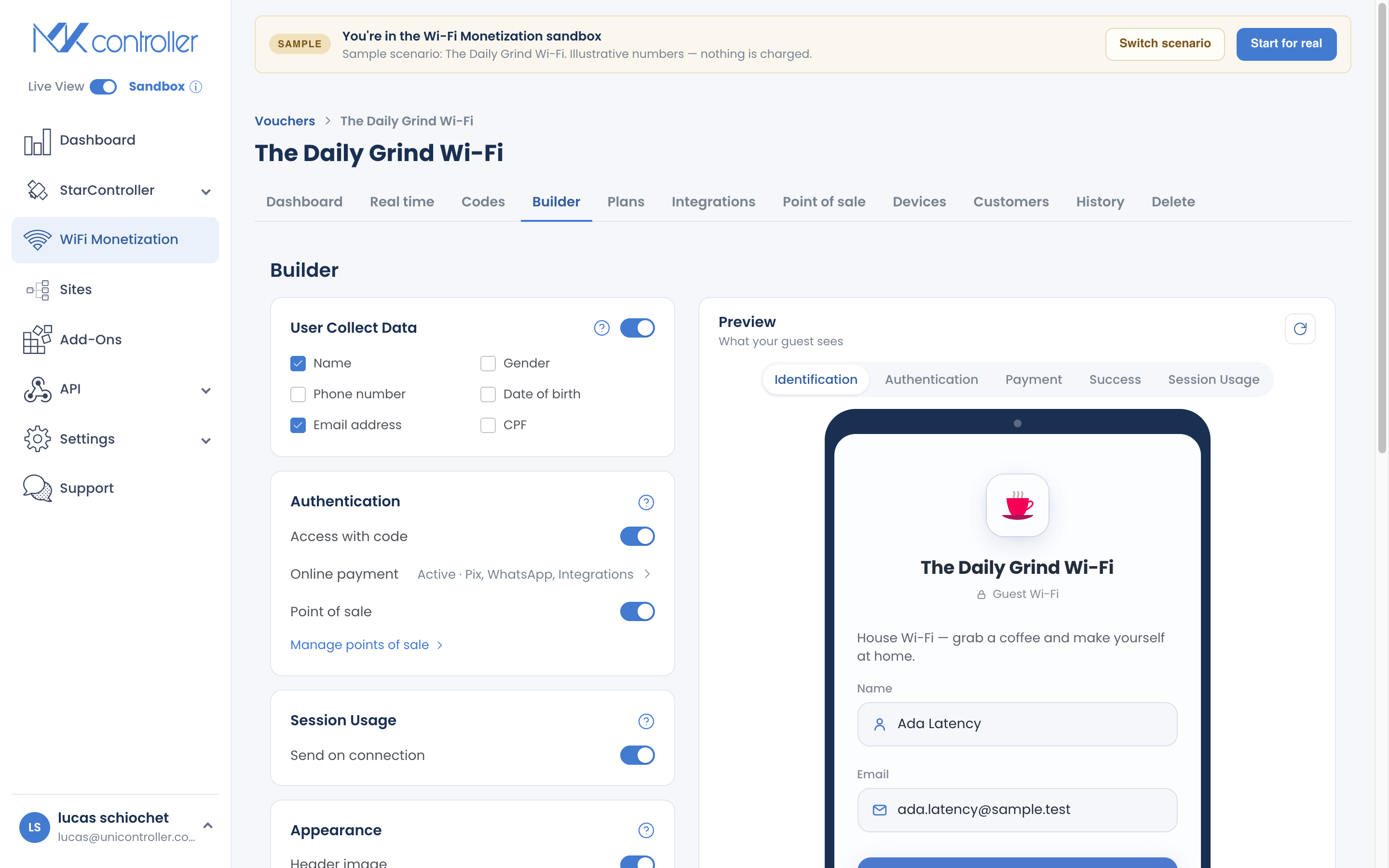
Section titled “Paso 3: Diseña tu portal cautivo”En el Builder, añade tu logo, un breve mensaje de bienvenida, tus términos de uso y una imagen de marketing opcional. Elige qué datos personales recopilar de los invitados (nombre, teléfono, email, etc.) — recopila solo lo que necesites.
El Builder muestra una vista previa en vivo de la página de inicio de sesión mientras editas. Cuando estés listo, el simulador de “probar como invitado” te permite recorrer todo el flujo — introducción de código, pago, éxito y página de estado — antes de que un invitado real lo vea.
Guía completa: Diseña tu portal cautivo.
Paso 4: Crea un plan o un lote de códigos
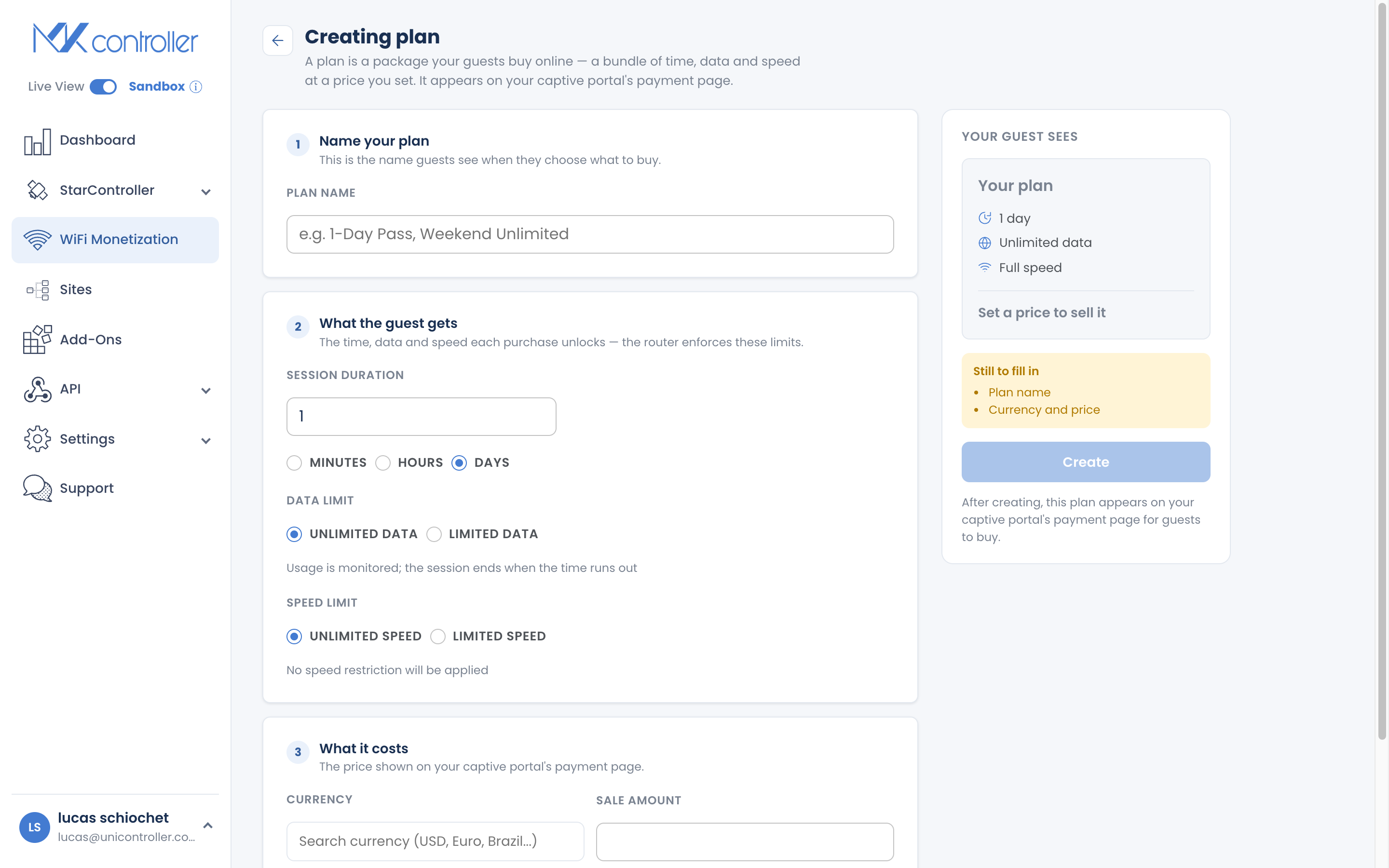
Section titled “Paso 4: Crea un plan o un lote de códigos”Ahora crea algo que vender. Tienes dos opciones, y puedes usar ambas:
- Plan en línea — un paquete de tiempo, datos y velocidad a un precio que los invitados compran en el portal cautivo (por ejemplo, “R$5 dan 1 hora a 5 Mbps”). Consulta Crea y vende planes en línea.
- Lote de códigos — tarjetas impresas que repartes o vendes en un mostrador. Elige cuántos códigos, de un solo uso o de uso múltiple, las reglas de la sesión y un precio. Consulta Crea e imprime códigos de voucher.
Fija siempre un precio, aunque sea nominal, para que los ingresos se registren en el Dashboard.
Paso 5: Activa un método de pago
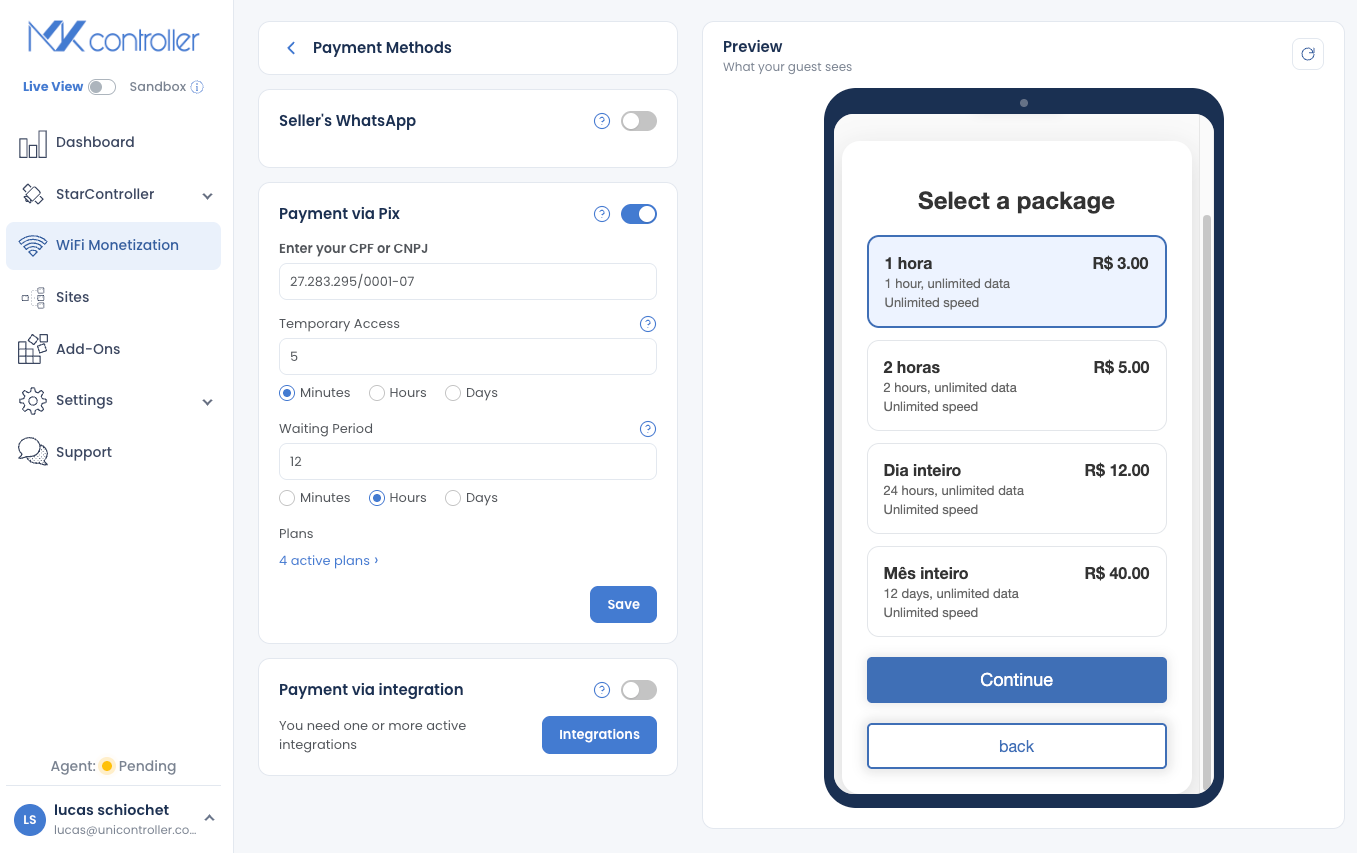
Section titled “Paso 5: Activa un método de pago”Abre Payment Methods y activa cómo pagarán los invitados:
- Pix — pagos brasileños instantáneos a través de la plataforma de MKController (se aplica una comisión predeterminada del 5%). Consulta Recibe pagos con Pix.
- Tarjeta o dinero móvil — conecta tu propia cuenta de Stripe, Asaas o M-Pesa. Consulta Configura pasarelas de pago.
- WhatsApp — añade un número de vendedor para que los invitados puedan acordar el pago directamente contigo.
Si activas Pix pero aún no tienes planes, la pantalla te lo recuerda — no hay nada que vender hasta que exista un plan.
Paso 6: Prueba como invitado y ponlo en marcha
Section titled “Paso 6: Prueba como invitado y ponlo en marcha”De vuelta en el Builder, usa “Simular acesso” (probar como invitado) para experimentar exactamente lo que ve un comprador — introduce un código, elige un plan y consulta la página de estado — usando datos de prueba seguros sin cargos reales.
Cuando se vea bien, ya estás en marcha: conecta un teléfono a tu Wi-Fi y el portal cautivo se abre automáticamente. Observa conexiones, ingresos y sesiones activas en tiempo real en el Dashboard.
Entornos multi-AP: usa el modo bridge
Section titled “Entornos multi-AP: usa el modo bridge”Imprime o exporta tarjetas de voucher
Section titled “Imprime o exporta tarjetas de voucher”Para repartir códigos físicamente:
- Abre el lote que quieras distribuir y selecciona Print Batch.
- Elige Print Directly para imprimir de inmediato, o Save as PDF para distribuirlos más tarde.
Preguntas frecuentes
Section titled “Preguntas frecuentes”¿Qué necesito antes de empezar? Un MikroTik con RouterOS adoptado en MKController, y un plan de nivel ADVANCED. No se requiere IP pública ni redirección de puertos.
¿Puedo personalizar la página de inicio de sesión Wi-Fi? Sí. El Builder te permite configurar tu logo, mensaje de bienvenida, términos y una imagen de marketing, y elegir qué datos del invitado recopilar.
¿Los vouchers funcionan en múltiples puntos de acceso? Sí — siempre que los puntos de acceso adicionales estén configurados como bridges, no como routers, un único voucher funciona en todas las antenas conectadas a ese MikroTik.
¿Cómo registro los ingresos? Abre el Dashboard dentro de tu voucher. Muestra los ingresos por plan, por lote y por rango de tiempo, además de las sesiones activas en tiempo real.
¿Los revendedores pueden vender mis códigos? Sí. Configura un revendedor Point of Sale, asígnale planes y una comisión, y registra sus ventas. Consulta Vende en efectivo con Point of Sale.
Explora a continuación: Vincula un dispositivo MikroTik · Diseña tu portal cautivo · Crea y vende planes en línea · Recibe pagos con Pix · FAQ de WiFi Monetization
¿Listo para vender tu primer acceso Wi-Fi? Crea tu cuenta gratuita de MKController o habla con nuestro equipo por WhatsApp.