
Kuidas teha UniFi seadmele tehase lähtestus
Kokkuvõte
Section titled “Kokkuvõte”UniFi tehaseseadistuste taastamine viib pääsupunkti või lüliti püsivara vaikeväärtustele tagasi, eemaldab selle mis tahes kontrolleri küljest ning teeb selle valmis uueks kasutuselevõtuks. On kolm meetodit: lähtestamine UniFi-kontrollerist (kui seade on hetkel kasutusele võetud), SSH-käsk või füüsiline lähtestusnupp. See juhend katab kõik kolm.
UniFi tehaseseadistuste taastamine kustutab kogu kohaliku seadistuse seadmest ja eemaldab selle seose mis tahes UniFi-kontrolleriga. Kasutage seda, kui peate seadme uuesti kasutusele võtma uue kontrolleri all, tõrkeotsingul kinnijäänud püsivara olekut või seadme edasimüügiks või ümberpaigutuseks ette valmistama.
Millist lähtestusmeetodit peaksite kasutama?
Section titled “Millist lähtestusmeetodit peaksite kasutama?”| Olukord | Parim meetod |
|---|---|
| Seade on kontrolleris kasutusele võetud ja ligipääsetav | Lähtestamine UniFi-kontrollerist (lihtsaim) |
| Seade on võrgus kättesaadav, kuid pole kasutusele võetud | SSH-lähtestuskäsk |
| Seade ei reageeri, on valesti seadistatud või kättesaamatu | Füüsiline lähtestusnupp (viimane abinõu) |
Meetod 1 — Lähtestamine UniFi-kontrollerist
Section titled “Meetod 1 — Lähtestamine UniFi-kontrollerist”Kasutage seda meetodit, kui seade on hetkel teie kontrolleris kasutusele võetud ja ligipääsetav.
Samm 1 — Avage Seadmed
Section titled “Samm 1 — Avage Seadmed”Logige oma UniFi-kontrollerisse sisse ja avage sektsioon Devices.
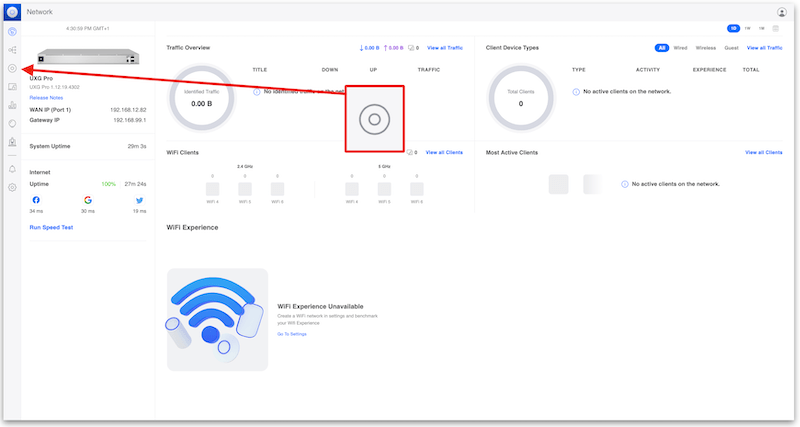
Samm 2 — Valige seade
Section titled “Samm 2 — Valige seade”Klõpsake pääsupunktil või lülitil, mida soovite lähtestada.
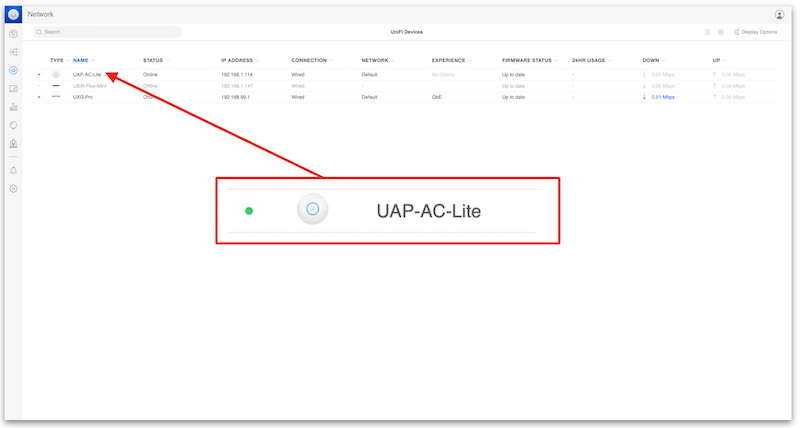
Samm 3 — Avage Seaded
Section titled “Samm 3 — Avage Seaded”Seadme paneelil klõpsake Settings.
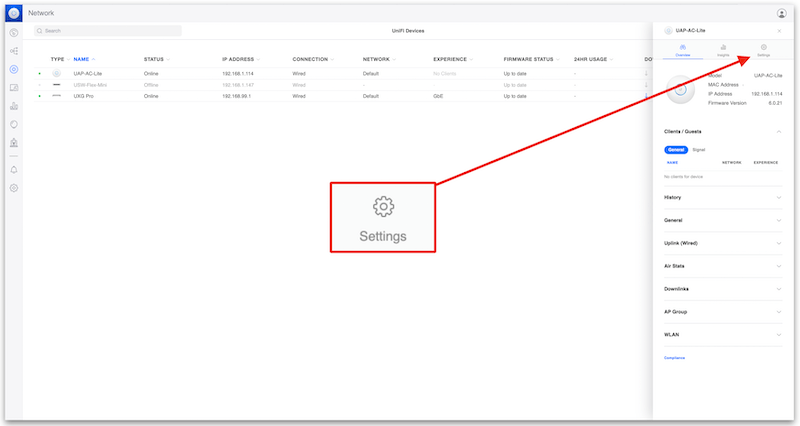
Samm 4 — Avage Halda sektsioon
Section titled “Samm 4 — Avage Halda sektsioon”Kerige alla ja laiendage rippmenüü Manage.
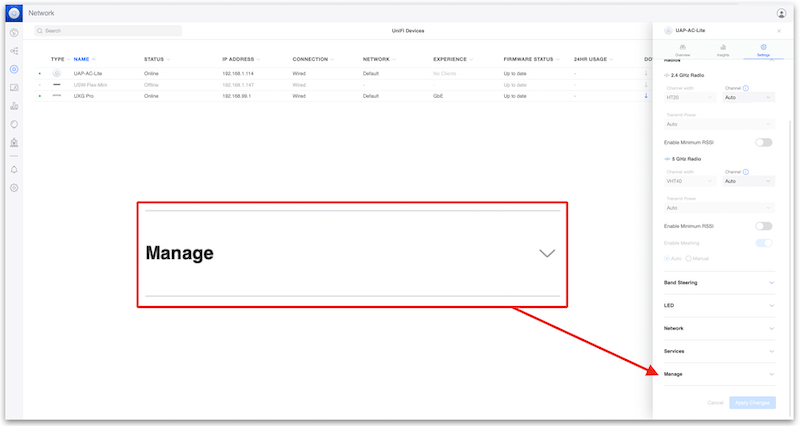
Samm 5 — Klõpsake Unusta
Section titled “Samm 5 — Klõpsake Unusta”Klõpsake Forget, seejärel kinnitage.
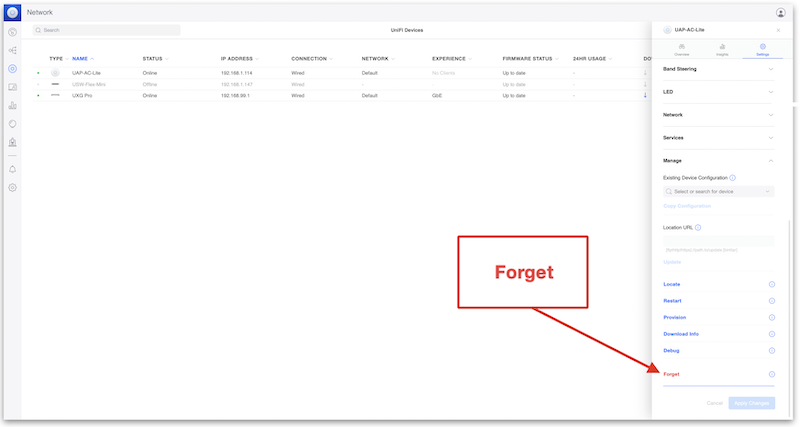
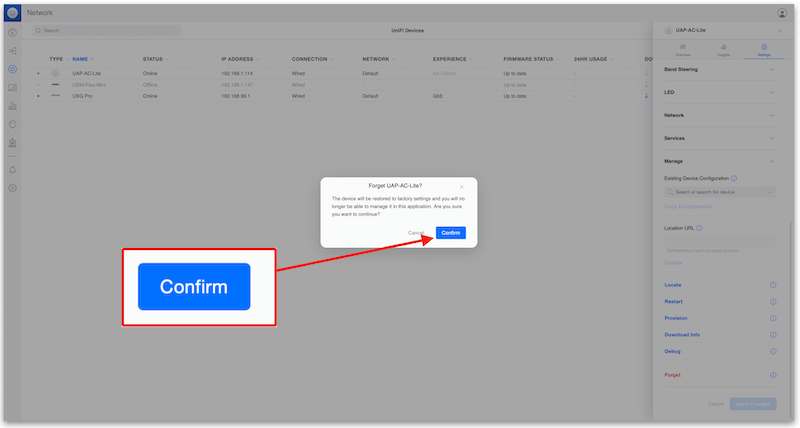
UniFi-seade lähtestab tehaseseadistused, eemaldab end kontrollerist ja taaskäivitub — valmis uueks kasutuselevõtuks.
Meetod 2 — Lähtestamine SSH kaudu
Section titled “Meetod 2 — Lähtestamine SSH kaudu”Kasutage seda meetodit, kui seade on võrgus kättesaadav, kuid pole veel (või enam) kasutusele võetud.
Samm 1 — SSH seadmesse
Section titled “Samm 1 — SSH seadmesse”Ühenduge seadme IP-aadressiga SSH abil (vaiketunnused on ubnt / ubnt värsketel tehaseseadmetel).
Samm 2 — Käivitage taasteseadistuse käsk
Section titled “Samm 2 — Käivitage taasteseadistuse käsk”syswrapper.sh restore-default & set-default &Seade taaskäivitub ja naaseb tehaseseadistustele.
Meetod 3 — Füüsiline lähtestusnupp (viimane abinõu)
Section titled “Meetod 3 — Füüsiline lähtestusnupp (viimane abinõu)”Kasutage seda meetodit, kui seade ei reageeri või ei ole võrgu või kontrolleri kaudu kättesaadav.
Samm 1 — Leidke lähtestusnupp
Section titled “Samm 1 — Leidke lähtestusnupp”Lähtestusnupp asub tavaliselt etherneti pordi kõrval. Vajutage seda lahti sirutatud kirjaklambriga või SIM-kaardi väljutustööriistaga.
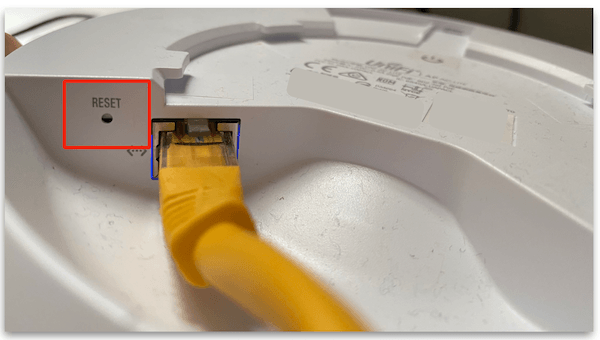
Samm 2 — Hoidke all 10 sekundit
Section titled “Samm 2 — Hoidke all 10 sekundit”Hoidke lähtestusnuppu 10 sekundit all, kuni LED hakkab vilkuma. Vabastage nupp — seade taaskäivitub ja naaseb tehaseseadistustele.
Pärast tehaseseadistuste taastamist — mis järgmiseks?
Section titled “Pärast tehaseseadistuste taastamist — mis järgmiseks?”Kui teie UniFi-seade on tehaseseadistustele tagasi viidud, saate selle UniFi-kontrollerisse kasutusele võtta. Kui haldate oma UniFi-võrku MKControlleri pilvekontrolleri kaudu, järgige UniFi seadme kasutuselevõtu juhendit, et see mõne minutiga tagasi lisada.
Tõrkeotsing pärast tehaseseadistuste taastamist
Section titled “Tõrkeotsing pärast tehaseseadistuste taastamist”Seade ei ilmu pärast lähtestamist kontrollerisse. Pärast füüsilist või SSH-lähtestust edastab seade kohalikku võrku ja selle suudab avastada iga UniFi-kontroller samas alamvõrgus. Kui seade ei ilmu avastusloendisse, kontrollige, kas seade on saanud DHCP-aadressi ja kas kontrolleri inform-URL on pääsupunkti võrgusegmendist ligipääsetav.
Seade üritab pidevalt vanasse kontrollerisse ühineda. Mõned vanemad UniFi püsivara versioonid säilitavad inform-URL-i tehaseseadistuste taastamise järel. Kirjutage see üle, võttes seadme oma uues kontrolleris kasutusele — pärast kasutuselevõttu asendab uue kontrolleri inform-URL vana. Alternatiivselt SSH-ge seadmesse ja seadke inform-URL käsitsi:
set-inform http://<new-controller-ip>:8080/informLED ei vilgu pärast lähtestusnupu allhoidmist. Veenduge, et hoiate nuppu täis 10 sekundit — lühike vajutus taaskäivitab seadme ilma lähtestamiseta. Kui LED käitumine on ootamatu, vaadake oma konkreetse mudeli Ubiquiti riistvara dokumentatsiooni, sest LED-näidikud erinevad põlvkondade vahel.
SSH-käsk tagastab “permission denied”.
Värsked tehaseseadmed kasutavad ubnt / ubnt tunnuseid. Kui seade oli varem seadistatud, on SSH-parool tõenäoliselt vaikeväärtusest muudetud. Sellisel juhul on ainsaks valikuks füüsiline lähtestusnupp.
Lähtestamise vajaduse ennetamine
Section titled “Lähtestamise vajaduse ennetamine”Regulaarne ennetav hooldus vähendab stsenaariume, kus tehaseseadistuste taastamine vajalikuks muutub:
- Hoidke püsivara ajakohasena — Ubiquiti annab välja paigad, mis parandavad püsivara olekuid, mis võivad põhjustada seadmete reageerimatuks muutumist.
- Varundage oma UniFi-kontrolleri konfiguratsiooni regulaarselt — MKController teeb seda automaatselt, kui kasutate hallatavat pilvekontrollerit.
- Dokumenteerige seadmete mandaadid turvalises paroolihaldustööriistas, mitte ärge tuginege vaikeväärtustele.
Hallake kõiki oma UniFi-seadmeid pilvest
Section titled “Hallake kõiki oma UniFi-seadmeid pilvest”MKControlleri pilvekontroller sisaldab automaatseid varukoopiaid, SSL-i, 24/7 jälgimist ja kaugjuurdepääsu — pühendatud serverit pole vaja. Alustage oma tasuta 3-päevast prooviversiooni.