
MKController Armatuurlaua 3.0: Täielik juhend
Kokkuvõte
Dashboard 3.0 muudab MKControlleri operatiivseks “missioonikontrolliks”: paindlikud vaated (kaardi/nimekirja/kaardi režiim), nutikad filtrid, klikitavad indikaatorid, jagatud vaated ja automaatsed e-kirja aruanded. See juhend tutvustab kõiki funktsioone ja näitab, kuidas eelnevale armatuurlauale tagasi minna, kui soovite.
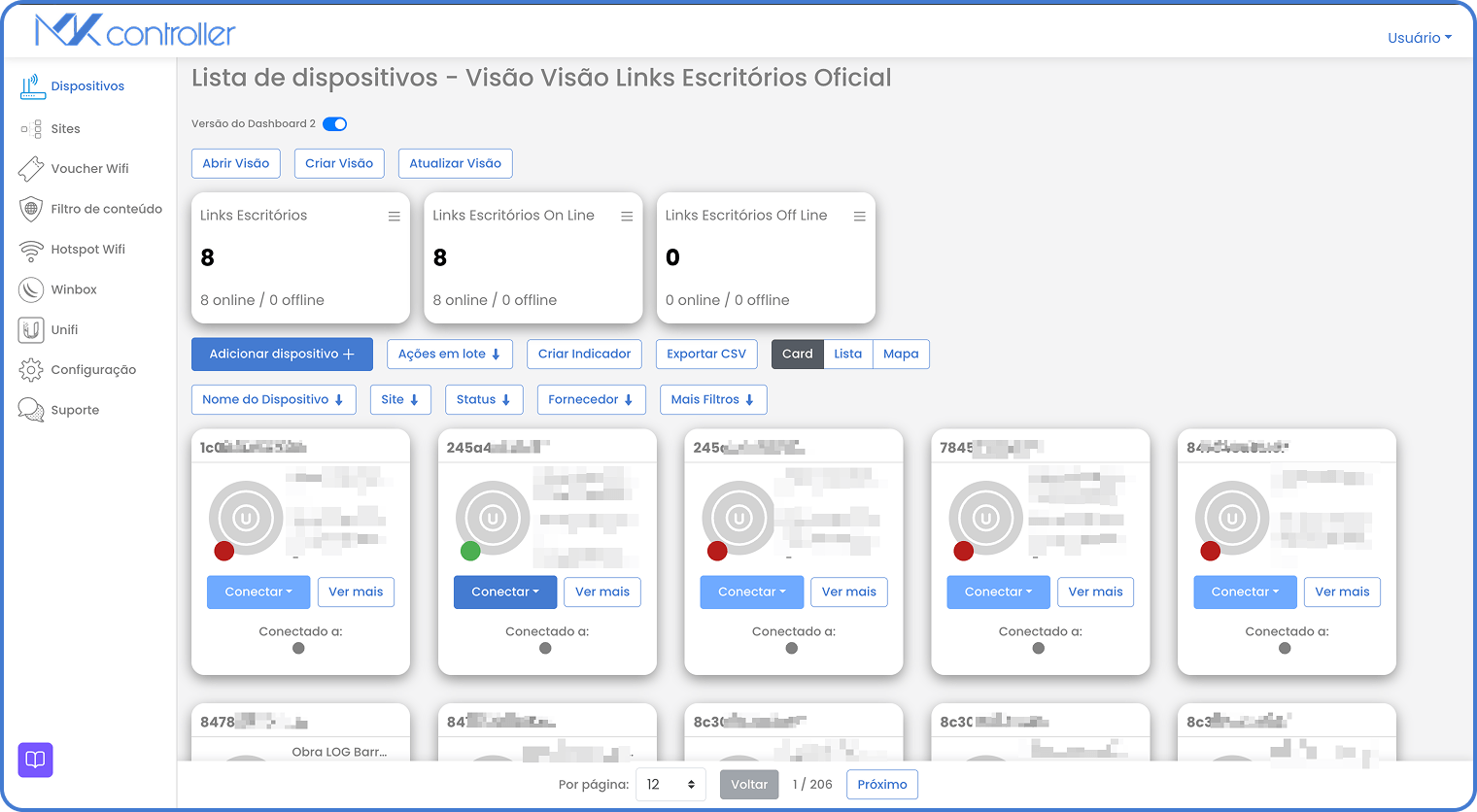
Dashboard 3.0 (kasutajaliideses nimetatud Paneeliks) on operatiivse intelligentsuse kiht. Tegelikult aitab see teil oma seadmeparkile kiiremini näha, segmentida ja tegutseda — ilma et peaksite kasutama viit kalkulaatorilehte ja kuudendat meelteannet.
Image 1
Lühike kokkuvõte: Mõelge Dashboard 3.0-le kui oma võrgu “grupivestlusele.” Selle asemel, et kõigilt küsida “kas oled võrgus?”, näitab see koheselt, kes on võrgus, kes vaikib ja kes teid kindlasti ignoreerib.
Mida Dashboard 3.0 võimaldab
Section titled “Mida Dashboard 3.0 võimaldab”Dashboard 3.0 on loodud toetama tegelikku tegevust, mitte ainult “ilusat jälgimist.” See aitab teil:
- Luua kohandatud vaateid, mis vastavad teie ärireeglitele (projektid, kliendid, asukohad, seadmetüübid).
- Jälgida mitte ainult ruutereid, vaid ka kogu nende ümbritsevat ühendatud ökosüsteemi.
- Tuua probleemid varem esile ja vähendada “oh ei” aega.
- Parendada reageerimisaega ning luua järjepidevaid töökorraldusi meeskondadele.
- Kasutada samu andmeid visuaalsete, analüütiliste ja geograafiliste vaatenurkade all.
Kuidas sellele mõelda
Section titled “Kuidas sellele mõelda”Dashboard 3.0 tugineb lihtsale tsüklile:
- Vali vaade (Kaart, Nimekiri või Kaart).
- Segmenti filtritega (tavalised väljad + kohandatud atribuudid).
- Mõõda indikaatoritega (suured numbrid).
- Tegu (kliki-filtreerimiseks, avada seadmeid, saata ülesandeid, raporteerida tulemusi).
- Paki see vaateks (jagatud armatuurlauad) ja automatiseeri tarne aruannete kaudu.
Kui see tsükkel on silme ees, mõistate iga funktsiooni.
1) Kaardi režiim (kiire, visuaalne, operatiivne)
Section titled “1) Kaardi režiim (kiire, visuaalne, operatiivne)”Lühike kokkuvõte: Kaardi režiim on teie seadmete “Netflixi sirvimisekraan” — aga siin ei bingi sa saateid, vaid probleemide avastamist.
Kaardi režiim sobib ideaalselt kiireks operatiivseks ülevaateks:
- “Mis on maas?”
- “Millised asukohad tunduvad kahtlased?”
- “Kas tuumikruuterid on stabiilsed?”
- “Kas miski karjub protsessori 100% peale?”
Kasuta kaardi režiimi triage’iks, igapäevakontrolliks ja “esmakõrva” analüüsiks.
Kuidas iga kaart on üles ehitatud
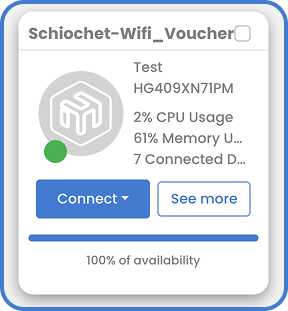
Section titled “Kuidas iga kaart on üles ehitatud”Iga seade kuvatakse kaardina. Eesmärk on kiirus:
Iga seade kuvatakse kaardina. Peamine on kiirus:
- Staatus on visuaalselt selge. Roheline on hea, punane tähendab võrguühenduse või energia puudumist ning kollane on hoiatus. Vajuta sellel, et kontrollida.
- Olulised mõõdikud on nähtavad ilma seadme detaililehte avamata.
- Saad kohandada, mida näidatakse, et see vastaks teie meeskonna jaoks tähtsale (vt 5 - Kohandatud atribuudid).
Parimad praktikad Kaardi režiimis
Section titled “Parimad praktikad Kaardi režiimis”- Kasutage kaardi režiimi kui “liikluse tulede ekraani” operatsioonide jaoks.
- Hoidke kaartidel ainult tegevuseks vajalik info (vältige pealiskaudseid välju).
- Kasutage filtreid + indikaatoreid koos, et kaardid näitaksid ainult hetkel olulist.
Kaardi režiimi kohandamine: seadmeandmed + ühendatud lisaseadmed
Section titled “Kaardi režiimi kohandamine: seadmeandmed + ühendatud lisaseadmed”Lühike kokkuvõte: Siin muutub ruuter “lihtsalt ruuterist” hoopis paljude seadmete “vanemaks”. Jah, suur vastutus.
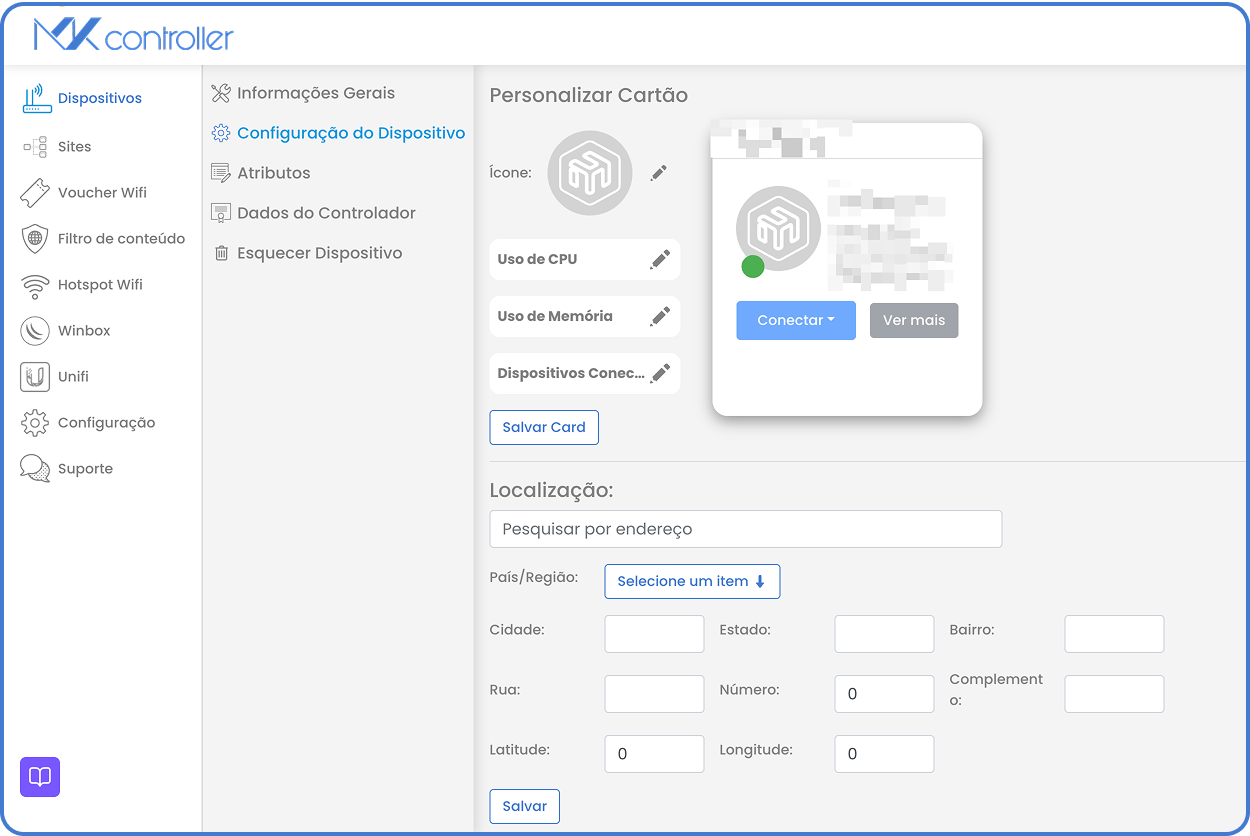
Suur idee Dashboard 3.0-s on see, et “peamine” seade (näiteks MikroTik) toetab sageli teisi olulisi vidinaid:
- Pöördväravad
- Kaamerad
- Ligipääsukontrolli seadmed
- Iga ühendatud seade, mida saab jälgida
Üksikuid seadmeid eraldi kontrollimise asemel saad olulise kuvada samal kaardil.
Kuidas valida, mida kaardil näidata
Section titled “Kuidas valida, mida kaardil näidata”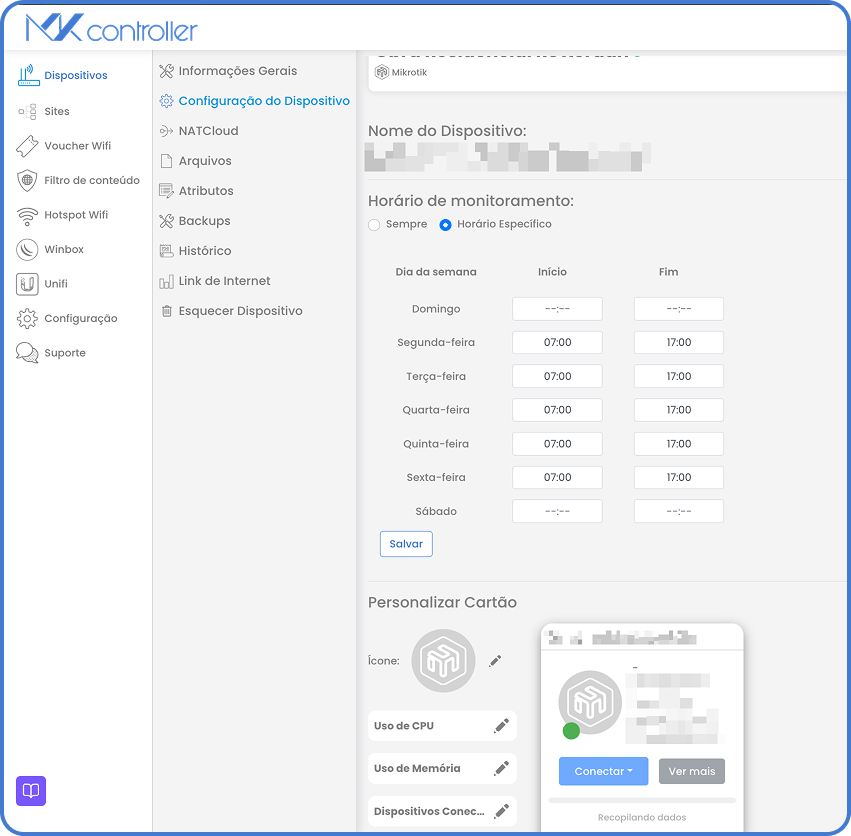
Selles jaotises Disaini seade (mõnikord nimetatud vaikesätetena) saad valida kaardi esiletõstetud andmed. Levinud näited:
- Püsifirma versioon
- Aktiivsed hoiatused
- CPU koormus
- Mälu kasutus
- Ühendatud seadmete arv
Kuidas valida sobivad väljad
- Kui teie meeskond on tehniline, näita jõudlust ja versioone (CPU, mälu, püsifirma).
- Kui teie meeskond on operatiivne, näita saadavust ja hoiatusi (staatust, aktiivseid hoiatusi).
- Kui haldate kliendi keskkondi, näita identifikaatoreid (koht, projekt, vara ID).
Nõuanne: Kui väli ei aita kellelgi otsustada, mida järgmiseks teha, siis pole sellel tõenäoliselt kaardi jaoks kohta.
Nõuanne 2:
Mitte kõigil seadmetel pole sama kohandamisvõimalust. Näiteks UniFi seadmel pole samu välju.
Lisa kaardile lisaseadmete jälgimine
Section titled “Lisa kaardile lisaseadmete jälgimine”Eesmärk on, et “kõik, mis sõltub peamisest ruuterist” oleks nähtav ühe pilguga.
Näide Kortermajas võib üks ruuter olla keskus:
- Ruuteri staatus
- Pöördvärava staatus
- Kaamerasüsteemi staatus
Kui elanik kaebab “pöördvärav ei tööta,” saad:
- Avada armatuurlaua.
- Kontrollida seadme kaarti.
- Koheselt näha, milline komponent on maas.
See tähendab vähem kõnesid. Vähem oletusi. Ja vähem “mul see töötab”.
2) Nimekirja režiim (sügav analüüs, aruandlus, eksport)
Section titled “2) Nimekirja režiim (sügav analüüs, aruandlus, eksport)”Lühike kokkuvõte: Nimekirja režiim on tabel, mida sa tõesti meeldib kasutada. See on siiski tabel, aga ei alahinda sind, kui filtreerid 27 korda.
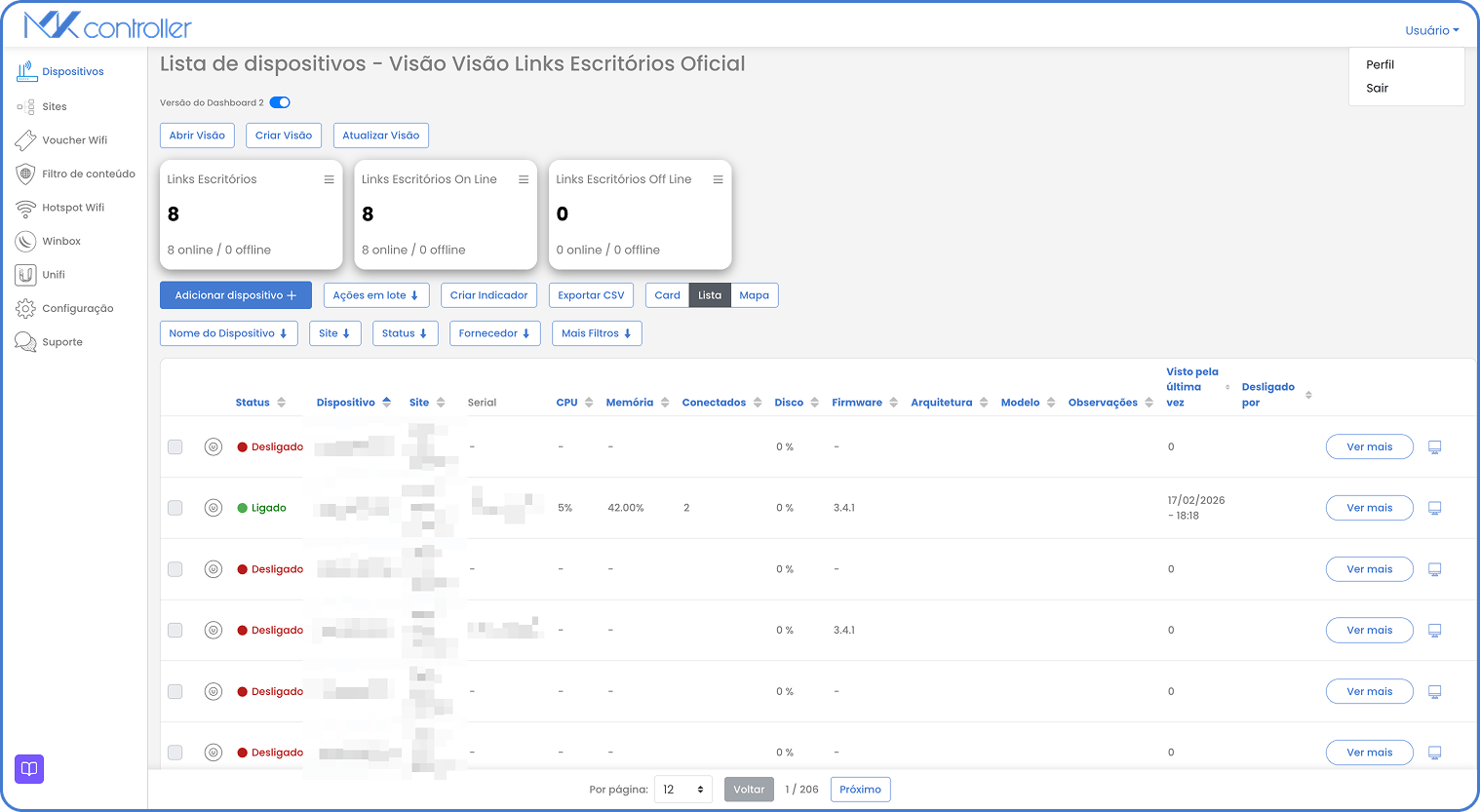
Nimekirja režiim on loodud detailseks operatiivseks analüüsiks:
- Suured seadmepargid
- Väljade ristkontroll
- Andmete eksport aruandlusteks
- Meeskondadele rollipõhiste “vaadete” loomine
Mida saab nimekirja režiimis teha
Section titled “Mida saab nimekirja režiimis teha”- Kuva seadmeid tabelina (valitud veerud).
- Muuda andmete järjekorda ja prioritiseeri vastavalt oma töös korraldamisele.
- Ekspordi tabel (kasulik audititeks, SLA tõendamiseks ja meeskondade vahel jagamiseks).
Kasulikud veergude komplektid (näidised)
Section titled “Kasulikud veergude komplektid (näidised)”Tehniline meeskond (diagnoos)
- Staatus
- CPU
- Mälu
- Püsifirma
- Ühendatud kliendid/seansid
- Viimati nähtud
Operatiivmeeskond (saadavus)
- Staatus
- Saadavus
- Aktiivsed hoiatused
- Asukoht / piirkond / projekt
- “Ühendus katkestati” (vajadusel)
Juhivaade (suur pilt)
- Staatus
- Saadavus (viimased 7 päeva)
- Mõjutatud asukohtade arv
- Võrguühenduseta seadmed
Märkus: Nimekirja režiimis kontrollitakse tavaliselt “Kas see on tõeline trend?” pärast kaardi režiimi hoiatusi.
3) Kaardi režiim (geograafiline operatsioon ja mustrite leidmine)
Section titled “3) Kaardi režiim (geograafiline operatsioon ja mustrite leidmine)”Lühike kokkuvõte: Kaardi režiimis taipad, et “kõik on korras” tähendab tegelikult “kõik on leekides… aga ainult selles piirkonnas.”
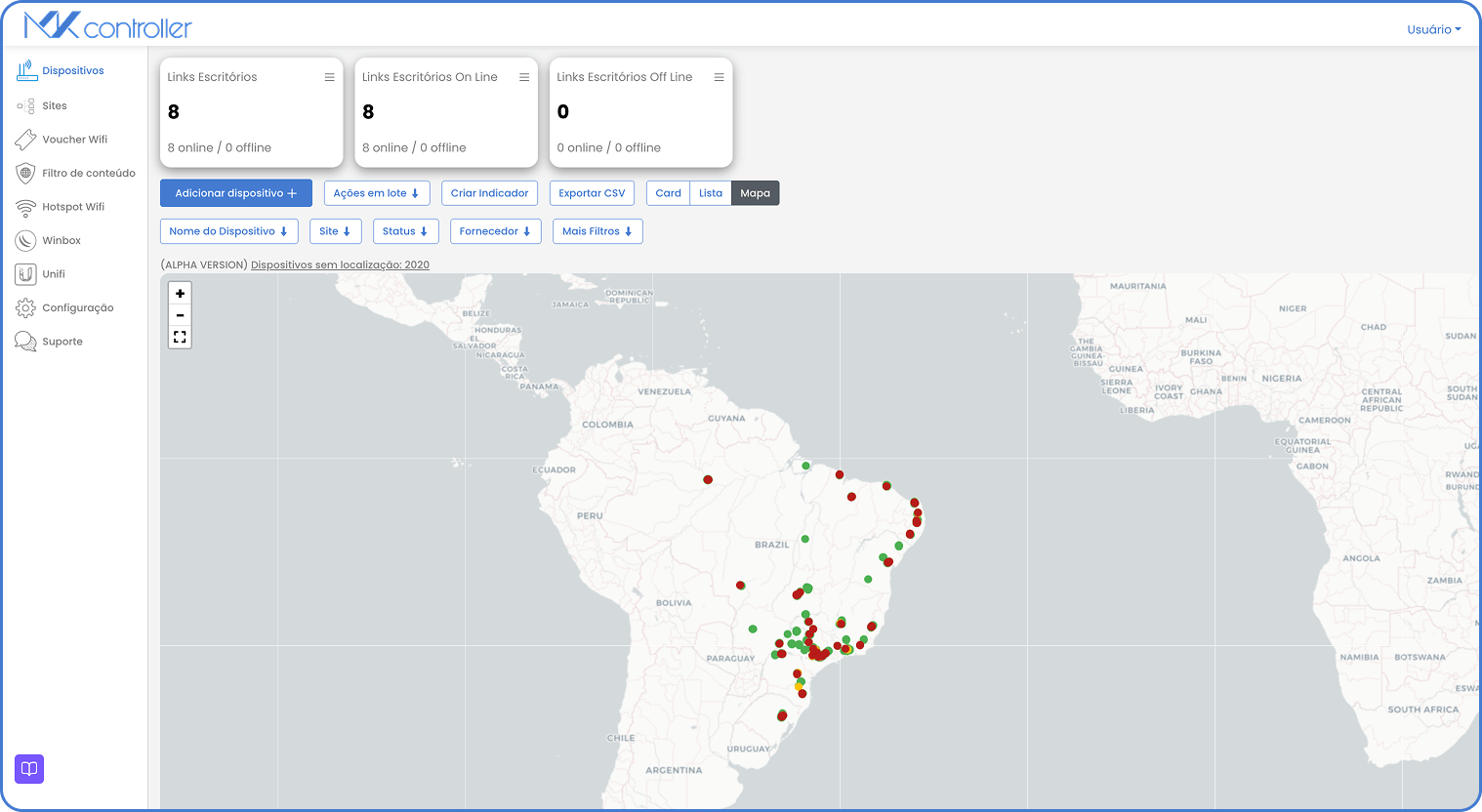
Kaardi režiim annab teie operatsioonile geograafilise vaate:
- Kus seadmed asuvad
- Millised piirkonnad on ebastabiilsed
- Võrguühenduseta seadmete klastrid, mis viitavad ülesvoolu probleemidele
Kuidas staatust esitatakse
Section titled “Kuidas staatust esitatakse”Dashboard 3.0 kasutab intuitiivseid värve:
- Roheline: võrgus
- Kollane: hoiatus
- Punane: võrguühenduseta
Millal kaardi režiim on eriti kasulik
Section titled “Millal kaardi režiim on eriti kasulik”- Mitme asukohaga operatsioonid (ehitus, frantsiisid, filiaalid).
- Elamukomplektid/ kortermajad hajutatud üksustega.
- Projektipõhised juurutused, kus asukoht on oluline.
Praktiline “kaardi tõrkeotsing” töövoog
Section titled “Praktiline “kaardi tõrkeotsing” töövoog”- Lülitu kaardi režiimile.
- Määra filter (nt “Projekt = X” või “Keskkonnatüüp = Ehitustöömaa”).
- Otsi kollaste/punaste märkide klastreid.
- Kui klaster ilmub, kahtlustage ühiseid sõltuvusi (ISP segment, toide, ülesvoolu ruuter).
- Kliki selle piirkonna seadmetel ja kontrolli, mis on muutunud.
4) Filtrid (muudavad seadmete loendi operatiivseks tööriistaks)
Section titled “4) Filtrid (muudavad seadmete loendi operatiivseks tööriistaks)”Lühike kokkuvõte: Filtrid aitavad minna “mul on 2000 seadet” pealt “mul on täpselt 17 seadet, mis mind praegu huvitavad.” See on nagu nõidus, aga vähem sädelevalt.
Filtrid on Dashboard 3.0 selgroog, võimaldades segmenteerida seadmeid:
- Tavaliste MKController atribuutide (tarnija, asukoht, nimi, staatus, saadavus) järgi
- Oma kohandatud atribuutide alusel (vara ID, piirkond, keskkonnatüüp jms)

Miks filtrid on olulised
Section titled “Miks filtrid on olulised”Filtritega saad:
- Luua iga kliendi, projekti või piirkonna jaoks oma armatuurlaua
- Jälgida ainult kriitilisi seadmeid
- Mõõta SLA-d gruppide kaupa
- Kiirendada rikete diagnoosimist
- Luua rollipõhiseid ekraane
Lihtne filtrite retsept
Section titled “Lihtne filtrite retsept”- Alusta laia segmentidega (nt Asukoht, Tarnija, Seadme tüüp).
- Lisa operatiivne tingimus (nt Staatus = Võrguühenduseta, Saadavus < 95%).
- Salvesta see vaadeks, kui kasutad seda uuesti.
Nõuanne: Kui filter on liiga lai, tunned end ülekoormatuna. Kui liiga kitsas, jäävad mustrid tabamata. Püüdle “tegevusvõimelise ulatuse” poole.
5) Kohandatud atribuudid (teie operatiivne DNA)
Section titled “5) Kohandatud atribuudid (teie operatiivne DNA)”Lühike kokkuvõte: Kohandatud atribuudid on koht, kus õpetad MKControllerile teie ettevõtte “imetuimad nimed.” Sest iga ettevõte kasutab neid. Jah, teie oma ka.
Kohandatud atribuudid võimaldavad modelleerida teie organisatsiooni tegelikkust:
- Projektid
- Vara sildid
- Piirkonnad
- Seadme rollid
- Keskkonnatüübid (ehitus, kortermaja, elamu, üritus)
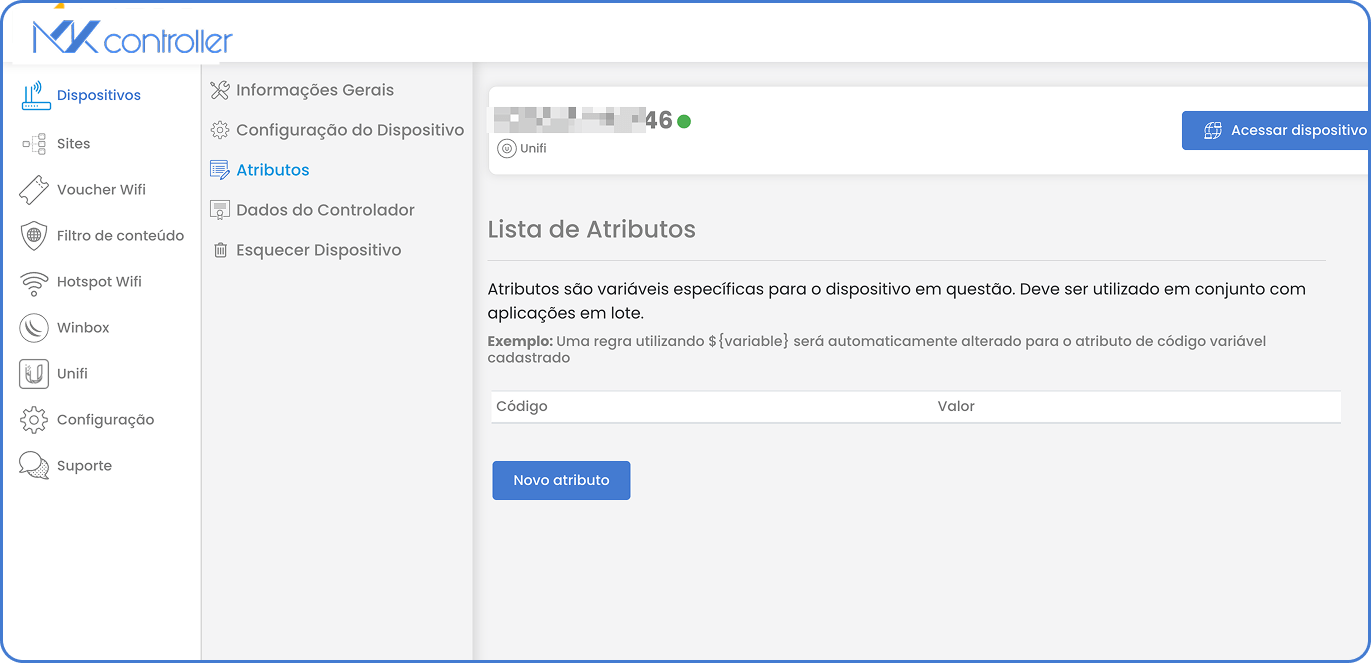
Nende loomine toimub siin:
Seaded → Paneel → Atribuudid
Atribuutide tüübid
Section titled “Atribuutide tüübid”1) Vaba tekst
Kasuta unikaalsete, mitte-standardsete andmete jaoks:
- Vara ID / inventuurikood
- Sise-piletite viited
- Kohandatud identifikaatorid
2) Rippmenüü (eelmääratud väärtused)
Kasuta standardiseerimiseks:
- Seadme tüüp (kaamera, pöördvärav, printer, ruuter)
- Grupp
- Kuulumine
- Saadavuse kategooria
- Keskkonnatüüp (ehitus, kortermaja, elamu)
Nõutavad vs valikulised atribuudid
Section titled “Nõutavad vs valikulised atribuudid”Saad märkida atribuudi:
- Nõutavaks: peab olema täidetud seadme kasutuselevõtul/lisamisel
- Valikulise: võib hiljem täita
See on andmete juhtimine. Lihtsas keeles: otsustad, kui range andmekvaliteedi soovid.
Nõuanne: Tee nõutuks ainult need atribuudid, mis on operatsioonide jaoks hädavajalikud. Liiga palju kohustuslikke välju aeglustab kasutuselevõttu.
6) Indikaatorid (suured numbrid) + klikitavad filtrid
Section titled “6) Indikaatorid (suured numbrid) + klikitavad filtrid”Lühike kokkuvõte: Indikaatorid on suured numbrid, mis teevad juhid rõõmsaks. Pöördepunkt on see, et Dashboard 3.0-s teevad need õnnelikuks ka tehnikud, sest saate klikkida ja tõesti midagi ette võtta.
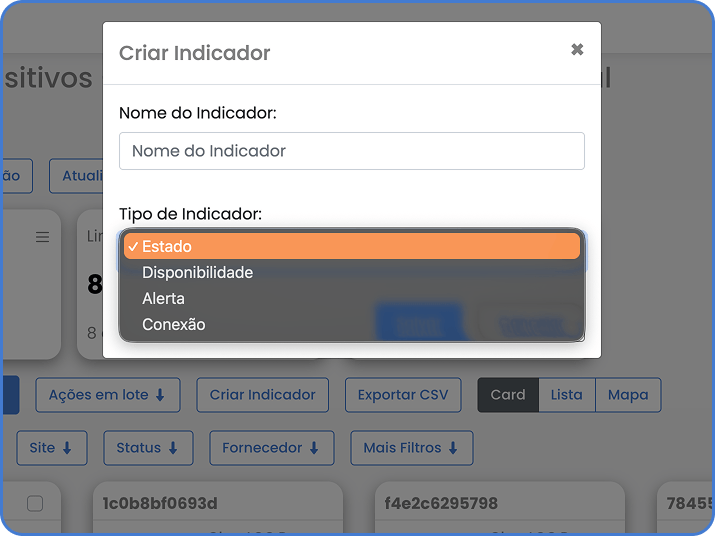
Indikaatorid muudavad filtreeritud andmed KPI-deks, mille alusel saab tegutseda. Peamised neli tüüpi:
A - Staatusindikaatorid
Section titled “A - Staatusindikaatorid”Näitab, mitu seadet on võrgus ja mitu võrguühenduseta valitud filtriga.
Kasuta näiteks
- “Kui palju on selles piirkonnas maas?”
- “Kas intsident mõjutas palju seadmeid või ainult üht?”
B - Saadavuse indikaatorid
Section titled “B - Saadavuse indikaatorid”Näitab valitud grupi keskmist saadavust kindla perioodi jooksul (nt viimased 7 päeva).
Kasuta näiteks
- SLA mõõtmiseks kliendi kaupa
- Kvaliteeditrendide jälgimiseks piirkonnas või projektis
- Intsidentide ülevaatuse tõendina
C - Hoiatuste indikaatorid
Section titled “C - Hoiatuste indikaatorid”Näitab, mitu aktiivset teadet on ja mitu seadet vajab tähelepanu.
Kasuta näiteks
- Jõudlusprobleemide tuvastamiseks (kõrge CPU, mälu koormus)
- Sidekatkestuste kohta
- Korduva ebastabiilsuse jaoks
D - Ühenduste indikaatorid
Section titled “D - Ühenduste indikaatorid”Näitab ühendusega seotud KPI-sid (nt ARP ühendused, PPPoE seansid).
Kasuta näiteks
- “Kas see asukoht on online, aga tühi?”
- “Kas seansid katkestuvad?”
- “Kas kasutajate maht on normis?”
Klikiti-filtri funktsioon (tegutsemiskihi võlu)
Section titled “Klikiti-filtri funktsioon (tegutsemiskihi võlu)”See on suur vahe: indikaatorid on interaktiivsed.
Kui klikid Suurt Numbrile:
- MKController rakendab automaatselt vastava filtri.
- Sind suunatakse filtreeritud seadmete nimekirja.
- Süsteem hoiab selgelt valitud vaadet (Kaart/Nimekiri/Kaart).
Näide
Klikid “4 võrguühenduseta” → näed kohe ainult neid 4 seadet.
See on armatuurlaud, mis toimib juhtpaneelina, mitte infoäratusena.
7) Vaated (salvestatud armatuurlauad meeskondadele)
Section titled “7) Vaated (salvestatud armatuurlauad meeskondadele)”Lühike kokkuvõte: Vaated on teie “salvestatud mäng.” Te ei pea armatuurlaua iga kord uuesti üles seadma — välja arvatud juhul, kui teile meeldib valu nautida. Mõned naudivad. Me ei süüdista (koos).
Vaated võimaldavad kokku panna:
- Filtrid
- Indikaatorid
- Reeglid ja valikud
taaskasutatavasse armatuurlaua “paketti.”
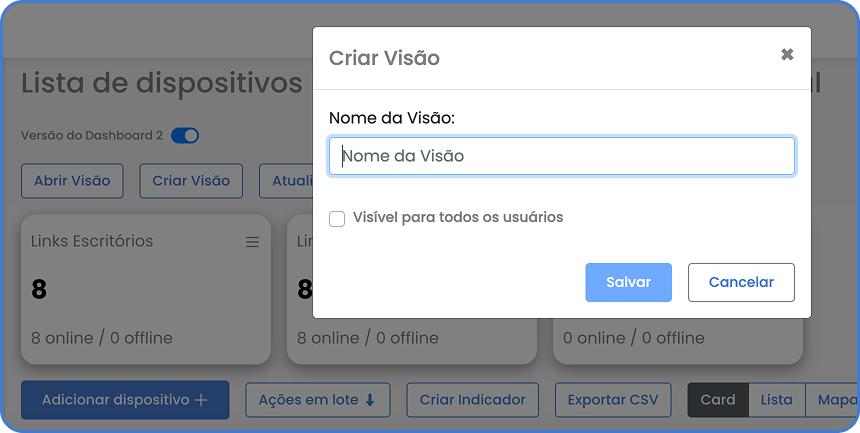
Kuidas vaadet luua
Section titled “Kuidas vaadet luua”- Loo vajalikud indikaatorid.
- Määra filtrid.
- Kliki Loo vaade.
- Pane sellele nimi.
- Vali nähtavus.
Avalikud vs privaatvaated
Section titled “Avalikud vs privaatvaated”- Kättesaadav kõigile kasutajatele: sobib operatiivsetele ja juhiarmatuurlauadele.
- Privaatne: sobib isiklikeks uurimusteks või ajutiseks analüüsiks.
Redigeerimisreeglid (meeskonna meelerahu huvides)
Section titled “Redigeerimisreeglid (meeskonna meelerahu huvides)”- Redigeerida saab ainult vaate omanik.
- Uuendused kehtivad kõigile, kellel on ligipääs.
Nõuanne: Nimeta vaateid nagu kaustu: spetsiifiliselt, igavalt ja ennustatavalt. “Kaamerad — Lõuna piirkond” on parem kui “Minu lahe armatuurlaud”.
8) Rutiinid (automatiseeritud e-kirja aruanded)
Section titled “8) Rutiinid (automatiseeritud e-kirja aruanded)”Lühike kokkuvõte: Rutiinid on armatuurlaua viis öelda: “Lõdvestu. Ma saadame uuenduse e-posti. Sina mine joo vett.”
Rutiinid muudavad vaate korduvaks e-posti aruandeks. Saate seadistada igapäevased, nädalased või kuised uuendused oma meeskonnale.
Need asuvad siin:
Seaded → Paneel → Aruanded
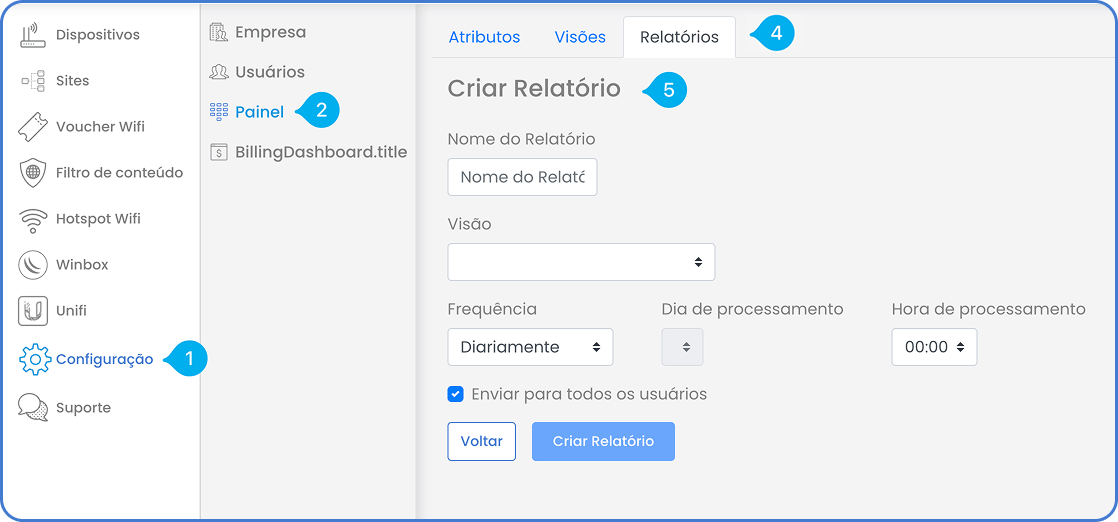
Kuidas luua rutiini/aruannet
Section titled “Kuidas luua rutiini/aruannet”- Mine Seaded → Paneel → Aruanded.
- Vali Paneel.
- Kliki Loo aruanne.
- Vali Aruande sakk.
- Määra:
- Aruande nimi
- Lingitud vaade
- Sagedus (igapäevane/nädalane/kuine)
- Töötlemisaeg (järgib ajavööndi seadet Seaded → Ettevõte)
- Valige saajad: Kõik kasutajad või konkreetsetele kasutajatele.
Pärast salvestamist ilmub aruanne haldustabelisse.
Testnupu kasutamine enne kasutuselevõttu
Section titled “Testnupu kasutamine enne kasutuselevõttu”Saada test e-kiri, et:
- Kontrollida kujundust ja sisu
- Kinnitada saajad
- Kohandada vajadusel vaadet
Mida e-kiri sisaldab (ja miks see kasulik on)
Section titled “Mida e-kiri sisaldab (ja miks see kasulik on)”Rutiinse meil sisaldab:
- Kõikide indikaatorite ülevaate valitud vaates
- Automaatne võrdlus eelmise sarnase perioodiga
(täna vs eile, see nädal vs eelmine nädal jne) - Otse nupp, mis avab vaate kiirelt saaja jaoks
See võrdlus on väärtuslik:
- Trendisilme
- SLA tõendid
- “Kas me parame või lihtsalt oleme hõivatud?”
Tagasi eelmise armatuurlaua juurde (ja abi saamine)
Section titled “Tagasi eelmise armatuurlaua juurde (ja abi saamine)”Kui te Dashboard 3.0-s midagi ei salli, on teil kaks turvalist võimalust:
Variant A: Lülitu tagasi eelmisele versioonile
Section titled “Variant A: Lülitu tagasi eelmisele versioonile”Seadmete ekraanil (kus näete Kaarti/Nimekirja/Kaarti) otsige lülitit “Dashboard 2 versioon” (kuvatakse lülitina, lehe ülaosas). Lülitage see sisse, et naasta vanema kujunduse juurde.
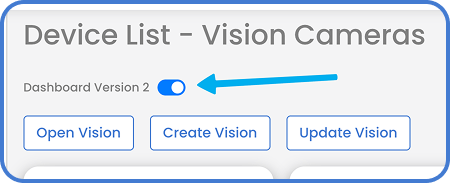
Variant B: Pöördu tugiteenuse poole (soovitatav)
Section titled “Variant B: Pöördu tugiteenuse poole (soovitatav)”Mõnikord on “probleem” lihtsalt puuduva vaate, filtri või atribuudi kujundus. Saame aidata selle korrektselt modelleerida.