
Saidid - Rühmitage oma seadmed, kasutajad ja seaded
Kokkuvõte
MKControlleri saidid organiseerivad Mikrotiki ruutereid loogiliselt, parandades nähtavust, segmentitud haldust ja skaleeritavust. Looge, hallake ja kandke hõlpsasti üle.
Korraldage oma seadmeid saitide abil
Kasvava Mikrotiki ruuterite pargi haldamine võib kiiresti muutuda keeruliseks väljakutseks, eriti mitme kliendi, filiaali või geograafiliselt hajutatud tegevuskohtade puhul. Nähtavuse säilitamine, järjepidevate seadistuste rakendamine ja kiire reageerimine intsidentidele nõuavad tugevat organisatsioonistruktuuri. Just siin osutub MKControlleri Saidid funktsioon hädavajalikuks strateegiliseks vahendiks.
Miks rühmitada ruuterid saitideks?
Saidid funktsioon ületab lihtsa seadmete nimekirja, võimaldades luua loogilisi gruppe, mis peegeldavad teie tegevuse või klientide tegelikku struktuuri. Olgu selleks geograafiline asukoht (linn, linnaosa, hoone), klient (Firma A, Klient B), teenusetüüp või mõni muu asjakohane kriteerium – saitideks organiseerimine pakub olulisi eeliseid:
- Suurem nähtavus: Selle asemel, et näha pikka ja segaduses nimekirja, kuvatakse seadmed loogiliselt rühmitatult, võimaldades kiiresti kindlaks teha iga seadme olekut ja asukohta.
- Segmentitud haldus: Rakendage konfiguratsioone, automatiseerimisi, turvapoliitikaid või uuendusi sihitud viisil konkreetsele ruuterite grupile (tervele saidile), kindlustades järjepidevuse ja vähendades käsitsi vigade ohtu üksikutes seadetes.
- Lihtsustatud skaleeritavus: Võrgu kasvades muudab uute seadmete lisamine eelmääratletud saitidesse liitumisprotsessi kiiremaks ja organiseeritumaks, säilitades ühtse haldusstruktuuri.
- Delegeerimine ja ligipääsukontroll (kui rakendub): Täiustatud platvormides või tulevikus võib saidistruktuur võimaldada õiguste delegeerimist, lubades teatud meeskondadel või tehnikutel hallata vaid neid saite, mille eest nad vastutavad.
- Tõhus diagnostika: Probleemi uurimisel kiirendab seadmete vaatamine konkreetse saidi raames korreleeruvate rikete või piirkondlike probleemide tuvastamist.
MKControlleris saidi funktsiooni kasutuselevõtt ei ole lihtsalt visuaalne korrastamine, vaid strateegiline otsus, mis optimeerib tööprotsessi efektiivsust, parandab reageerimisvõimet ning valmistab teie võrgu infrastruktuuri ette jätkusuutlikuks ja kontrollitud kasvuks. Järgnevates lõikudes selgitame samm-sammult, kuidas MKControlleri platvormil saidisid luua, hallata ja kasutada.
Saidide loomine ja haldamine MKControlleris: samm-sammult
Avage brauseris https://app.mkcontroller.com.
Logige sisse oma kasutajatunnusega ja parooliga.
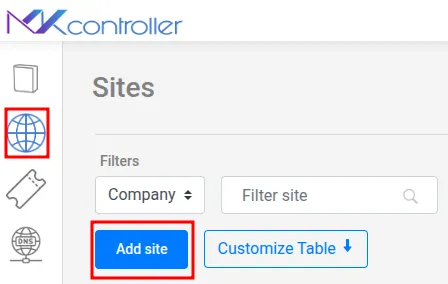
Platvormi peamenüüst (tavaliselt vasakul) leidke ja klõpsake valikul “Sites”. See avab saidihalduse ala.
Lehel “Sites” otsige nuppu “Add site” (või mõni sarnane “New Site” või ”+”). Klõpsake seda, et alustada uue saidi loomise vormi täitmist.
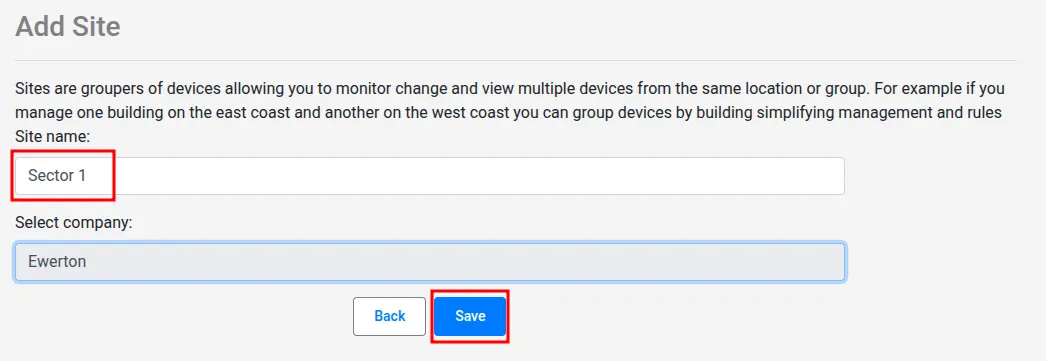
Sisestage saidi selge ja kirjeldav nimi. Valige nimetuskord, mis võimaldab kiiresti tuvastada (nt “Client XYZ - HQ”, “Downtown Branch”, “South Neighborhood Tower”, “IT Lab”).
Kui teie MKControlleri konto haldab seadmeid mitmelt ettevõttelt (tavaline MSP-de puhul), ilmub väli, kuhu siduda see sait õige ettevõttega. Valige vastav ettevõte rippmenüüst, kui see kehtib. Kui haldate vaid üht ettevõtet, seda välja võib mitte olla või see võidakse automaatselt täita.
Pärast vajaliku info sisestamist klõpsake “Save” (või “Create”, “Confirm”), et uus sait platvormil registreerida.
Nende sammudega loote põhiorganisatsioonistruktuuri saitide abil, valmistades pinnase teie Mikrotiki seadmete efektiivsemaks ja skaleeritavamaks halduseks MKControlleris.
Mikrotik ruuteri (RB) üleviimine saitide vahel MKControlleris
Võrgu arenedes või klientide organisatsiooni muutudes võib tekkida vajadus ruuter ühelt saidilt teisele MKControlleris üle viia. See protsess on lihtne ja lubab hoida haldusstruktuuri alati ajakohasena.
Järgige neid samme, et kanda RB teise saidi alla.
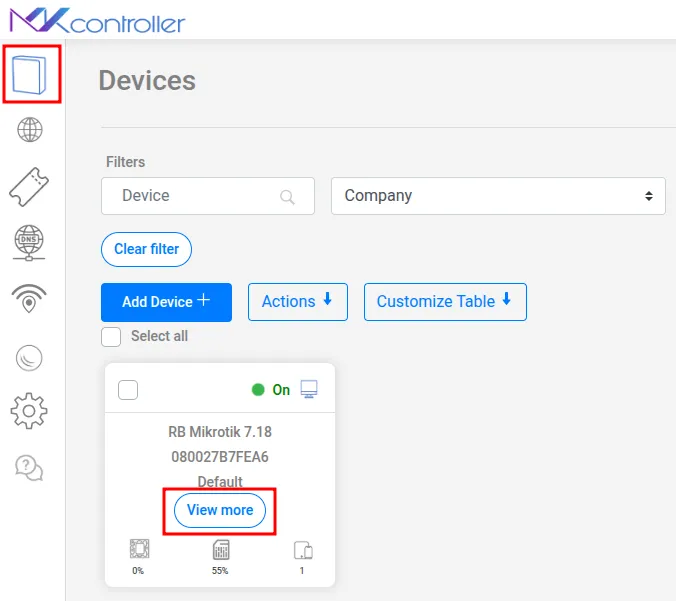
Peamenüüs valige “Devices” sektsioon, kuhu koondub teie konto poolt hallatavate Mikrotiki ruuteri nimekiri.
Leidke konkreetne ruuter (RB), mida soovite üle viia.
Selle ruuteri identifitseerimiskaardil klõpsake „View more“ nuppu, et pääseda seadme detailsetele valikutele.
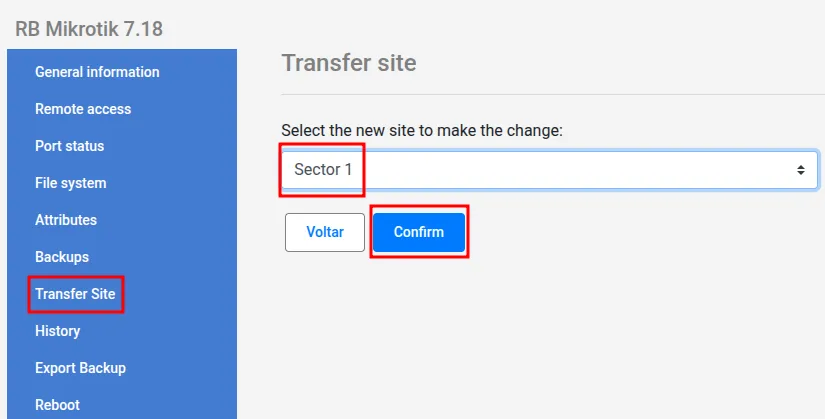
Ruuteri detailvalikutes otsige üles „Transfer Site“ sektsioon või valik.
Siis kuvatakse väli (tavaliselt rippmenüü), mis näitab teie konto olemasolevaid saite.
Valige sihtkoht-sait, kuhu soovite ruuteri üle viia.
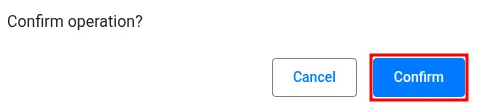
Pärast sihtkoha valikut klõpsake „Confirm“, et jätkata.
Platvorm kuvab hüpikakna, mis palub toimingu lõplikku kinnitust juhuslike üleviimiste vältimiseks. Lugege sõnumit ja klõpsake uuesti “Confirm”.
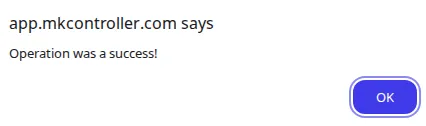
Pärast lõplikku kinnitust platvorm protsessib üleviimist ning kuvatakse edukas teade.
Sõnumi sulgemiseks vajutage „OK“.
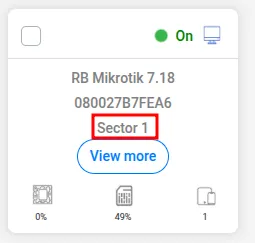
Tagasi seadmete nimekirja või vaadake üleviinud ruuteri kaarti. Näete, et Saidiga seotud märgus on uuendatud uuele sihtkohale.
RB-de üleviimine saitide vahel tagab, et teie loogiline korraldus MKControlleris jääb täpseks, kajastades teie infrastruktuuri või klientide struktuuri reaalsust.
Kokkuvõte: tõstke oma Mikrotiki võrguhaldus järgmisele tasemele saitide struktuuriga
MKControlleri saidid funktsioon on palju enamat kui pelk visuaalne organiseerimine; see tähistab põhjalikku muutust Mikrotiki võrgustruktuuri haldamises ja skaleerimises. Saidipõhise loogilise struktuuri kasutuselevõtuga muudate potentsiaalselt kaootilise seadmegrupi organiseeritud, segmenteeritud ja oluliselt lihtsamini hallatavaks võrguks.
Teenusepakkujatele, MSP-dele ja hajutatud võrkudega ettevõtetele pole saidideks organiseerimine pelgalt hea praktika, vaid jätkusuutliku kasvu nõue. See võimaldab tegevuste skaleerimist ilma kontrolli kaotamata, hoiab standardiseeritust isegi sadade seadmetega ning lubab intsidentidele vastata kiiremini ja täpsemini.
Seetõttu tasub pühendada aega mõistliku saidiestruktuuri väljatöötamiseks vastavalt teie äri vajadustele. Kasutage seda võimsat MKControlleri tööriista oma protsesside optimeerimiseks, käsitsi vigade vähendamiseks ja tagamaks, et teie Mikrotiki võrk on alati korrastatud, turvaline ja tulevikuväljakutseteks valmis.