
Võtuvigade tõrkeotsing MikroTik seadmetel
Kokkuvõte
See juhend loetleb 5 kõige sagedasemat probleemi, mis takistavad MikroTiku seadmete lisamist MKControlleri ning selgitab, kuidas neid tuvastada ja lahendada. Sisaldab RouterOS käsu näiteid ja parimaid tavasid.
1. Kontrolli RouterOS versiooni
Sümptom
Isegi pärast kõiki varasemaid samme ei toimu lisamist ja protsess takerdub mitu minutit VPN loomise etapi juures.
Diagnostika
Seadmes võib olla vana RouterOS versioon, mis ei ühildu vajalike funktsioonidega.
Lahendused
- Kontrolli paigaldatud versiooni ja kanalist saadaval olevat versiooni:
{/system package update check-for-updates`}- Süsteem tagastab näiteks:
installed-version: 6.49.10
latest-version: 6.49.12
status: New version is available
- Kui uuendus on saadaval, käivita:
{`/system package update install`}- Taaskäivita seade:
{`/system reboot`}2. Skripti käivitamisel probleemid
Sümptomid
- Teade:
failure: could not resolve host name - Teade:
status: failed / reason: timeout
Diagnostika
MikroTikul puudub internetiühendus või DNS ei lahene. Mõlemad on MKControlleriga suhtlemiseks vajalikud.
Lahendused
- Testi interneti-ühendust:
routeros ping 8.8.8.8
Kui vastust pole, kontrolli:
/ip route print → vaikimisi marsruut on seadistatud
NAT/tulemüüri reeglid → väljuv liiklus blokeeritud
Füüsiline ühendus teenusepakkujaga
- Kui ping 8.8.8.8 töötab, nagu allpool näidatud, testi DNS-i:
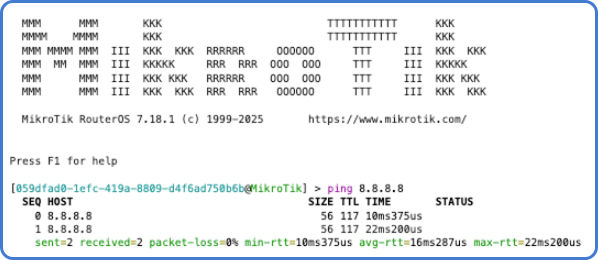
Käivita: ping app.mkcontroller.com
Kui see ebaõnnestub ja tulemus erineb allpool toodud näitest, sea DNS serverid:

{/ip dns set servers=8.8.8.8,1.1.1.1/system reboot}3. PPP pakett puudub
Sümptom
Skripti käivitamisel ilmneb viga:
expected end of command (line 6 column 33)
Diagnostika
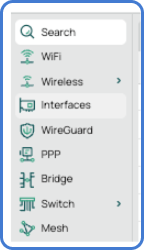
PPP pakett ei ole installitud. Seda on vaja VPN-tunneli loomiseks, mida kasutatakse lisamisel.
Lahendused
Mine MikroTik arhiivide allalaadimise lehele ja laadi alla sobiv pakett oma RouterOS versiooni jaoks.
Laadi alla Extra Packages (.zip) fail, mis vastab sinu seadme arhitektuurile (nt mipsbe, arm, smips jt).
Paki .zip fail arvutis lahti ja leia ppp.npk.
Laadi ppp.npk fail ruuterisse:
Winboxis → Files vaheleht, või
FTP või SCP kaudu
- Pärast üleslaadimist taaskäivita ruuter:
/system reboot
Taaskäivituse järel peaks WebFig/Winboxis ilmuma PPP menüü.
4. Seadme režiim on keelatud
Sümptom
Fetch käivitamisel logis kuvatakse seadme režiimi viga:
{executing script script1 from winbox failed, please check it manually
failure: not allowed by device-mode (/tool/fetch line 1)}
Diagnostika
MikroTiku Seadme režiim blokeerib funktsioonid nagu fetch, hotspot ja scheduler.
Lahendused
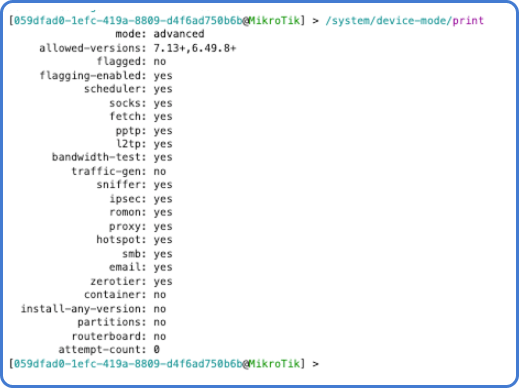
- Käivita järgmised käsud:
/system device-mode print
/system device-mode update mode=advanced
/system reboot
- Pärast taaskäivitust proovi lisamise protsessi uuesti ja veendu, et valikud on saadaval:
5. Ebapiisav kettaruum
Sümptom
Veateated fetch käivitamisel või pakettide paigalduse ajal.
Diagnostika
MikroTik nõuab vähemalt 2 MB vaba kettaruumi.
Lahendused
- Käivita alljärgnev käsk:
/system resource print
- Kui free-hdd-space on väiksem kui 2 MB:
/file print
/file remove <id>
- Kustuta vanad failid või kasutamata paketid, siis proovi uuesti lisada.
Kas on veel küsimusi?
Nende sammude järgimine kõrvaldab peamised lisamise protsessi probleemid.
Kui probleemid püsivad, võta ühendust meie tugimeeskonnaga. Saame kontrollida logisid, üle vaadata skripti ja aidata spetsiifiliste seadistustega.
Klõpsa siia küsimuste korral.