
Varunduse vead – Kuidas tõrkeid lahendada
Kokkuvõte
See juhend toob välja 3 kõige sagedasemat probleemi, mis takistavad MikroTik seadmeid MKControlleri jaoks varukoopiaid looma, ning selgitab, kuidas neid tuvastada ja lahendada.
Kas MKControlleri kasutaja on lubatud?
-
Logi sisse oma MikroTikusse.
-
Vasakpoolses menüüs ava System -> Users.
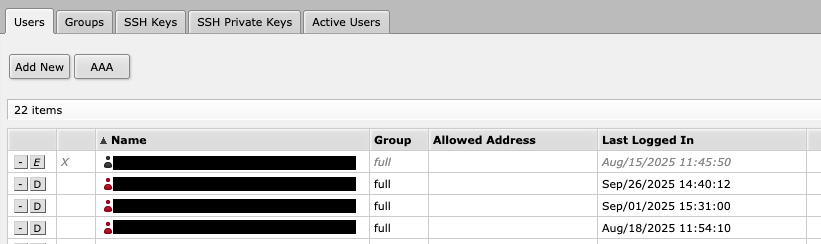
- Kontrolli, kas adoption scripti poolt loodud kasutaja (nimi on UUID kujul) on lubatud. Kui ei ole, lubage see.

Kas MikroTikil on avatud ja ligipääsetavad API pordid?
-
Logi sisse oma MikroTikusse.
-
Vasakpoolses menüüs mine IP -> Services.
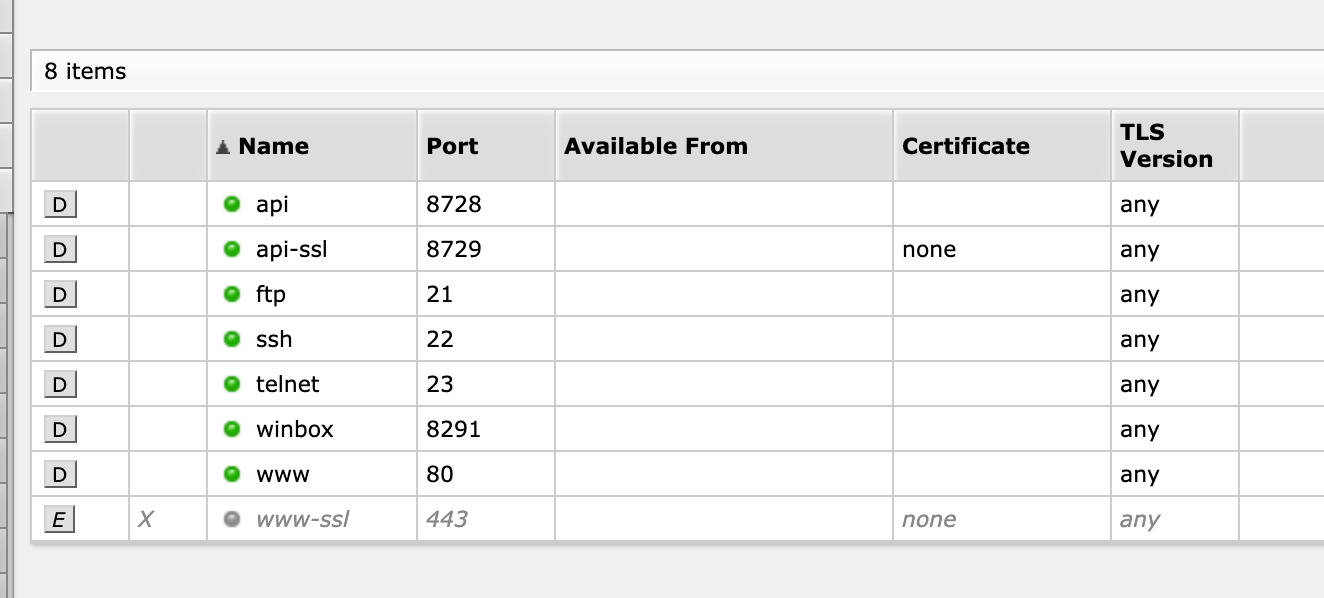
- Kui API port on keelatud, lülita see sisse.

- Kui ‘Available From’ filter on sisse lülitatud, proovi see välja lülitada või lisa IP 10.8.0.1.

Kas on olemas tulemüüri reegleid, mis takistavad MKControlleril Mikrotikule ligi pääsemist?
-
Logi sisse oma MikroTikusse.
-
Vasakpoolses menüüs ava IP -> Firewall.
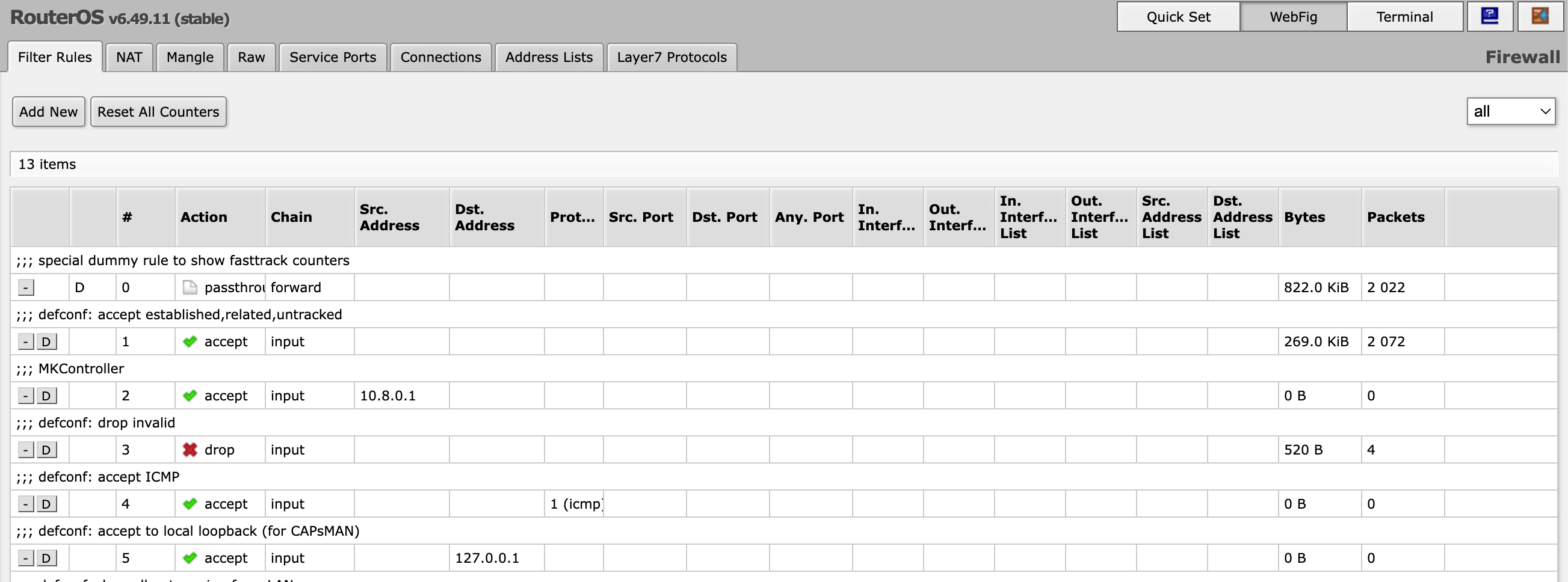
- Kontrolli, kas on olemas reegel nimega ‘MKController’, see peab olema lubatud ja teistel blokeerimisreeglitelt eespool.

Käivita adoption script uuesti.
Võid alati adoption scripti uuesti käivitada, et vajalikud MKControlleri konfiguratsioonid seadmele rakendada.
- Meie platvormil klõpsa ‘View more’, et avada seadme detailid.
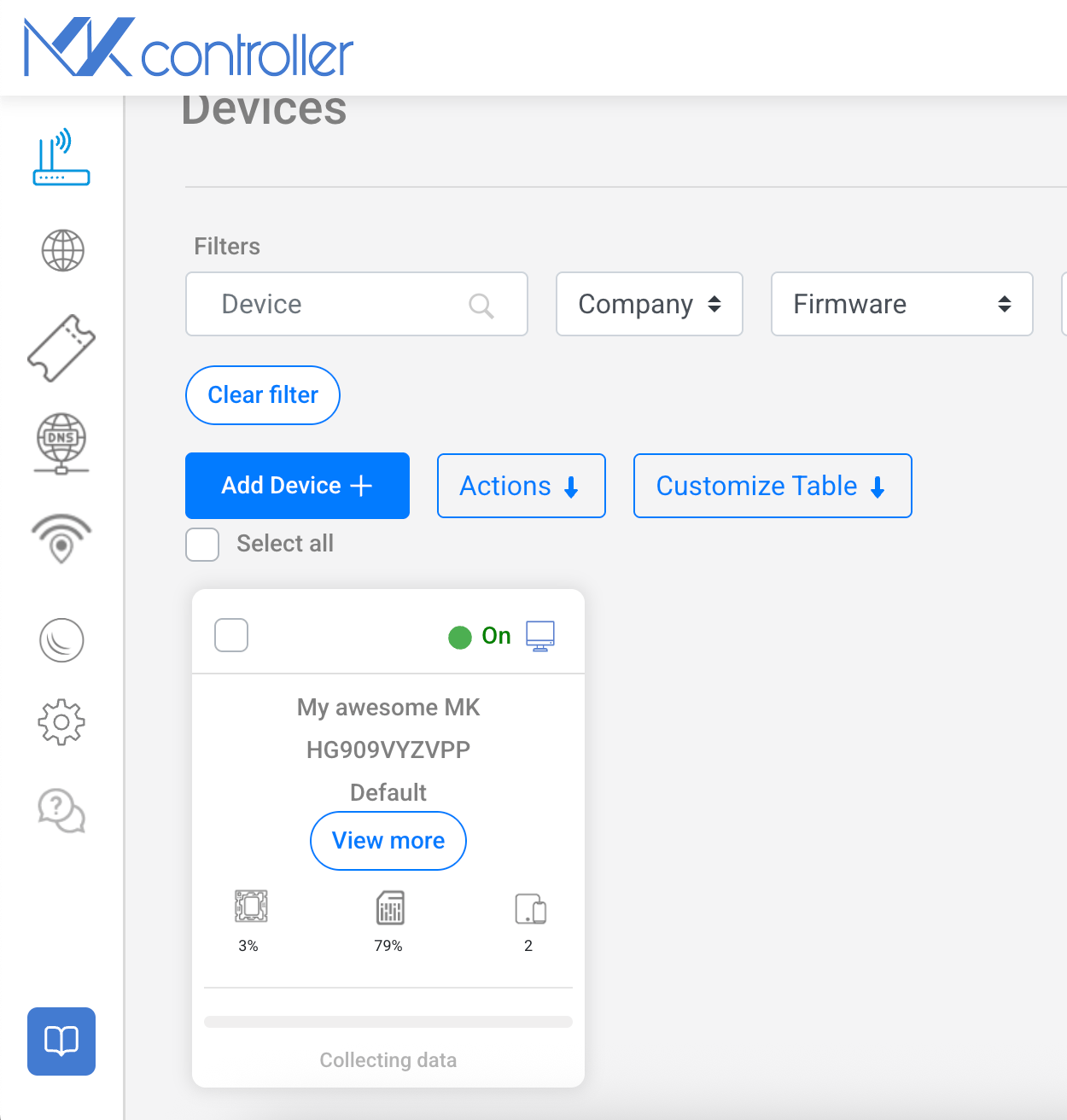
- Vali menüüst ‘Device Configuration’.
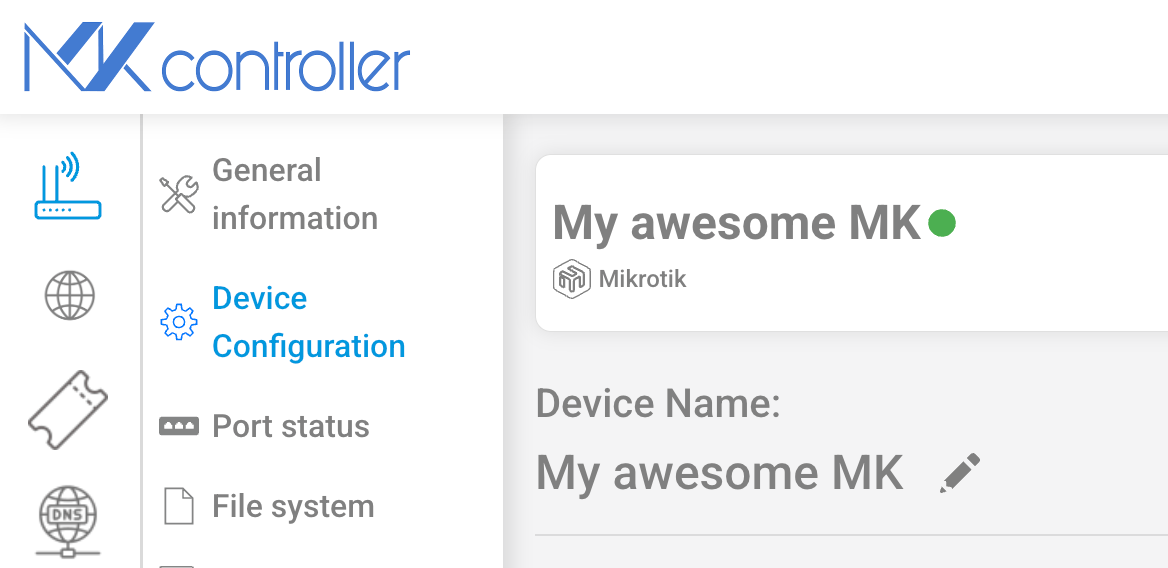
- Leia ‘Adoption Script’ sektsioon, kus saad kopeerida selle seadme adoption scripti.

Veel küsimusi?
Nende sammude järgimine kõrvaldab varundusprotsessis peamised probleemid.
Kui probleemid püsivad, võta ühendust meie tugitiimiga.
Klikka siia igasuguste küsimuste korral.