
Kuidas konto aktiveerida ja hallata
Kokkuvõte
Õpi, kuidas aktiveerida MKController tellimus ja hallata makseid lihtsalt. Juhend finantsseadistusteks ja uuendusteks.
Tere tulemast MKControllerisse, parimatesse tööriistadesse teie MikroTik võrguinfrastruktuuri haldamise lihtsustamiseks ja optimeerimiseks. Teame, et mitme seadme korraga haldamine võib olla keerukas ülesanne, mis võtab palju aega ja ressursse. Seetõttu oleme loonud tugeva ja intuitiivse lahenduse, mis koondab kontrolli, automatiseerib ülesandeid ja annab olulist teavet teie võrgu jõudluse kohta. Tellimuse aktiveerimisega ei saa te ainult tarkvara; investeerite efektiivsusesse, turvalisusesse ja murevabasse töökorraldusse.
See juhend on hoolikalt koostatud, et samm-sammult tutvustada konto aktiveerimist ja finantsküsimuste haldamist otse platvormil. Mõistame, et teie keskendumine peaks olema võrgu tipptasemel töö tagamisel, ja meie eesmärk on muuta tellimuse haldus võimalikult selgeks ja mugavaks. Järgige allolevaid samme, et avada MKControlleri täisvõimalused ja muuta oma seadmete haldamine lihtsamaks.
Tellimuse aktiveerimine ja maksete haldamine MKControlleris
MKControlleri täieliku potentsiaali avamiseks ja seadmete tõhusaks haldamiseks on esimene samm tellimuse aktiveerimine makse tegemise kaudu. See protsess on lihtne ja tehtav otse platvormil. Allpool selgitame, kuidas tasuda ja tagada piiranguteta juurdepääs süsteemi arenenud funktsioonidele.
Kui teie konto on korrektselt aktiveeritud, on teie käsutuses täielik tööriistakomplekt: keskne seadmehaldus, detailsed aruanded, kohandatud automatiseerimine ja spetsiaalne tehniline tugi. Tellimuse aktiveerimine on võti tõhusamaks, organiseeritumaks ja turvalisemaks võrguhalduseks.
Tellimuse maksmine
Tellimuse aktiveerimiseks ja makse tegemiseks tehke järgmised lihtsad sammud:
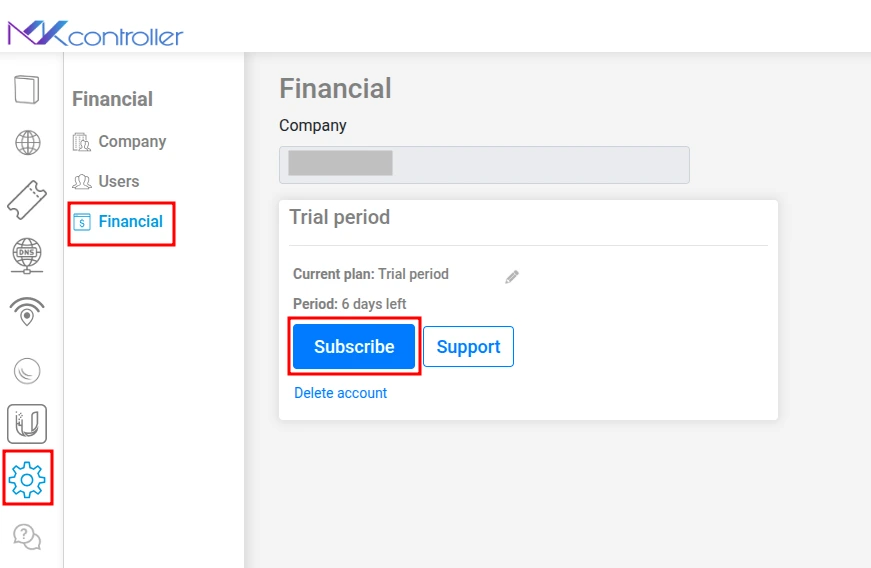
- Avage MKController platvorm aadressil https://app.mkcontroller.com ja logige sisse oma registreeritud kasutajanime ja parooliga.
- Vasakpoolses külgribal otsige ja klõpsake hammasratta ikoonil, mis tähistab Seadeid.
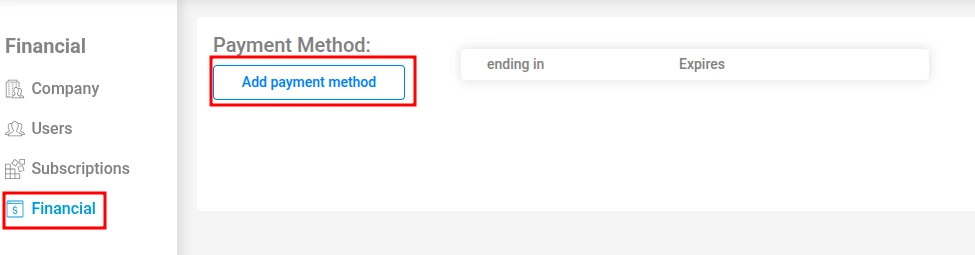
- Seadete alt valige Finants.
- Finantssektsioonis vajutage Telli nuppu, et alustada plaani seadistamist.
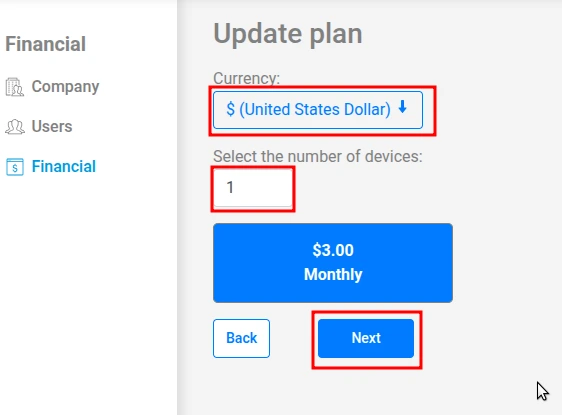
Järgmises ekraanil peate sisestama vajalikud andmed:
- Valuuta: Valige soovitud valuuta (nt BRL ehk Brasiilia reaal või USD ehk USA dollar).
- Seadmete arv: Sisestage täpselt, kui palju seadmeid kavatsete platvormi kaudu hallata.
- CPF/CNPJ (Brasiilia kliendid): Kui asute Brasiilias, avaneb lisaväli CPF või CNPJ numbriks, mis on vajalik maksudokumentide korrektseks väljastamiseks.
Pärast väljade täitmist klõpsake Edasi.
Oluline on märkida, et kuumaksete tähtpäev on alati kuu 1. kuupäev. Kui aktiveerite konto muul kuupäeval, võetakse teil tasu proportsionaalselt allesjäänud päevade eest jooksva kuu jooksul – maksate vaid kasutatud perioodi eest.
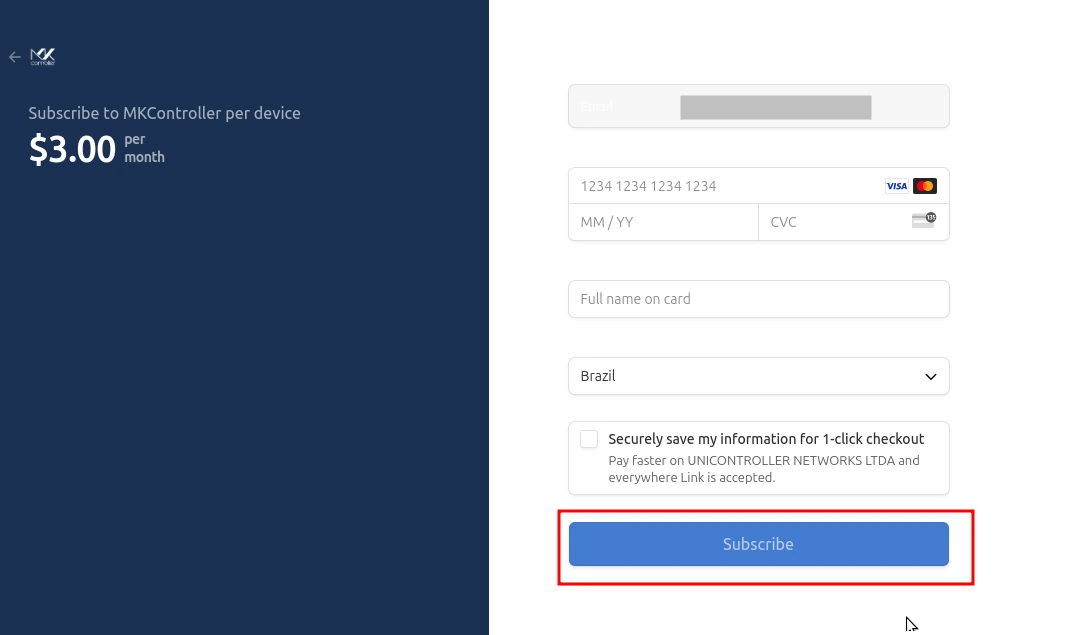
Viimasel sammul suunatakse teid makselehele. Täitke hoolikalt valitud makseviisi andmed (näiteks krediitkaardi info) ja klõpsake Maksma, et tehing lõpetada.
Kui makse on kinnitatud, aktiveeritakse teie konto koheselt ning saate kasutada kõiki MKControlleri funktsioone, haldades võrku iseseisvalt ja turvaliselt.
Tellimuse haldamine
MKController pakub paindlikkust tellimuse kohandamiseks vastavalt teie vajadustele.
Seadmete arvu uuendamine:
Kui vaja lisada või vähendada hallatavate seadmete arvu, toimige järgmiselt:
- Minge tagasi Finants sektsiooni Seadete menüüs.
- Klõpsake Tellimus.
- Valige Muuda seadmete arvu.
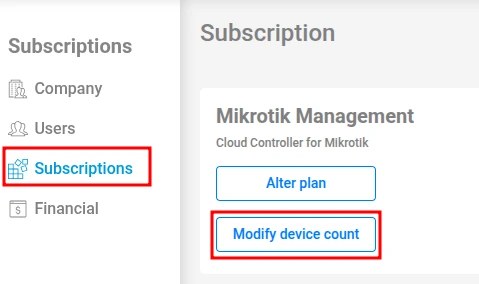
- Sisestage uus soovitud seadmete koguarv.
- Klõpsake Edasi.
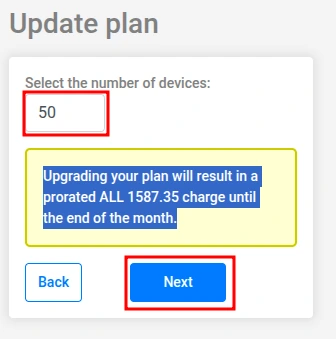
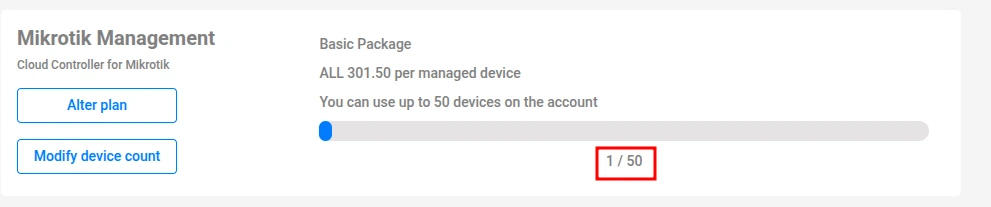
Pidage meeles, et seadmete arvu suurendamisel võib toimuda proportsionaalne lisatasu, mis kajastab erinevust jooksva ja uue plaani tasude vahel arveldusperioodi lõpuni. Uuendatud lubatud seadmete arvu näete Mikrotik Management sektsioonis.
Maksetingimuste lisamine:
Mugavuse huvides saate registreerida kuni kaks erinevat krediitkaarti maksete jaoks:
- Finantssektsioonis valige Lisa makseviis.
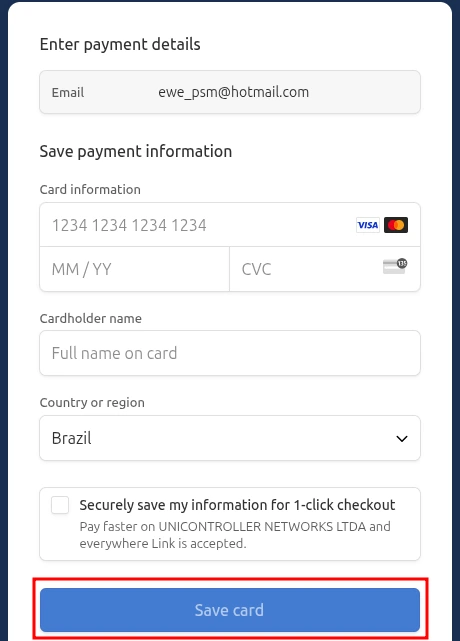
- Täitke uus kaardiandmete vorm.
- Vajutage Salvesta.
Ülekantud maksete käsitlemine:
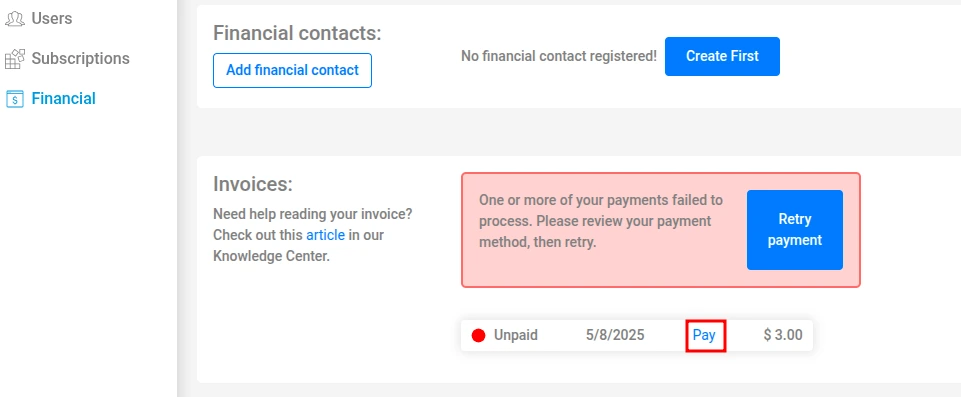
Teenuse katkestuste vältimiseks on oluline hoida maksed ajakohased. Kui makse hilineb:
- Avage Finants alammenüü.
- Arved sektsioonist leidke maksmata arve.
- Vajutage valikul Proovi uuesti maksta või otse Maksa ning lahendage olukord kas registreeritud või uue makseviisi abil.
Oluline finantsteave
Finantskontakt:
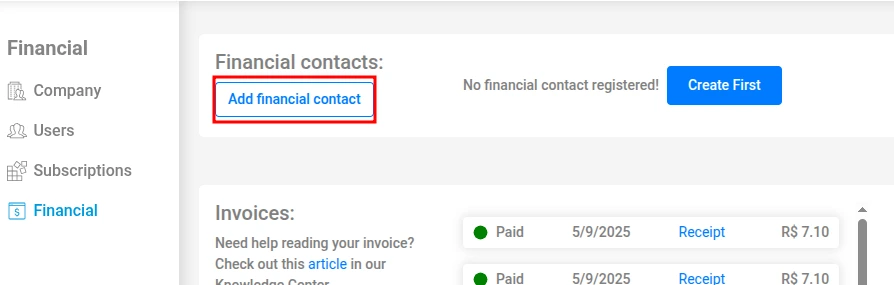
Uuendatud finantskontakt on oluline, et saada tähtsaid teateid arvete, maksetähtpäevade ja probleemide kohta. Kontaktisiku lisamiseks või uuendamiseks:
- Finantssektsioonis minge Finantskontaktid.
- Klõpsake Lisa finantskontakt.
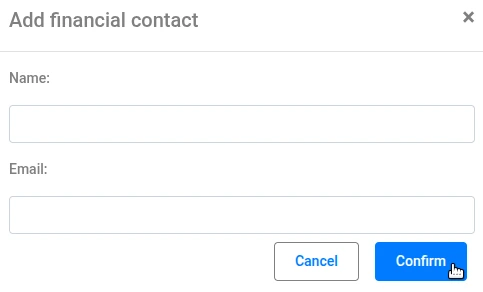
- Täitke väljad Nimi ja E-post.
- Vajutage Kinnita.
Kviitungitele juurdepääs:
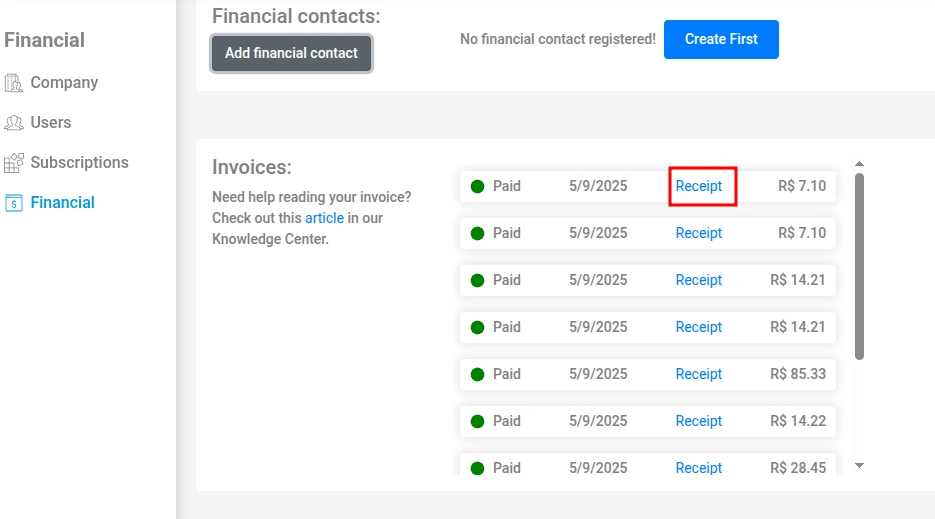
Kõik maksekviitungid on mugavalt platvormil talletatud teie jaoks:
- Finantssektsioonis minge Arved.
- Leidke soovitud arve ja vajutage Kviitung, et vaadata või alla laadida makse tõend.
Aastaplaani krediidid:
Aastaplaani valinud kliendid saavad vastava krediidi otse Finantssektsioonis. Krediidi kasutamise jälgimiseks:
- Minge Finantssektsiooni.
- Klõpsake Ajalugu.
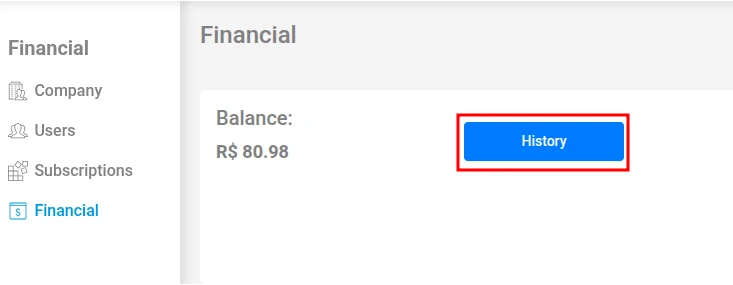
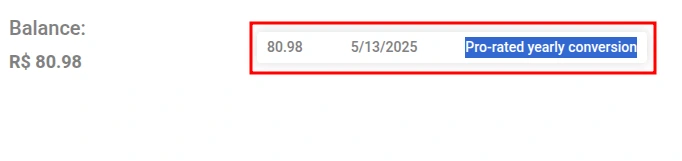
Selles jaotises näete kõiki finantstehinguid, sealhulgas krediitide kasutust ja kontojääki.
Kokkuvõte: Hoidke oma võrk sujuvalt töös
Platvorm on disainitud pakkuma läbipaistvust ja kontrolli teie rahaliste vahendite üle – alates makseviiside lisamisest kuni kiirete kviitungite ja tehinguajaloole juurdepääsuni. Soovitame regulaarselt Finantssektsiooni külastada ja hoida finantskontakt õigena, et mitte ühegi tähtsa teate võrra ilma jääda.
Korraliku finantsjuhtimisega saate keskenduda kõige olulisemale: MKControlleri maksimaalse väärtuse väljatöötamisele, et tagada teie võrgule tugevus, turvalisus ja efektiivsus. Oleme siin, et toetada teie edu igal sammul.