
Ajutine Starlinki juurdepääs tehnikutele
Kokkuvõte Kui keegi peab väljal Starlinki kontole ligi pääsema, väljastab StarController ajutise seansi teie püsiva parooli asemel. Remote access annab teile ühekordse e-kirja, parooli ja OTP-koodi, mis viivad teid töö jaoks Starlinki — ja kustutatakse automaatselt, kui seanss lõpeb. Annate üle juurdepääsu ülesande jaoks, mitte konto võtmed.
Põhilise Starlinki sisselogimise jagamine töövõtjaga tähendab juurdepääsu, mis kunagi ei aegu ja mida keegi ei jälgi. StarController asendab selle seansiga, mis eksisteerib ainult käsiloleva töö jaoks.
Ava ajutine seanss
Section titled “Ava ajutine seanss”Terminali üksikasjade lehelt (või selle realt töölaual) klõpsa Remote access.
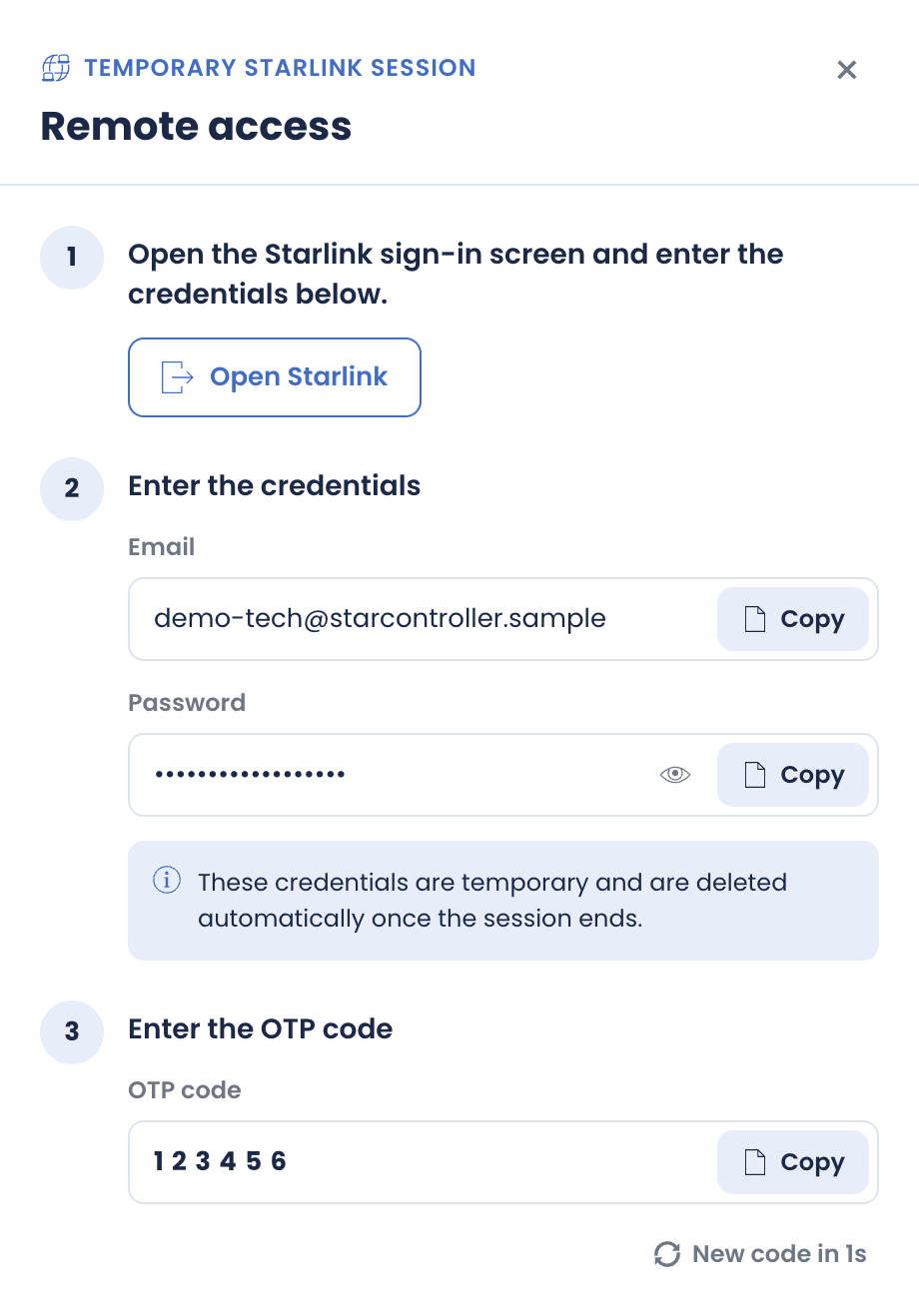
Paneel juhatab läbi kolme sammu:
- Ava Starlinki sisselogimise ekraan — Open Starlink nupp viib teid sinna.
- Sisesta mandaadid — kopeeri ajutine e-post ja parool Copy nuppudega. Märkus teeb mudeli selgeks: need mandaadid on ajutised ja kustutatakse automaatselt, kui seanss lõpeb.
- Sisesta OTP-kood — kopeeri ühekordne kood. See vaheldub lühikese taimeriga (uus kood väljastatakse aeg-ajalt), nii et üleandmiseks on alati ajakohane.
Kui töö on tehtud, kasuta End access, et seanss kohe sulgeda, või Finish access, et see lõpetada. Mõlemal juhul lakkavad ajutised mandaadid töötamast.
Miks see on parooli jagamisest turvalisem
Section titled “Miks see on parooli jagamisest turvalisem”- Tehnik ei saa kunagi teada teie püsivat konto parooli.
- Juurdepääs on seotud tööga, mitte isikuga — see lõpeb, kui seanss lõpeb.
- Te jääte kogu aeg konto omanikuks.
Tegevuskavas
Section titled “Tegevuskavas”StarControlleri juurdepääsumudel muutub üha rangemaks. Need üksused on kavandatud, mitte veel tarnitud, ja seda juhendit uuendatakse, kui need saabuvad:
- Piiratud, minimaalsete õigustega rollid — sisseseadmine kasutab praegu laia Starlink Administrator rolli; tulevased seansid annavad ainult selle, mida ülesanne vajab.
- Juurdepääsu auditilogid — eksporditav kirje selle kohta, kes pääses millele juurde ja millal.
- Iseteeninduslik tühistamiskonsool — tühista mis tahes isik või seanss ise, kohe.
Järgmised sammud
Section titled “Järgmised sammud”- Terminali sees — kus Remote access nupp asub.
- Kontode haldamine — vaata üle, kellel on juurdepääs kontode üleselt.
Ei leidnud, mida vajasid? On küsimusi või tagasisidet? Võta ühendust MKControlleri toega.
👉 Klõpsa siia, et meiega rääkida.