
StarControlleri pargi töölaud Starlinki jaoks
Kokkuvõte Dashboard on teie pargi avakuva. Viis KPI-d võtavad kokku kogu pargi — seadmed, kuukulu, andmekasutus, hoiatused ja rahandus — iga terminali loendi kohal koos selle oleku, asukoha, paketi ja kasutusega. Lülitu Map vaatesse, et näha sama parki asukoha järgi, ja kasuta olekufiltreid, et hüpata otse selle juurde, mis vajab tähelepanu.
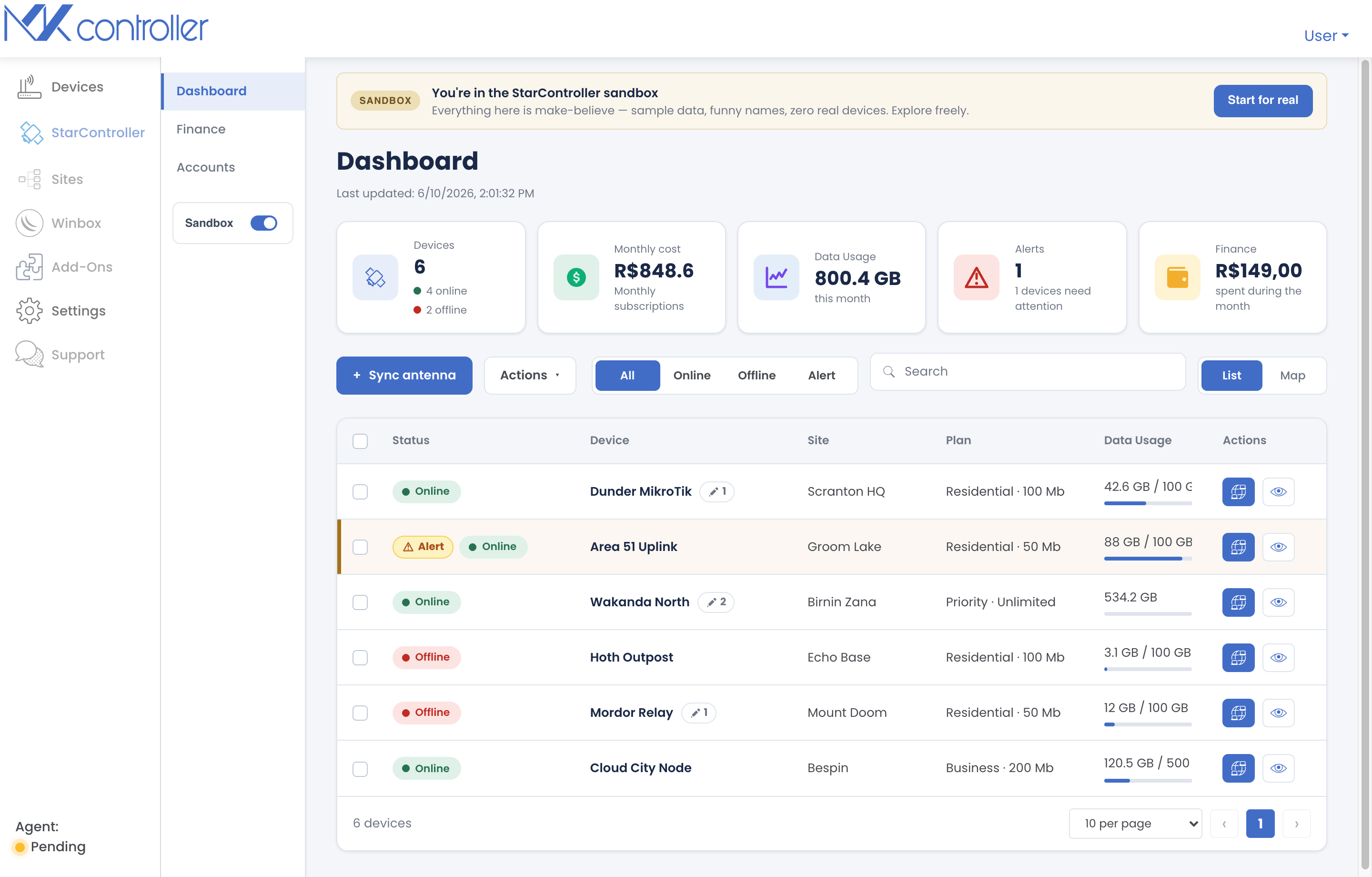
Ava see kaudu Satellites → Dashboard. Kõik siin on kontodeülene: üks ekraan iga terminali jaoks, mille olete sünkrooninud, olenemata sellest, millisesse Starlinki kontosse see kuulub.
KPI rida
Section titled “KPI rida”Viis kaarti võtavad pargi üleval kokku:
| KPI | Mida see teile ütleb |
|---|---|
| Devices | Terminalide koguarv, jagatud online ja offline vahel. |
| Monthly cost | Pargi kombineeritud igakuine tellimuskulu. |
| Data Usage | Sel kuul tarbitud koguandmemaht. |
| Alerts | Mitu seadet vajab praegu tähelepanu. |
| Finance | Kuu jooksul kulutatud summa. |
Seadmeloend
Section titled “Seadmeloend”KPI-de all on iga terminal rida:
- Status — Online, Offline või Alert märk, kui seade on online, kuid vajab tähelepanu.
- Device — terminali nimi, väikese märgiga, mis näitab, mitu märkust sellel on.
- Site — kus see teenindab.
- Plan — Starlinki pakett (nt Residential · 100 Mb, Business · 200 Mb).
- Data Usage — kasutus sel tsüklil paketi mahupiiri suhtes.
- Actions — kiired Remote access ja View more (avab terminali üksikasjad).
Leia kiiresti, mis on oluline
Section titled “Leia kiiresti, mis on oluline”- Olekufiltrid — All / Online / Offline / Alert kitsendavad loendi seadmeteni, mis teid praegu huvitavad.
- Otsing — filtreeri seadme või asukoha nime järgi.
- Hoiatused osutavad, miks seade vajab tähelepanu — näiteks vajab ümberpaigutamist, ühenduvuse halvenemine, arveldus- või tellimusprobleem, või viivises arve — nii et roheliselt näiv antenn ei varja kunagi tegelikku probleemi.
Kaardivaade
Section titled “Kaardivaade”Lülita List / Map lüliti Map asendisse, et näha iga terminali asukoha järgi paigutatuna, oleku järgi värvikoodiga — online, offline või vajab tähelepanu. See on kiireim viis märgata, kas probleem on ühes asukohas või kogu piirkonnas.
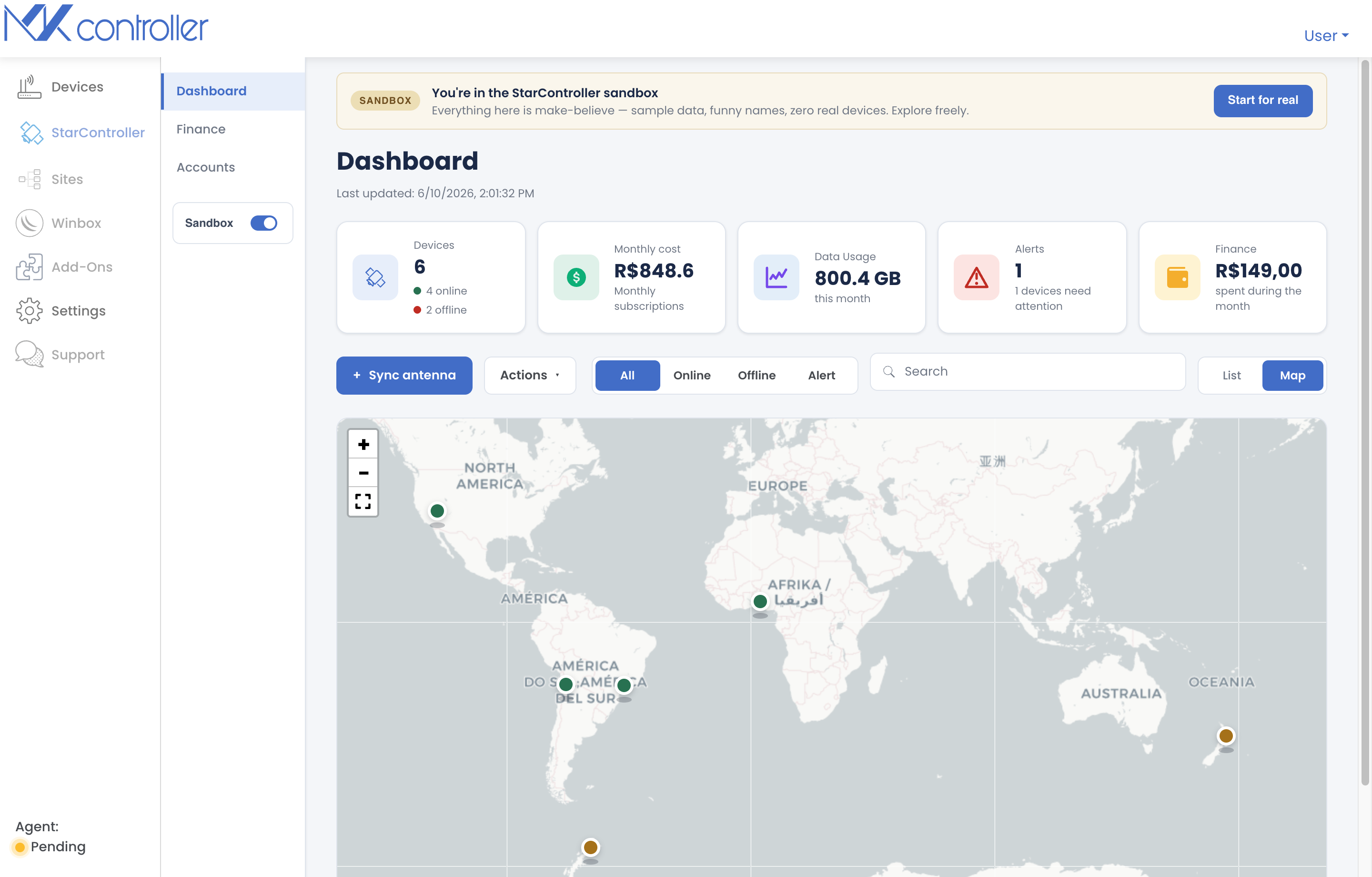
Klõpsa markeril, et avada selle üksikasjakaart ja hüpata täielikku terminalivaatesse.
Järgmised sammud
Section titled “Järgmised sammud”- Terminali sees — ava ühe seadme täielik juhtpaneel.
- Rahandus ja arved — süvene pargi arveldusse.
- Kaug- ja ajutine juurdepääs — ühendu terminaliga väljal.
Ei leidnud, mida vajasid? On küsimusi või tagasisidet? Võta ühendust MKControlleri toega.
👉 Klõpsa siia, et meiega rääkida.