
Starlinki seadmete sünkroonimine StarControlleriga (ilma parooli jagamiseta)
Kokkuvõte StarController sünkroonib sinu antennid kutsemudeli abil: lisad ainulaadse MKControlleri aadressi administraatorina oma Starlinki kontosse ja StarController sünkroonib sinu seadmed automaatselt, kui Starlink kutse kinnitab. Sa ei jaga kunagi oma Starlinki parooli. Kui avad StarControlleri esimest korda, satud näidisandmetega Sandboxi, et saaksid sellega tutvuda enne, kui midagi päris ühendad.
Sünkroonimise kaudu ilmuvad sinu tegelikud Starlinki antennid, kontod ja arved StarControllerisse. See on üles ehitatud ühele põhimõttele: jääd konto omanikuks. Mandaatide üleandmise asemel annad juurdepääsu oma Starlinki konto seest — ja saad selle samamoodi igal ajal tühistada.
Enne alustamist
Section titled “Enne alustamist”- StarController on sinu vasakpoolses menüüs. See on olemas igal MKControlleri kontol — taotlust ega aktiveerimisvormi pole vaja.
- Saad aadressil starlink.com sisse logida Starlinki kontosse, mida soovid hallata.
- Residential kontode puhul hoia vabana kaks kasutajakohta: üks MKControlleri administraatorile ja üks ajutiste ja kaugjuurdepääsu seansside vaheldumisi kasutamiseks.
▶ How to link your Starlink to MKController, step by step — video inglise keeles, subtiitritega.
1. samm — Ava sünkroonimisvoog
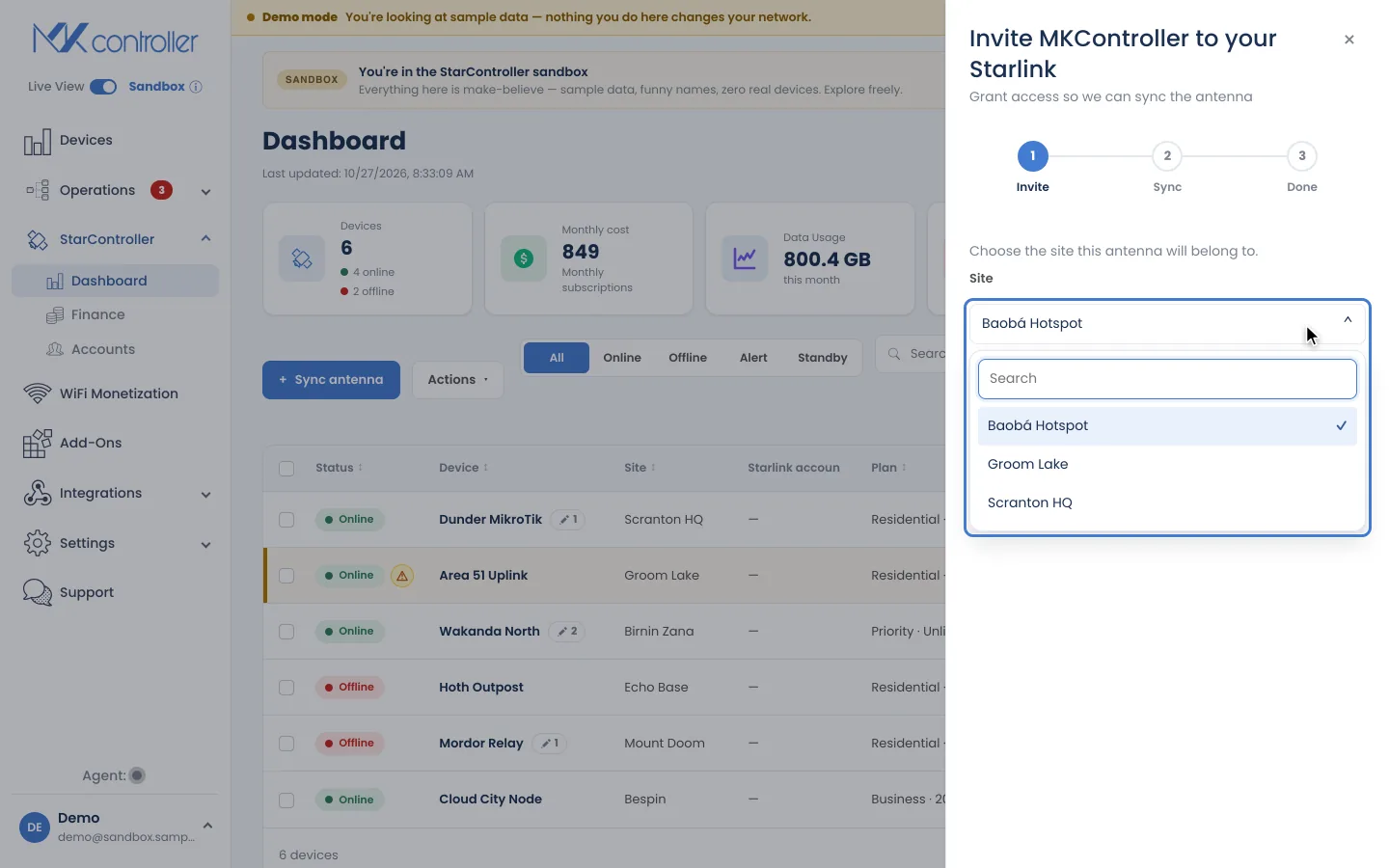
Section titled “1. samm — Ava sünkroonimisvoog”Ava vasakpoolses menüüs StarController → Dashboard ja klõpsa + Sync antenna. Sünkroonimispaneel avaneb sammul Invite.
Kui sinu ettevõttel on rohkem kui üks asukoht, palub paneel kõigepealt valida asukoha, kuhu see antenn kuulub. Saad seda hiljem muuta taldriku lehel valikuga Move to site.
2. samm — Kutsu MKController oma Starlinki kontosse
Section titled “2. samm — Kutsu MKController oma Starlinki kontosse”StarController annab sulle ainulaadse kutse-e-posti aadressi ja täpsed väärtused, mis tuleb sisestada Starlinki vormi Add user — eesnimi, perekonnanimi, e-post, telefon ja Role: Administrator. Paneel näitab ka, mitu sinu paketi seadmekohta on kasutusel: iga sünkroonitud antenn kasutab ühe.
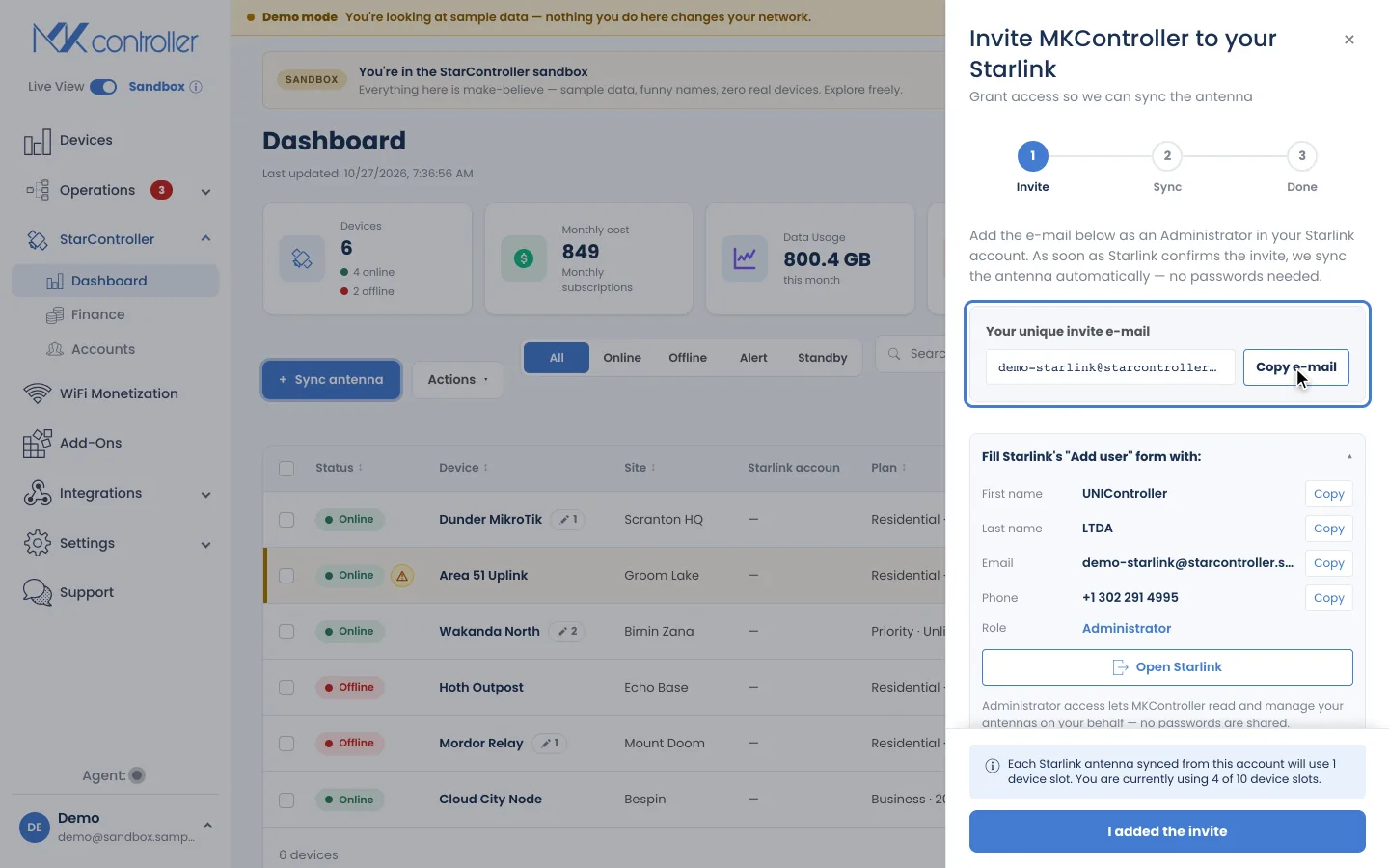
- Klõpsa Copy e-mail (ja kasuta iga välja juures Copy nuppe).
- Klõpsa Open Starlink, et liikuda oma Starlinki kontosse.
- Lisa Starlinkis uus kasutaja selle e-posti aadressi ja rolliga Administrator.
Administraatori juurdepääs võimaldab StarControlleril sinu antenne sinu nimel lugeda ja hallata — ühtegi parooli ei jagata. Kui vajad täpseid klõpse Starlinki sees, ava paneelis jaotis „How to add the invite in Starlink”.
3. samm — Kinnita ja lase sünkroonida
Section titled “3. samm — Kinnita ja lase sünkroonida”Tagasi StarControlleris klõpsa I added the invite. Voog liigub sammule Sync ja ootab Starlinki kinnitust.
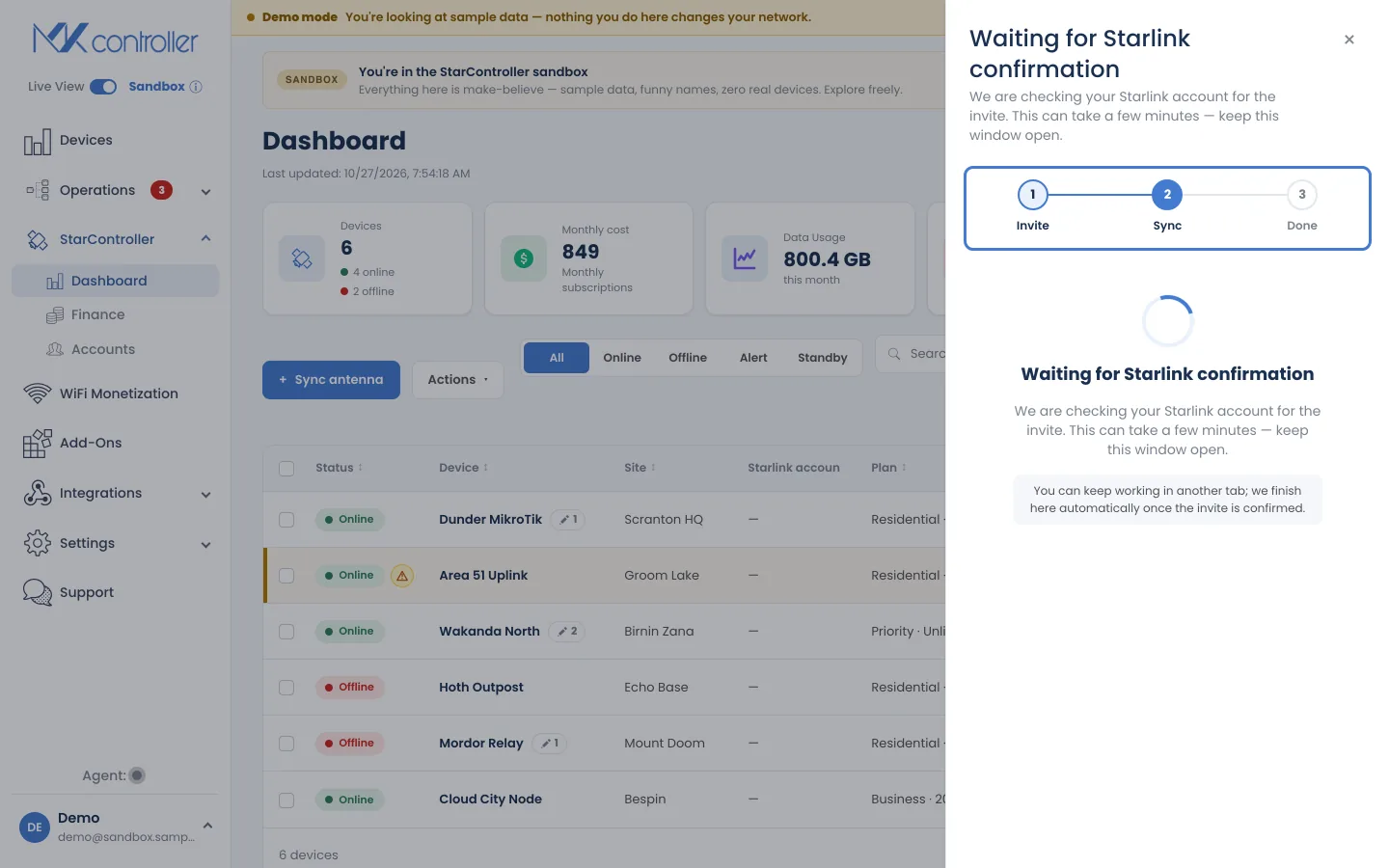
See võib võtta mõne minuti. Hoia aken avatud — saad samal ajal teisel vahelehel edasi töötada ja StarController lõpetab automaatselt, kui Starlink kutse kinnitab.
4. samm — Valmis
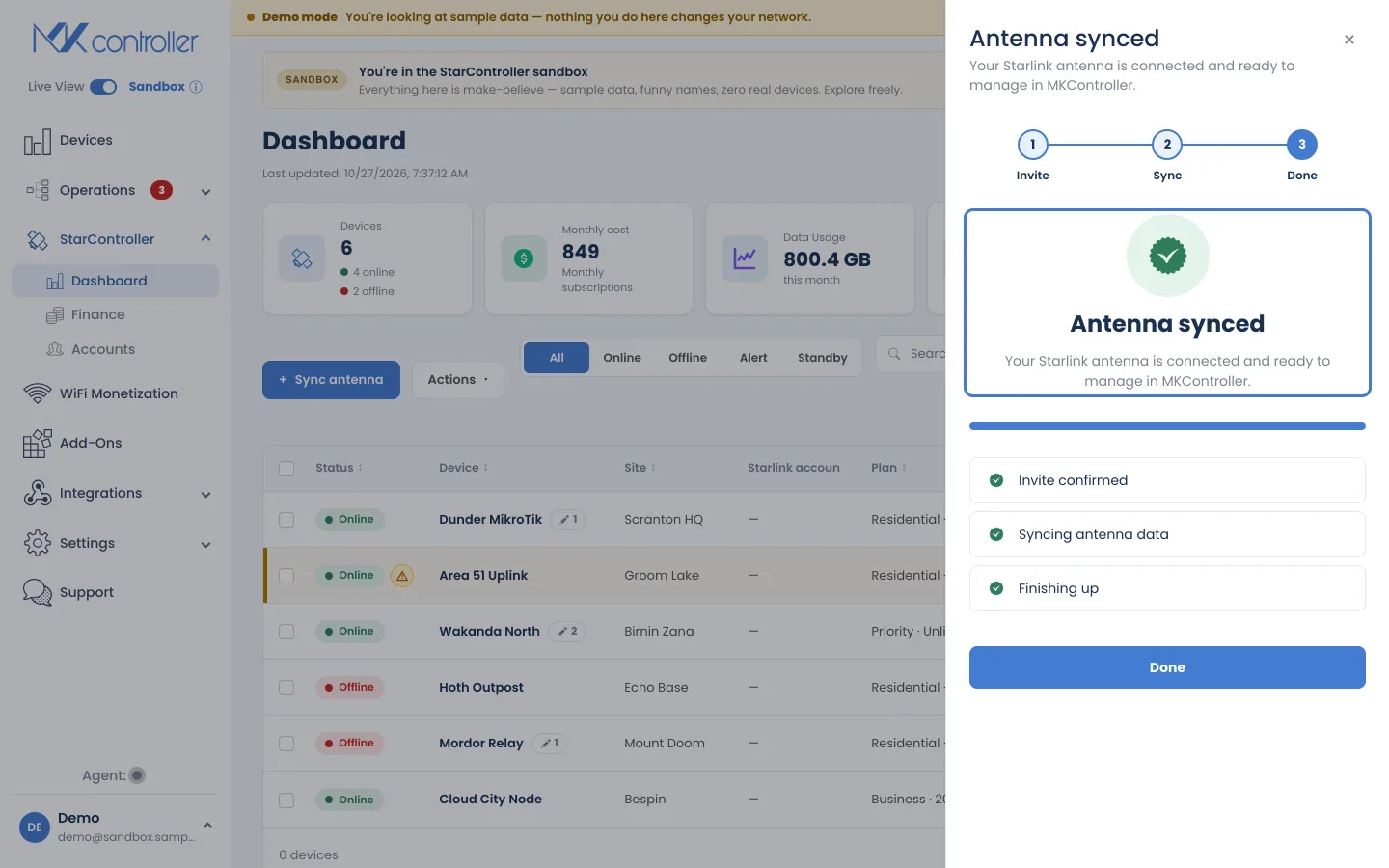
Section titled “4. samm — Valmis”Kui kutse on kinnitatud, jõuab voog olekusse Done ning sinu Dashboard, Accounts ja Finance täituvad sinu tegelike antennide, kontode ja arvetega.
Korduma kippuvad küsimused
Section titled “Korduma kippuvad küsimused”Kas ma pean kunagi oma Starlinki parooli StarControllerisse sisestama? Ei. Lisad oma Starlinki kontosse ainult kutsutud administraatori. StarController ei küsi ega salvesta kunagi sinu Starlinki parooli.
Kas saan juurdepääsu hiljem eemaldada? Jah. Kuna juurdepääs on kasutaja, kelle lisasid Starlinkis, eemaldad selle samamoodi — oma Starlinki kontolt — ja jääd kogu aeg omanikuks.
Mõne minuti pärast pole midagi sünkroonitud. Veendu, et kutsutud e-posti aadress lisati rolliga Administrator ja et kontol oli vaba kasutajakoht. Uuesti proovimiseks ava uuesti + Sync antenna.
Järgmised sammud
Section titled “Järgmised sammud”- Pargi töölaud — vaata oma parki ühe pilguga.
- Kontode haldamine — sünkrooni rohkem kontosid ja halda kasutajaid.
- Rahandus ja arved — pargiülene arveldus.
Ei leidnud, mida vajasid? On küsimusi või tagasisidet? Võta ühendust MKControlleri toega.
👉 Klõpsa siia, et meiega rääkida.