
UniFi-laitteen tehdasasetusten palautus
Yhteenveto
Section titled “Yhteenveto”UniFi-tehdasasetusten palautus palauttaa tukiaseman tai kytkimen laiteohjelmiston oletusasetuksiin, poistaa sen kaikista ohjaimista ja tekee siitä valmiin uutta käyttöönottoa varten. Menetelmiä on kolme: palautus UniFi Controllerista (jos laite on parhaillaan otettu käyttöön), SSH-komento tai fyysinen palautuspainike. Tämä opas kattaa kaikki kolme.
UniFi-tehdasasetusten palautus poistaa laitteen kaikki paikalliset asetukset ja katkaisee sen yhteyden mihin tahansa UniFi Controlleriin. Käytä sitä, kun sinun täytyy ottaa laite uudelleen käyttöön uudella ohjaimella, vianmäärittää juuttunutta laiteohjelmiston tilaa tai valmistella laite myyntiä tai uudelleenkäyttöä varten.
Mitä palautusmenetelmää sinun kannattaa käyttää?
Section titled “Mitä palautusmenetelmää sinun kannattaa käyttää?”| Tilanne | Paras menetelmä |
|---|---|
| Laite on otettu käyttöön ja saavutettavissa ohjaimessa | Palautus UniFi Controllerista (helpoin) |
| Laite on tavoitettavissa verkossa mutta ei käyttöönotettu | SSH-palautuskomento |
| Laite ei vastaa, on väärin määritetty tai ei saavutettavissa | Fyysinen palautuspainike (viimeinen keino) |
Menetelmä 1 — Palautus UniFi Controllerista
Section titled “Menetelmä 1 — Palautus UniFi Controllerista”Käytä tätä menetelmää, kun laite on parhaillaan otettu käyttöön ohjaimessasi ja saavutettavissa.
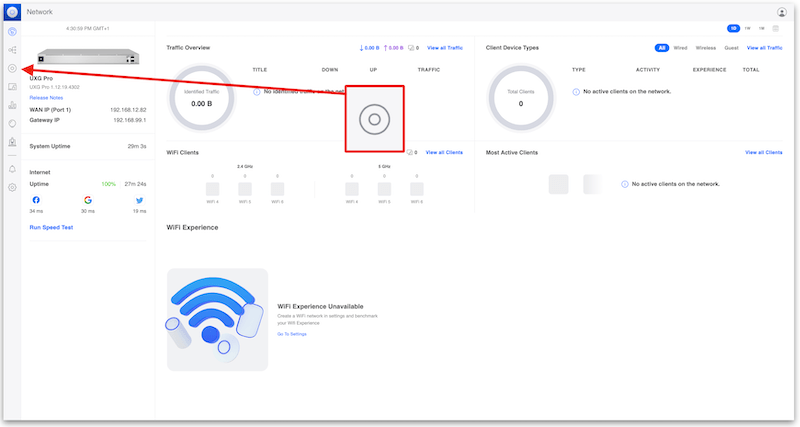
Vaihe 1 — Siirry Laitteet-osioon
Section titled “Vaihe 1 — Siirry Laitteet-osioon”Kirjaudu sisään UniFi Controlleriin ja avaa Laitteet-osio.
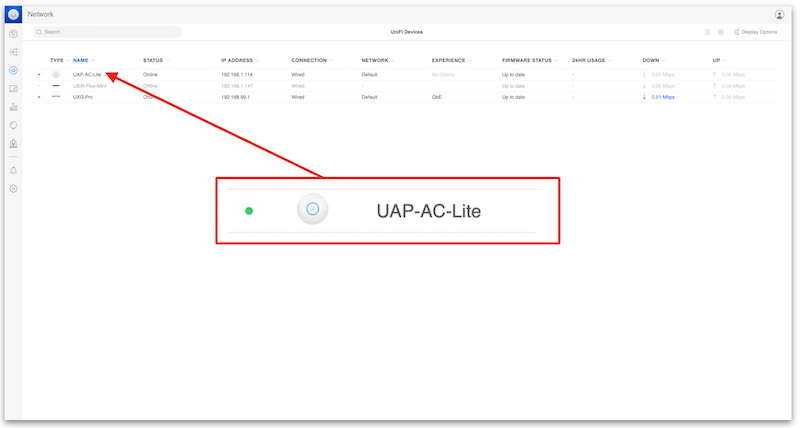
Vaihe 2 — Valitse laite
Section titled “Vaihe 2 — Valitse laite”Napsauta tukiasemaa tai kytkintä, jonka haluat palauttaa.
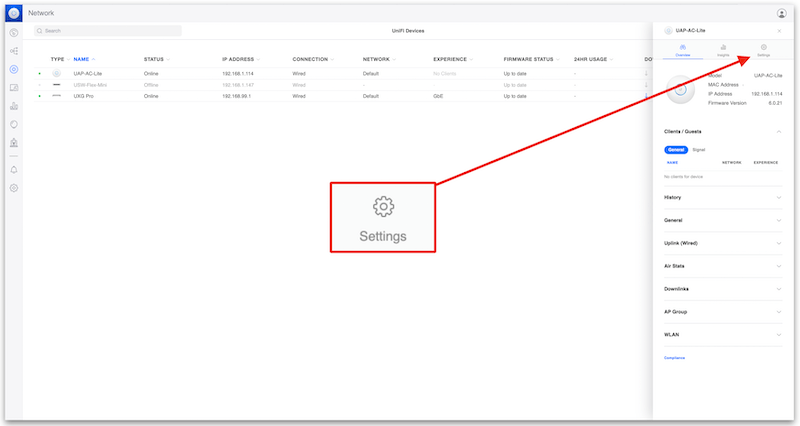
Vaihe 3 — Avaa Asetukset
Section titled “Vaihe 3 — Avaa Asetukset”Napsauta laitepaneelissa Asetukset.
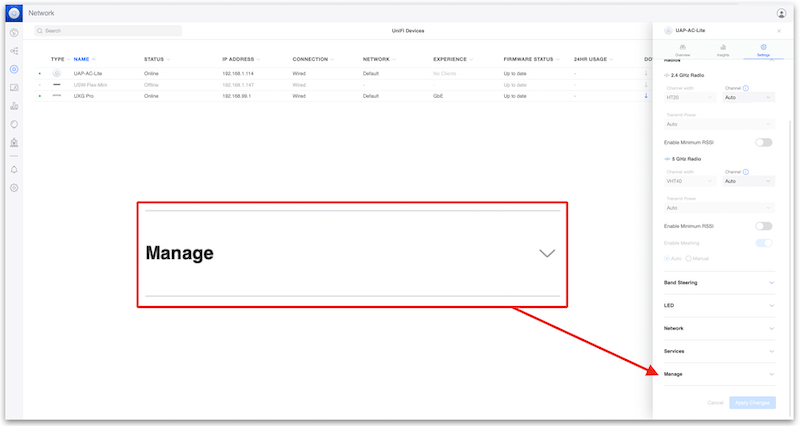
Vaihe 4 — Avaa Hallinta-osio
Section titled “Vaihe 4 — Avaa Hallinta-osio”Vieritä alaspäin ja laajenna Hallinta-pudotusvalikko.
Vaihe 5 — Napsauta Unohda
Section titled “Vaihe 5 — Napsauta Unohda”Napsauta Unohda ja vahvista sitten.
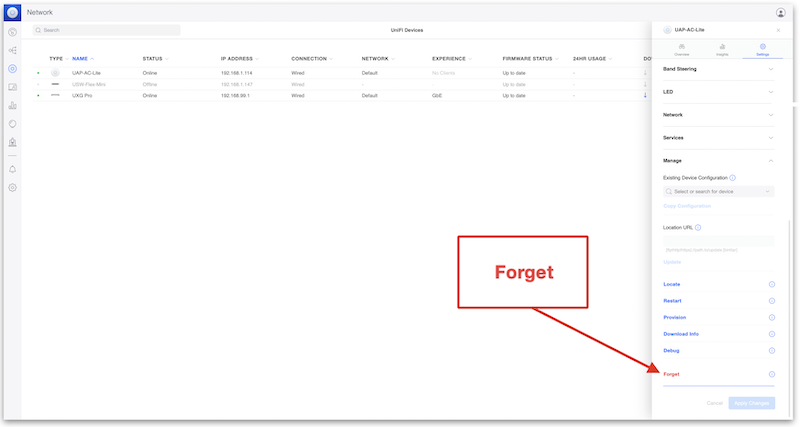
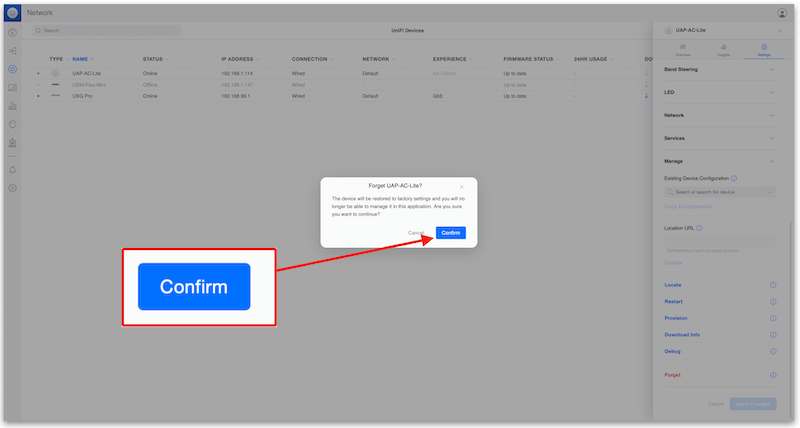
UniFi-laite palautuu tehdasasetuksiin, poistaa itsensä ohjaimesta ja käynnistyy uudelleen — valmiina uutta käyttöönottoa varten.
Menetelmä 2 — Palautus SSH:n kautta
Section titled “Menetelmä 2 — Palautus SSH:n kautta”Käytä tätä menetelmää, kun laite on tavoitettavissa verkossa mutta sitä ei ole vielä (tai enää) otettu käyttöön.
Vaihe 1 — Muodosta SSH-yhteys laitteeseen
Section titled “Vaihe 1 — Muodosta SSH-yhteys laitteeseen”Yhdistä laitteen IP-osoitteeseen SSH:n avulla (oletustunnukset ovat ubnt / ubnt tehdastuoreissa laitteissa).
Vaihe 2 — Suorita palautuskomento
Section titled “Vaihe 2 — Suorita palautuskomento”syswrapper.sh restore-default & set-default &Laite käynnistyy uudelleen ja palaa tehdasasetuksiin.
Menetelmä 3 — Fyysinen palautuspainike (viimeinen keino)
Section titled “Menetelmä 3 — Fyysinen palautuspainike (viimeinen keino)”Käytä tätä menetelmää, kun laite ei vastaa tai sitä ei voi tavoittaa verkon tai ohjaimen kautta.
Vaihe 1 — Paikanna palautuspainike
Section titled “Vaihe 1 — Paikanna palautuspainike”Palautuspainike sijaitsee yleensä ethernet-portin vieressä. Paina sitä suoristetulla paperiliittimellä tai SIM-kortin poistotyökalulla.
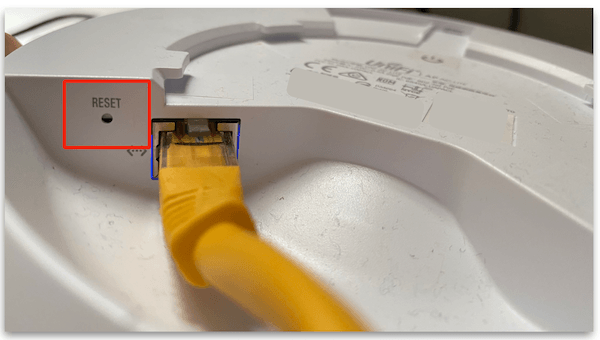
Vaihe 2 — Pidä painettuna 10 sekuntia
Section titled “Vaihe 2 — Pidä painettuna 10 sekuntia”Pidä palautuspainiketta painettuna 10 sekuntia, kunnes LED-valo vilkkuu. Vapauta painike — laite käynnistyy uudelleen ja palaa tehdasasetuksiin.
Tehdasasetusten palautuksen jälkeen — mitä seuraavaksi?
Section titled “Tehdasasetusten palautuksen jälkeen — mitä seuraavaksi?”Kun UniFi-laitteesi on palautettu tehdasasetuksiin, voit ottaa sen käyttöön UniFi Controllerissasi. Jos hallinnoit UniFi-verkkoasi MKControllerin pilviohjaimen kautta, seuraa UniFi-laitteen käyttöönotto-opasta lisätäksesi sen takaisin muutamassa minuutissa.
Vianmääritys tehdasasetusten palautuksen jälkeen
Section titled “Vianmääritys tehdasasetusten palautuksen jälkeen”Laite ei näy ohjaimessa palautuksen jälkeen. Fyysisen tai SSH-palautuksen jälkeen laite lähettää tietoja paikallisverkossa, ja mikä tahansa samassa aliverkossa oleva UniFi-ohjain voi löytää sen. Jos se ei näy löydöslistassa, tarkista, että laite on saanut DHCP-osoitteen ja että ohjaimen inform-URL on tavoitettavissa tukiaseman verkkosegmentistä.
Laite yrittää jatkuvasti liittyä vanhaan ohjaimeen. Jotkin vanhemmat UniFi-laiteohjelmistoversiot säilyttävät inform-URL:n tehdasasetusten palautuksen läpi. Ohita se ottamalla laite käyttöön uudessa ohjaimessasi — kun se on otettu käyttöön, uuden ohjaimen inform-URL korvaa vanhan. Vaihtoehtoisesti muodosta SSH-yhteys laitteeseen ja aseta inform-URL manuaalisesti:
set-inform http://<new-controller-ip>:8080/informLED-valo ei vilku palautuspainikkeen painamisen jälkeen. Varmista, että pidät painiketta painettuna täydet 10 sekuntia — lyhyt painallus käynnistää laitteen uudelleen ilman palautusta. Jos LED-valon toiminta on odottamatonta, tarkista Ubiquitin laitedokumentaatio omalle mallillesi, sillä LED-merkkivalot vaihtelevat sukupolvien välillä.
SSH-komento palauttaa “permission denied”.
Tehdastuoreet laitteet käyttävät ubnt / ubnt -tunnuksia. Jos laite oli aiemmin määritetty, SSH-salasana on todennäköisesti vaihdettu oletuksesta. Siinä tapauksessa fyysinen palautuspainike on ainoa vaihtoehto.
Palautustarpeen ennaltaehkäisy
Section titled “Palautustarpeen ennaltaehkäisy”Säännöllinen ennakoiva huolto vähentää tilanteita, joissa tehdasasetusten palautus tulee tarpeelliseksi:
- Pidä laiteohjelmisto ajan tasalla — Ubiquiti julkaisee korjauksia, jotka korjaavat laiteohjelmiston tiloja, jotka voivat aiheuttaa laitteiden vastaamattomuutta.
- Varmuuskopioi UniFi-ohjaimesi asetukset säännöllisesti — MKController tekee tämän automaattisesti, jos käytät hallinnoitua pilviohjainta.
- Dokumentoi laitteen tunnukset turvalliseen salasananhallintaan oletusten varaan luottamisen sijaan.
Hallinnoi kaikkia UniFi-laitteitasi pilvestä
Section titled “Hallinnoi kaikkia UniFi-laitteitasi pilvestä”MKControllerin pilviohjain sisältää automaattiset varmuuskopiot, SSL:n, ympärivuorokautisen valvonnan ja etäkäytön — erillistä palvelinta ei tarvita. Aloita ilmainen 3 päivän kokeilu.