
Laitteiden havainnot MKControllerissa
Yhteenveto
Laitteiden havainnot mahdollistavat tiimien lisätä nopeita, klikkautuvia muistiinpanoja laitekortteihin Dashboard 3.0:n Korttinäkymässä, mikä tekee toimintaympäristön jakamisesta helpompaa.
Laitteiden havainnot MKControllerissa
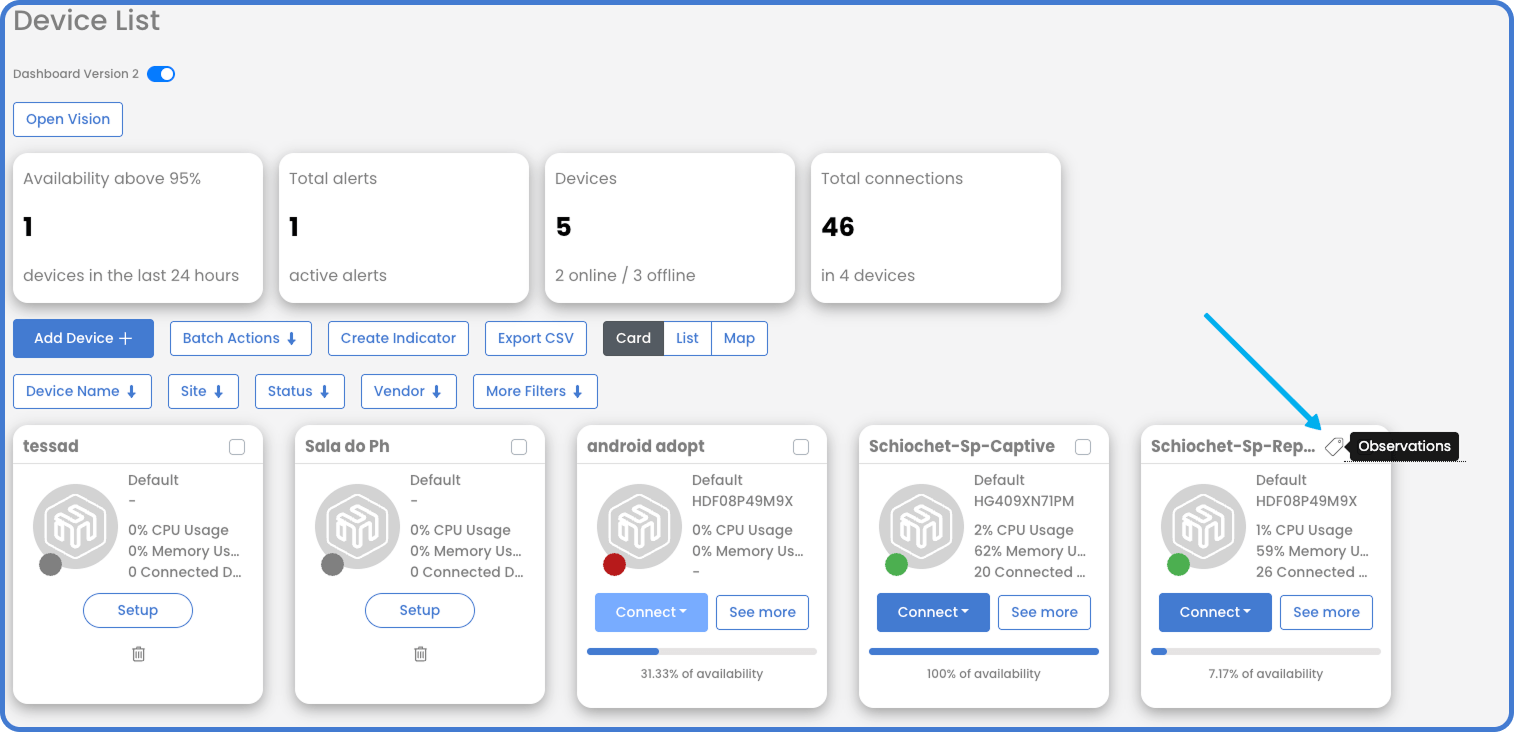
Laitteiden havainnot ovat uusi MKControllerin ominaisuus, joka tekee laitteiden toimintaympäristöstä näkyvämmän päivittäisessä työssä. Käytännössä ne antavat sinun lisätä klikkautuvan tunnisteen laitekorttiin, joten tärkeät tiedot ovat aina helposti saatavilla.
Tämä ominaisuus toimii ainoastaan Korttinäkymässä Dashboard 3.0:ssa. Tämä on järkevää, sillä Korttinäkymä on suunniteltu nopeaan visuaaliseen käyttöön. Voit oppia lisää tästä näkymästä Dashboard 3.0:n täydellisestä oppaasta.
Miksi käyttää Laitteiden havaintoja
Joskus laitteeseen tarvitaan enemmän kuin nimi ja tilanilmaisin. Tiimien täytyy usein saada nopea muistutus siitä, mitä laitteeseen liittyen on meneillään.
Laitteiden havaintojen avulla voit rekisteröidä lyhyitä toimintamuistiinpanoja, kuten:
- laite on offline-tilassa, koska projekti päättyi ja se odottaa uudelleensijoitusta
- laitteesta vastuussa oleva henkilö tietyssä osoitteessa
- laitteeseen liittyvä tunnettu ongelma, lyhyellä selityksellä tiimille
- väliaikainen kenttähavainto, jota ei tulisi kadottaa keskusteluviesteihin tai muistiin
Tämä on yksinkertaista mutta tehokasta. Sen sijaan, että kysytään kierroksella tai avataan lisätietueita, tiimi voi klikata tunnistetta ja lukea muistiinpanon välittömästi. Pieni ominaisuus, jolla on käytännössä suuri vaikutus.
Vinkki: Havainnot toimivat parhaiten lyhyille, arvokkaille muistiinpanoille, jotka auttavat teknikkoja ja esimiehiä tekemään nopeampia päätöksiä.
Kuinka luoda havainto
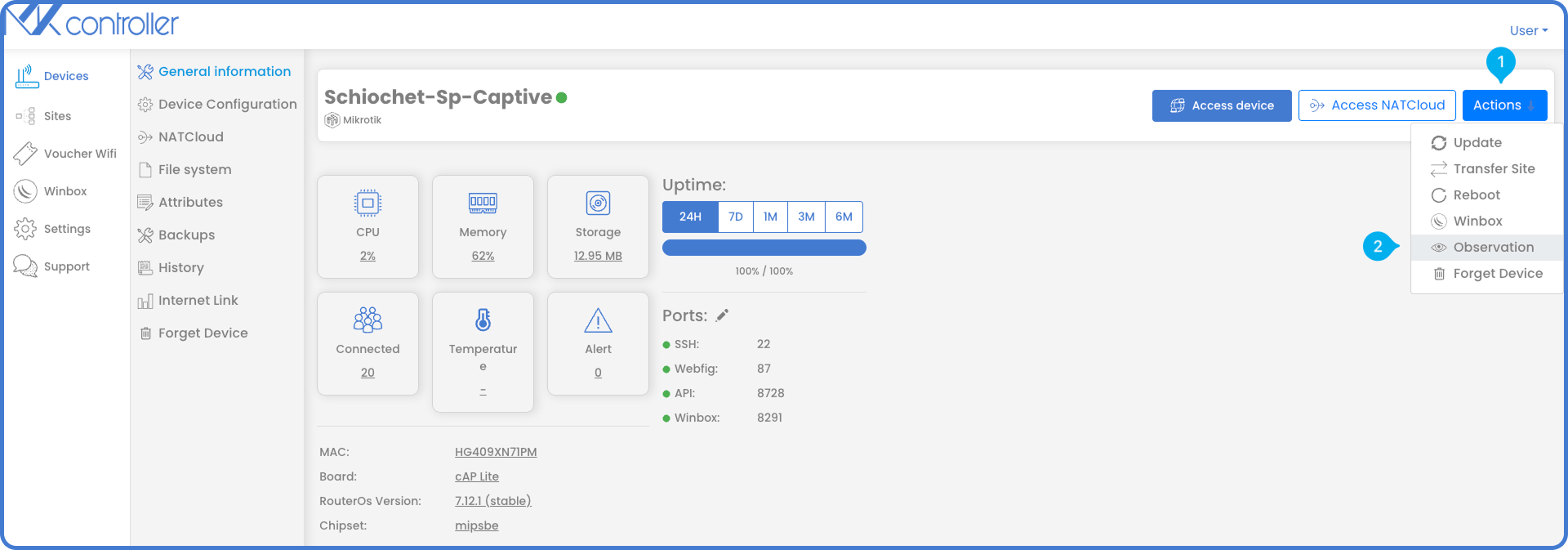
Uuden havainnon luominen on helppoa, ja ensimmäinen askel on avata kohdelaitteen tiedot MKControllerissa.
- Klikkaa Toiminnot-painiketta.
- Valitse Havainto.
Tämä vie sinut Laitteiden havainto -alueelle valitun laitteen kohdalla.
Lisää havaintoteksti
Kun olet Laitteiden havaintojen osiossa, seuraava vaihe on nopea.
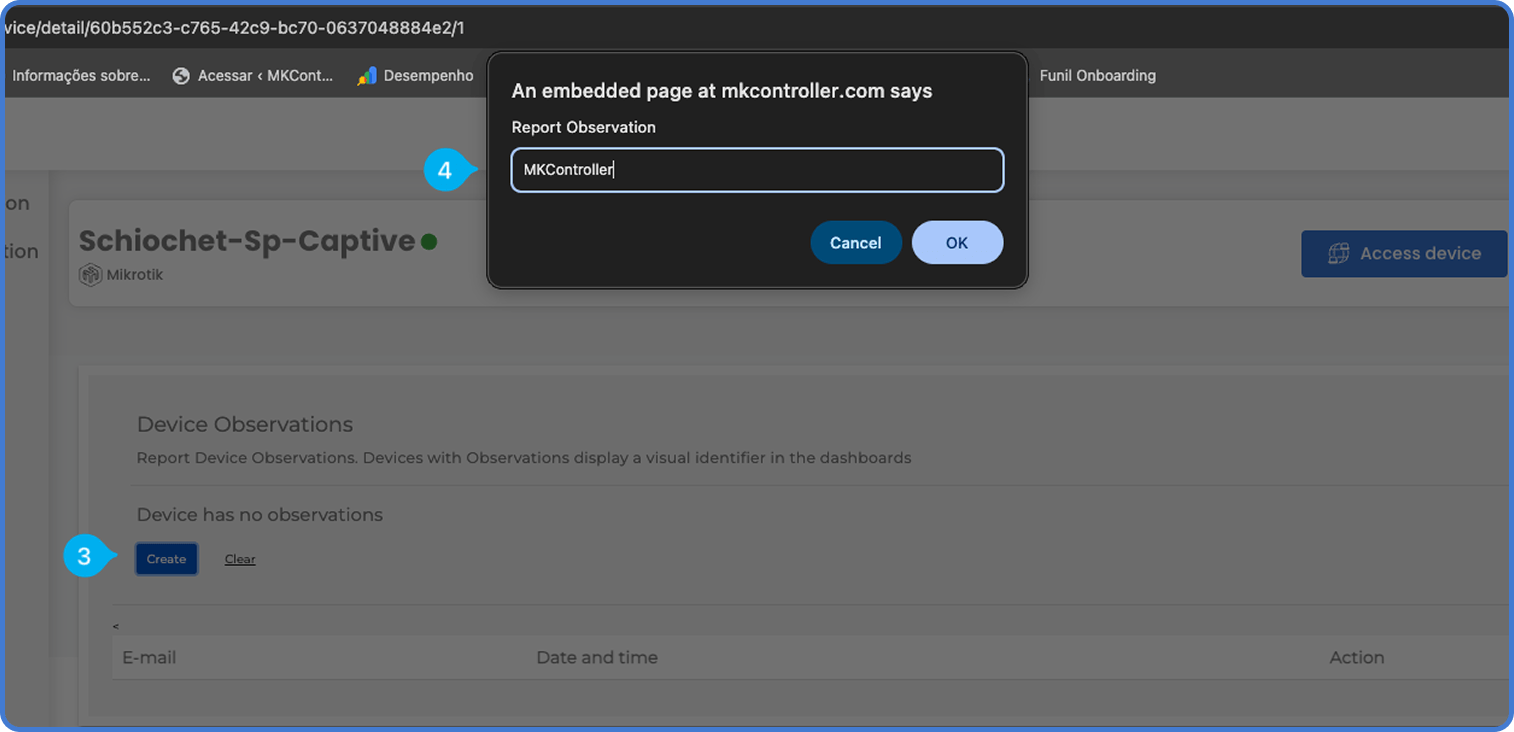
- Klikkaa sinistä Luo-painiketta.
- Kirjoita tallennettava teksti ja tallenna muistiinpano.
Kirjoittamasi teksti näkyy, kun joku klikkaa havaintotunnistetta laitekortilla. Siksi on hyvä pitää viesti suoraviivaisena ja hyödyllisenä.
Esimerkkejä ovat “Odottaa asiakkaan hyväksyntää,” “Asennettu haarakonttorin vastaanottoon” tai “Laite antaa satunnaisia virheitä portissa 3.”
Useiden havaintojen hallinta
Yhdellä laitteella voi olla yksi tai useampi tunniste rekisteröitynä ajan kuluessa. Tämä antaa tiimillesi joustavuutta, kun laitteen historia muuttuu tai useampi muistiinpano on relevantti eri toimintavaiheissa.
On kuitenkin yksi tärkeä huomio: vain uusin havainto näkyy kortissa. Tämä pitää Korttinäkymän selkeänä ja välttää visuaalisen sekavuuden.
Jos haluat poistaa muistiinpanot, voit käyttää Tyhjennä-vaihtoehtoa poistaaksesi kaikki tunnisteet kyseisestä laitteesta.
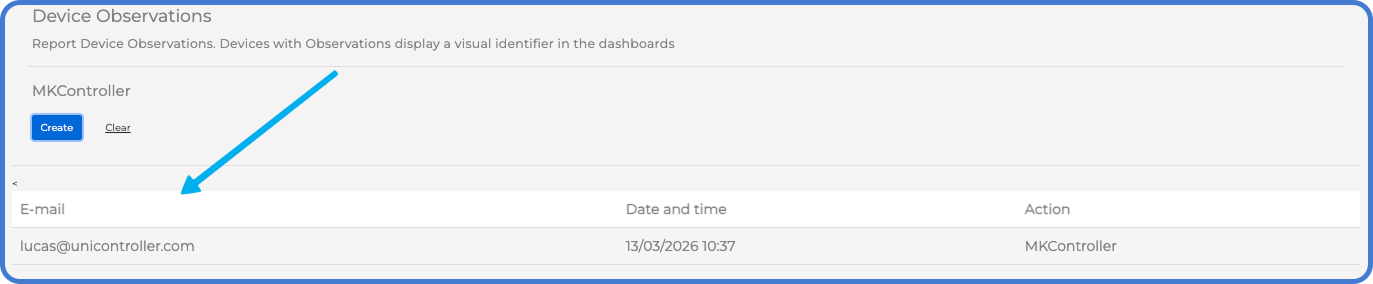
Huom: Vain viimeisimmän tunnisteen näyttäminen säilyttää Korttinäkymän nopeuden ja luettavuuden, erityisesti ympäristöissä, joissa on paljon laitteita.
Kuinka tarkistaa havainto
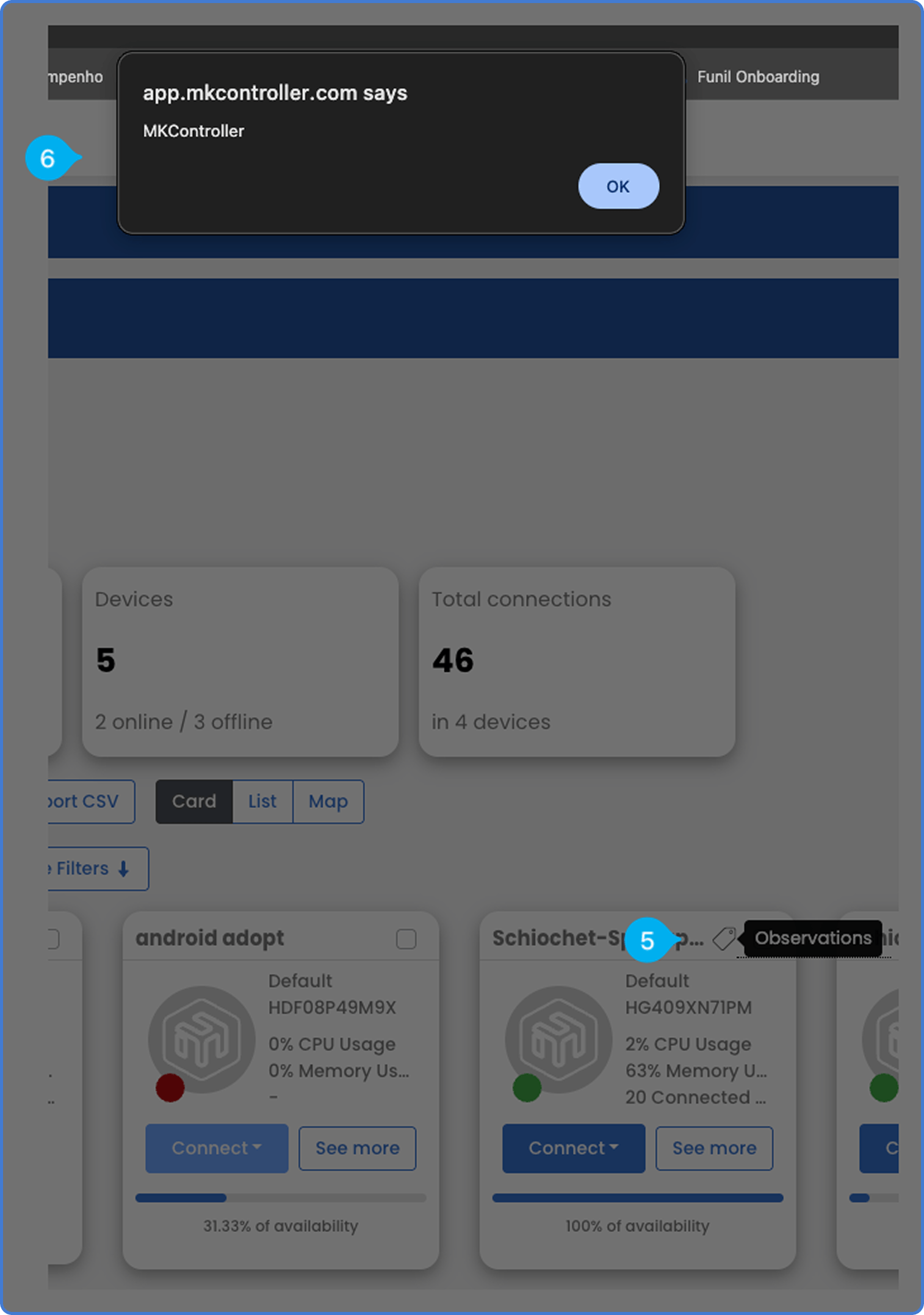
Kun tunniste on kortissa, sen käyttäminen on helppoa. Klikkaa vain laitekortilla näkyvää Havainnot (kohta 5) -tunnistetta.
Avautuu ponnahdusikkuna (kohta 6), jossa näkyy aiemmin määritelty teksti. Tämä nopeuttaa toimintaympäristön varmistamista poikkeamatta dashboardin työnkulusta. Tuen, NOC-analyytikkojen ja kenttäteknikoiden kannalta tällainen välitön viite säästää aikaa ja vähentää virheitä.
Parhaat käytännöt tiimiviestinnän tehostamiseen
Saadaksesi parhaan hyödyn Laitteiden havainnoista, pidä mielessä muutamia tapoja.
Käytä tiivistä kieltä. Lyhyt muistiinpano on helpompi silmäillä. Päivitä muistiinpano tilanteen muuttuessa. Poista vanhentuneet muistiinpanot, kun ne eivät ole enää merkityksellisiä. Ja ennen kaikkea käytä havaintoja tiedoille, jotka parantavat toimintaympäristön selkeyttä.
Tätä ominaisuutta ei ole tarkoitettu täydellisen dokumentaation korvaajaksi. Se toimii pikemminkin nopeana tunnisteena dashboardilla. Ajattele sitä laitekalustosi muistilappuna, mutta siistimpänä, nopeampana ja tiimisi kanssa jaettuna.
Missä MKController auttaa: Laitteiden havainnot lisäävät kevyttä kontekstia suoraan Dashboard 3.0:aan, mahdollistaen tiimien nopeammat toimet katoamatta Korttinäkymän visuaaliseen selkeyteen.
Onko sinulla vielä kysyttävää Laitteiden havainnoista tai tarvitsetko apua niiden käyttöönotossa? Etkö löytänyt etsimääsi tietoa? Onko sinulla muita kysymyksiä tai haluatko auttaa materiaalin parantamisessa? Ota rohkeasti yhteyttä ja hae tukea MKControllerilta! Klikkaa tästä kaikkiin kysymyksiin.