
Laitteen Etäkäyttö Webfigin Kautta
Yhteenveto
Section titled “Yhteenveto”WebFig-etäkäyttö MKControllerin kautta avaa minkä tahansa käyttöönotetun MikroTikin RouterOS-selainliittymän mistä tahansa — ei julkista IP-osoitetta, ei porttiohjausta, ei VPN-asiakasta. Yksi napsautus MKController-paneelissa on kaikki, mitä tarvitaan.
WebFig-etäkäyttö MKControllerin kautta on selainpohjainen yhteys MikroTikisi RouterOS-määritysliittymään, tunneloituna turvallisesti MKControllerin infrastruktuurin läpi ilman avoimia portteja. WebFig on RouterOS:n natiivi verkkoliittymä — samat paneelit, joita käytät paikallisverkossa, nyt saavutettavissa mistä tahansa selaimesta maailmassa.
Miten MKControllerin WebFig vertautuu suoraan käyttöön ja porttiohjaukseen?
Section titled “Miten MKControllerin WebFig vertautuu suoraan käyttöön ja porttiohjaukseen?”| Menetelmä | Julkinen IP vaaditaan | Portit avoinna | Toimii CGNAT:n takana | Käyttöönoton monimutkaisuus |
|---|---|---|---|---|
| MKControllerin etäkäyttö | ❌ Ei mitään | ❌ Ei mitään | ✅ Kyllä | Matala — yksi napsautus |
| Suora paikallinen käyttö | — | — | — | Nolla (sama verkko) |
| Porttiohjaus (80/443/8728) | ✅ Kyllä | ✅ Avoinna | ❌ Ei | Keskitaso |
| Manuaalinen VPN ja sitten WebFig | ✅ Kyllä (VPN-palvelin) | ❌ Ei mitään | ❌ Yleensä ei | Korkea |
MKController poistaa julkisen IP-osoitteen ja avoimen portin vaatimukset säilyttäen samalla tutun WebFig-liittymän.
Miten käyttää MikroTik WebFigiä etänä
Section titled “Miten käyttää MikroTik WebFigiä etänä”Vaihe 1 — Etsi laitteesi ja napsauta Näytä lisää
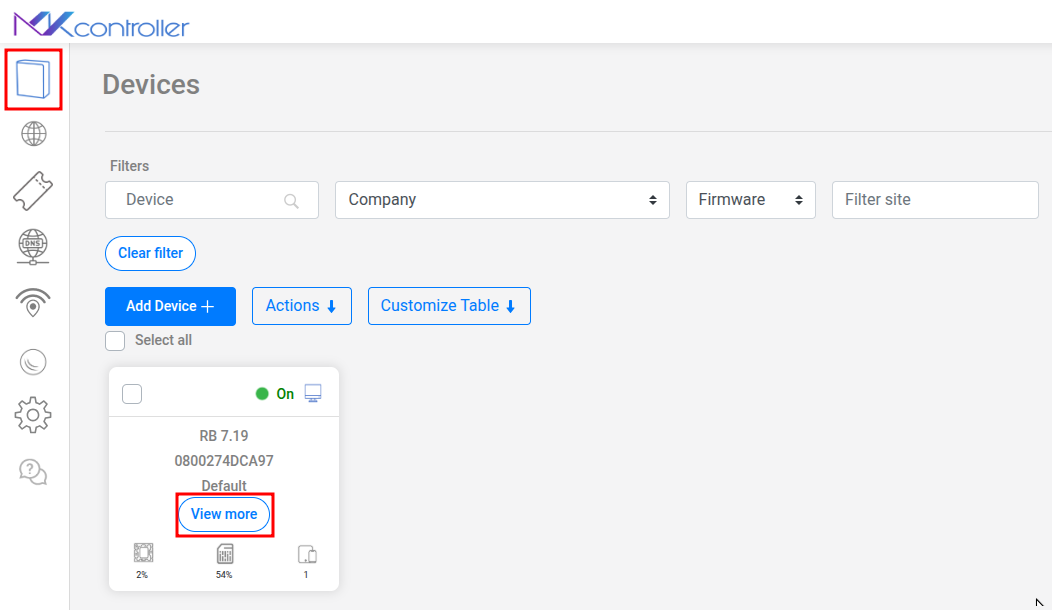
Section titled “Vaihe 1 — Etsi laitteesi ja napsauta Näytä lisää”Kirjaudu sisään osoitteessa app.mkcontroller.com, siirry Laitteet-osioon, etsi MikroTikisi ja napsauta Näytä lisää.
Vaihe 2 — Napsauta Etäkäyttö
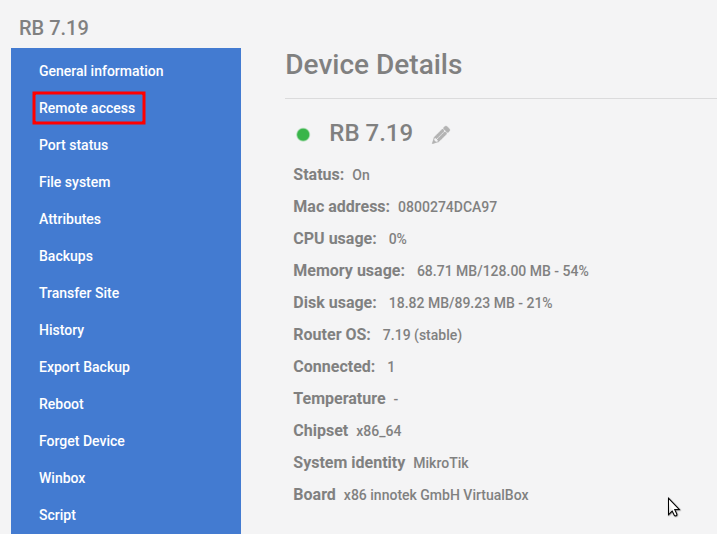
Section titled “Vaihe 2 — Napsauta Etäkäyttö”Napsauta laitepaneelissa Etäkäyttö.
Vaihe 3 — WebFig latautuu selaimeesi
Section titled “Vaihe 3 — WebFig latautuu selaimeesi”MKController muodostaa turvallisen tunnelin ja ohjaa selaimesi RouterOS WebFig -liittymään. Tämä kestää muutaman sekunnin yhteydestäsi riippuen.
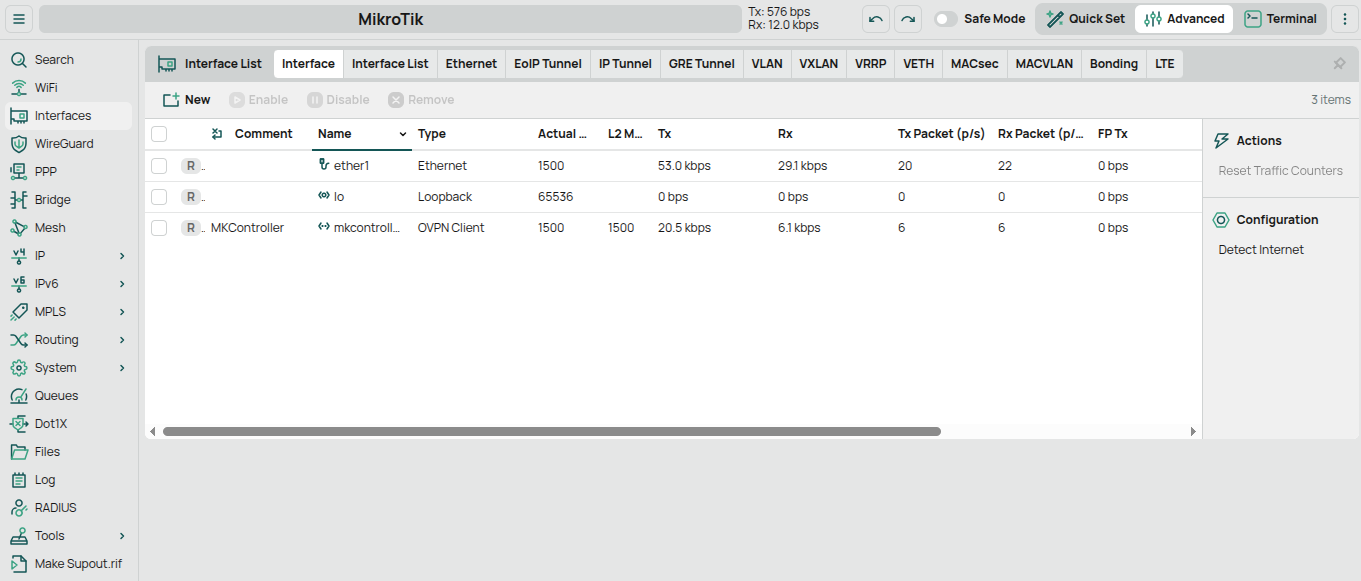
Kun se on latautunut, sinulla on täysi pääsy kaikkiin RouterOS-määritysvaihtoehtoihin — palomuurisäännöt, IP-osoitteet, jonot, rajapinnat, DHCP, PPPoE — aivan kuin olisit paikallisverkossa.
Kuka käyttää MKControllerin WebFig-etäkäyttöä?
Section titled “Kuka käyttää MKControllerin WebFig-etäkäyttöä?”Liikkuvat verkkoteknikot — Winboxia tai Windows-kannettavaa ei tarvita. Selain millä tahansa laitteella — puhelin, tabletti, lainattu tietokone — antaa täyden RouterOS-pääsyn mihin tahansa hallinnoituun MikroTikiin.
Etätukea tekevät ISP:t — Avaa asiakkaan CPE WebFigissä tarvitsematta julkista IP-osoitetta tai ohjeistamatta asiakasta ohjaamaan portteja. Erityisen tehokas CGNAT:n takana oleville laitteille.
Tiimit, joissa kaikilla ei ole Winboxia — WebFig toimii missä tahansa selaimessa, joten junior-teknikot tai ei-Windows-käyttäjät saavat täyden reititinpääsyn ilman ohjelmistoasennusta.
WebFig vs. Winbox-etäkäyttö MKControllerin kautta
Section titled “WebFig vs. Winbox-etäkäyttö MKControllerin kautta”MKController tarjoaa myös Winbox-etäkäytön teknikoille, jotka suosivat natiivia Windows-sovellusta. Molemmat vaihtoehdot tunneloituvat MKControllerin salatun infrastruktuurin läpi, joten kumpikaan ei vaadi julkista IP-osoitetta.
| WebFig (selain) | Winbox | |
|---|---|---|
| Käyttöjärjestelmä | Mikä tahansa (selainpohjainen) | Windows (tai Wine Linuxilla/Macilla) |
| Vaadittu ohjelmisto | Ei mitään | Winbox-lataus |
| Mobiililaitetuki | ✅ Kyllä (selain) | ❌ Ei |
| Täysi RouterOS-ominaisuuspääsy | ✅ Kyllä | ✅ Kyllä |
| Sopiva nopeisiin kenttätarkistuksiin | ✅ Paras vaihtoehto | ❌ Vaatii kannettavan |
Teknikoille, jotka tarvitsevat täyden Winbox-pääsyn etänä, katso MikroTik Winbox-etäkäyttö MKControllerilla.
Tietoturvanäkökohdat MikroTikin etäkäytölle
Section titled “Tietoturvanäkökohdat MikroTikin etäkäytölle”Käyttäessäsi MKControllerin WebFig-etäkäyttöä reitittimen puolella ei tarvita lisätietoturvavahvistusta — tunneli hoitaa todennuksen ja salauksen. Yleisenä hyvänä käytäntönä kuitenkin:
- Vaihda oletusarvoinen RouterOS-järjestelmänvalvojan salasana ennen käyttöönottoa tai välittömästi sen jälkeen
- Poista käyttämättömät palvelut käytöstä (Telnet, FTP)
/ip service:ssä — niitä ei tarvita MKController-yhteyteen - Rajoita API-pääsy MKController-tunnelin IP-osoitteeseen, jos et käytä RouterOS-API:a muihin integraatioihin
MKControllerin oma pääsy on suojattu MKController-tilisi tunnuksilla, mukaan lukien valinnainen kaksivaiheinen todennus.
WebFig-etäkäytön vianmääritys
Section titled “WebFig-etäkäytön vianmääritys”WebFig-istunto latautuu hitaasti tai aikakatkeaa. Tämä tarkoittaa yleensä, että MikroTik-laitteella on rajallinen lähtökaista tai se on raskaan kuormituksen alla. Yritä käyttöä ruuhka-ajan ulkopuolella tai tarkista laitteen prosessorikuorma MKControllerin hallintapaneelissa ennen WebFig-istunnon avaamista.
WebFig avautuu mutta näyttää tyhjän sivun tai todennusvirheen.
RouterOS:n www-palvelu saattaa olla pois käytöstä. Yhdistä laitteeseen RouterOS-päätteen kautta (myös saatavilla MKControllerissa) ja suorita /ip service enable www ottaaksesi verkkoliittymän uudelleen käyttöön.
Laite näkyy verkossa MKControllerissa, mutta Etäkäyttö-vaihtoehto ei ole saatavilla. Tarkista, että laitteen RouterOS-versio on 6.43 tai uudempi. Vanhemmat versiot eivät välttämättä tue MKControllerin käyttämiä tunneliparametreja. Päivitä RouterOS tuettuun versioon ja yritä uudelleen.
Hanki selainpohjainen pääsy mihin tahansa MikroTikiin mistä tahansa
Section titled “Hanki selainpohjainen pääsy mihin tahansa MikroTikiin mistä tahansa”Aloita ilmainen 3 päivän kokeilu — luottokorttia ei tarvita. Ota MikroTikisi käyttöön ja avaa WebFig mistä tahansa selaimesta muutamassa minuutissa.