
Hälytysten lähettäminen Telegramilla
Yhteenveto MKControllerin Telegram-integraatio lähettää laitehälytysilmoituksia — kuten offline-tapahtumia — suoraan Telegram-tilillesi @mkcontroller_botin kautta. Määritys vaatii kaksi vaihetta: etsi Telegram-käyttäjätunnuksesi @userinfobotin avulla ja liitä se sitten MKController-tiliisi kohdassa Toimipaikat → Asetukset → Käyttäjät. Kun se on aktiivinen, hälytykset saapuvat ympärivuorokautisesti vaatimatta sinua tarkistamaan hallintapaneelia.
Mikä on MKControllerin Telegram-hälytysintegraatio?
Section titled “Mikä on MKControllerin Telegram-hälytysintegraatio?”MKControllerin Telegram-integraatio on ilmoituskanava, joka toimittaa laitehälytysviestit — offline-tapahtumat, uudelleenyhdistämiset ja mukautetut hälytykset — suoraan Telegram-tilillesi virallisen @mkcontroller_botin kautta. Kun se on määritetty, saat push-ilmoituksia puhelimeesi reaaliajassa tarvitsematta avata MKControllerin hallintapaneelia.
Telegram on monien ISP:iden ja WISP:iden suosima ilmoituskanava, koska se on ilmainen, toimii kaikissa mobiilikäyttöjärjestelmissä ja toimittaa viestit luotettavasti jopa alhaisen kaistanleveyden olosuhteissa — tehden siitä ihanteellisen verkko-operaattoreille, jotka ovat usein paikan päällä.
Tämä opas käyttää offline-laitehälytyksiä esimerkkinä, mutta samat vaiheet pätevät mihin tahansa hälytystyyppiin MKControllerissa.
Vaihe 1: Etsi Telegram-käyttäjätunnuksesi
Section titled “Vaihe 1: Etsi Telegram-käyttäjätunnuksesi”Tarvitset numeerisen Telegram-käyttäjätunnuksesi tilin liittämiseen. Nopein tapa saada se on @userinfobotin kautta.
-
Avaa Telegram puhelimessasi tai osoitteessa web.telegram.org.
-
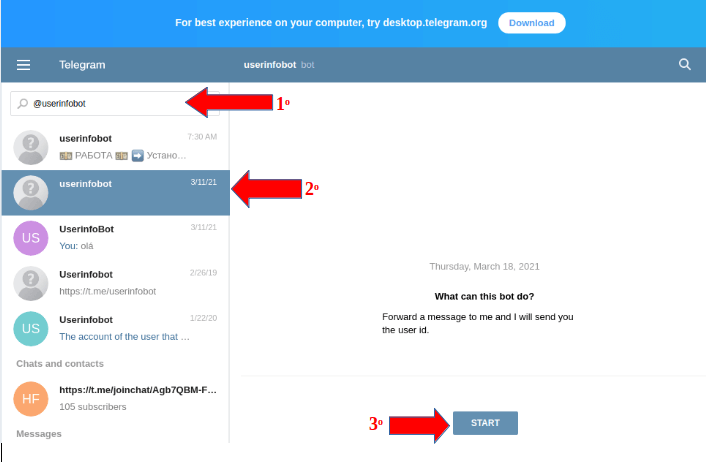
Kirjoita hakupalkkiin @userinfobot.
-
Valitse @userinfobot tuloksista ja napsauta Start.
-
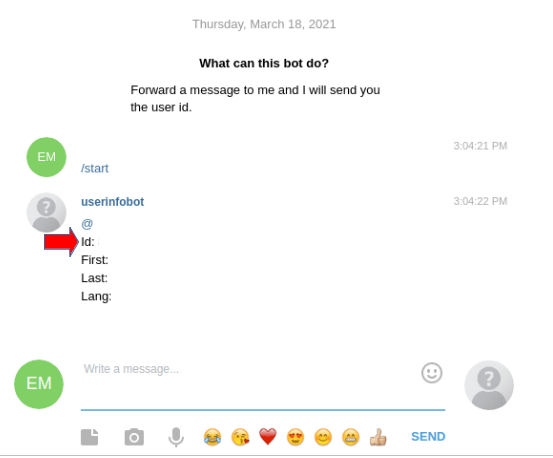
Botti vastaa tilisi tiedoilla. Kopioi Id-kentässä näkyvä numero — tämä on Telegram-käyttäjätunnuksesi.
Vaihe 2: Määritä hälytys MKControllerissa
Section titled “Vaihe 2: Määritä hälytys MKControllerissa”-
Kirjaudu sisään osoitteessa app.mkcontroller.com.
-
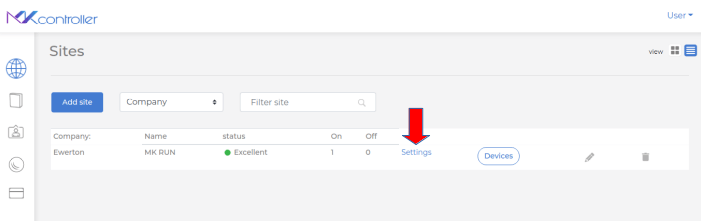
Siirry vasemmassa valikossa kohtaan Toimipaikat ja avaa sen toimipaikan Asetukset, jossa haluat ottaa hälytykset käyttöön.
-
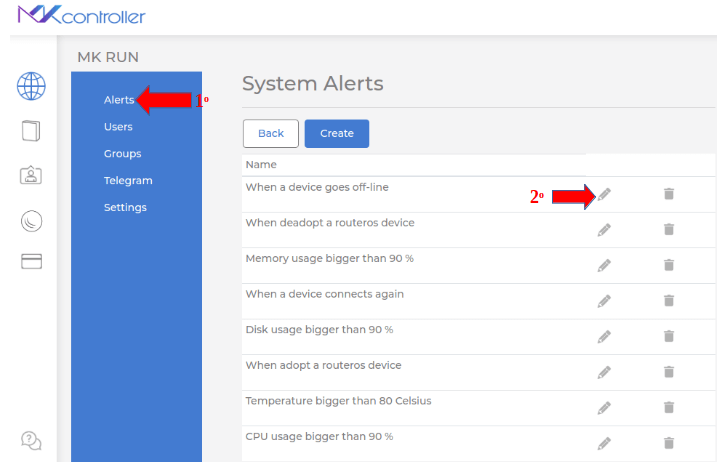
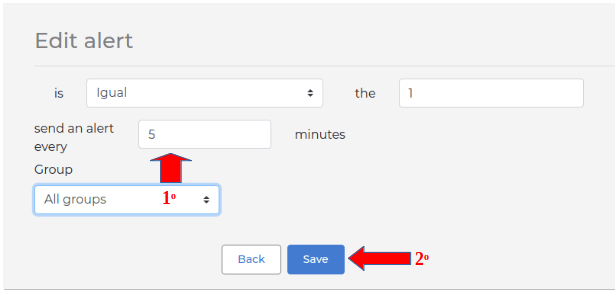
Napsauta Hälytykset-osiossa kynäkuvaketta sen hälytystyypin vieressä, jonka haluat määrittää (tässä esimerkissä: laite offline).
-
Aseta hälytystiheys. Esimerkiksi 5 minuuttia tarkoittaa, että MKController lähettää yhden hälytyksen 5 minuutin välein niin kauan kuin laite pysyy offline-tilassa. Valitse väli, joka vastaa SLA-vaatimuksiasi.
-
Napsauta Tallenna.
Vaihe 3: Liitä Telegram-tunnuksesi MKController-tiliisi
Section titled “Vaihe 3: Liitä Telegram-tunnuksesi MKController-tiliisi”-
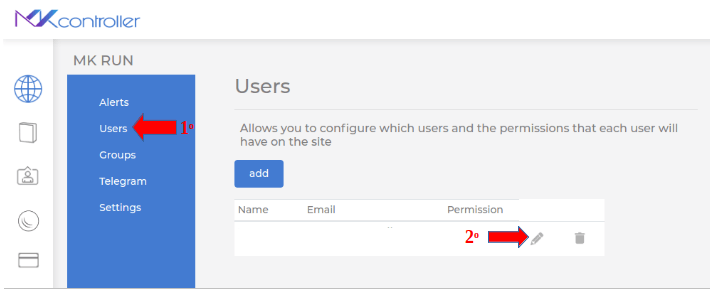
Siirry yhä Toimipaikan asetuksissa Käyttäjät-osioon ja napsauta kynäkuvaketta käyttäjäsi vieressä.
-
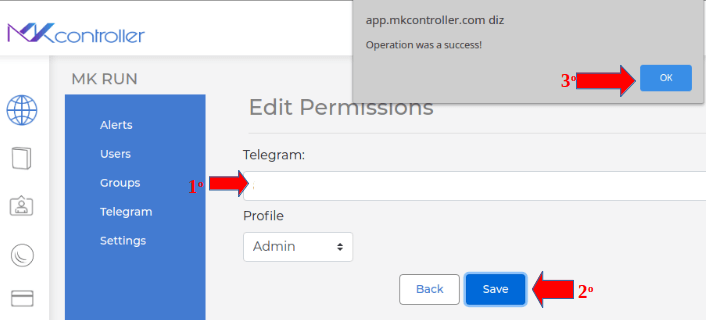
Liitä Telegram-kenttään Telegram-käyttäjätunnuksesi (numero vaiheesta 1).
-
Napsauta Tallenna ja sitten OK vahvistusponnahdusikkunassa.
Vaihe 4: Aktivoi MKControllerin Telegram-botti
Section titled “Vaihe 4: Aktivoi MKControllerin Telegram-botti”-
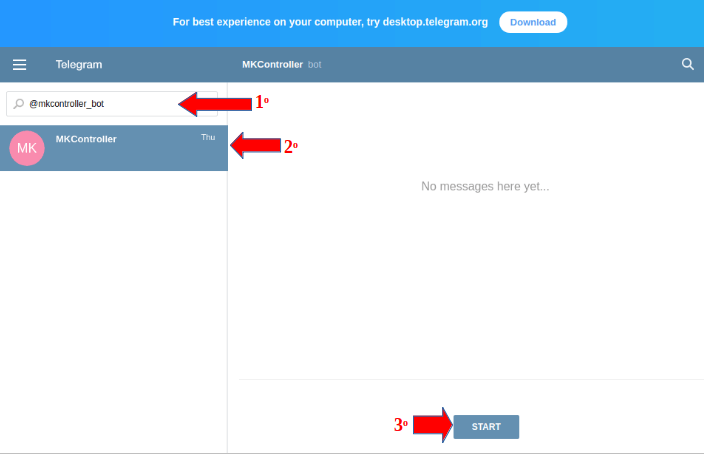
Takaisin Telegramissa, etsi @mkcontroller_bot.
-
Napsauta Start botin sivulla.
-
Muutaman hetken kuluessa botti lähettää vahvistusviestin ja alkaa välittää hälytyksiä MKController-tililtäsi.
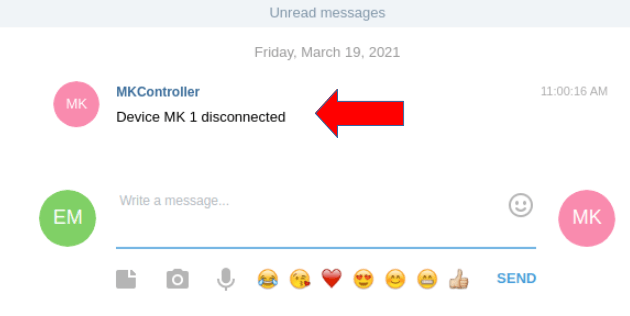
Olet nyt valmis vastaanottamaan laitehälytyksiä Telegramissa ympäri vuorokauden, seitsemänä päivänä viikossa.
Hälytysten määritysvinkkejä
Section titled “Hälytysten määritysvinkkejä”Aseta hälytystiheys vastaamaan SLA:tasi. 5 minuutin väli on hyvä lähtökohta useimmille ISP:ille — riittävän pitkä välttääkseen hälytysväsymyksen lyhyistä katkoista, riittävän lyhyt täyttääkseen 15 minuutin vasteaika-SLA:n. Jos sinulla on missiokriittisiä yhteyksiä, harkitse 1 minuutin väliä.
Käytä toimipaikkakohtaisia botteja suuremmille tiimeille. Jos sinulla on useita toimipaikkoja eri teknikkotiimeillä, jokaisen tiimin jäsenen tarvitsee vain liittää Telegram-tunnuksensa niihin toimipaikkoihin, joista hän on vastuussa. Hälytykset rajataan automaattisesti siihen toimipaikkaan, josta ne tulivat, joten toimipaikan A teknikko ei vastaanota hälytyksiä toimipaikasta B.
Testaa integraatio välittömästi käyttöönoton jälkeen. Helpoin tapa varmentaa integraation toimivuus on viedä testilaite offline-tilaan (tai poistaa sen WAN-rajapinta käytöstä 30 sekunniksi) ja vahvistaa, että hälytys saapuu Telegramiin ennen kuin määritetty tiheys kuluu.
Telegram-hälytysten vianmääritys
Section titled “Telegram-hälytysten vianmääritys”Botti lähetti vahvistuksen, mutta en vastaanota laitehälytyksiä. Varmenna, että hälytystyyppi on määritetty kohdassa Toimipaikat → Asetukset → Hälytykset ja että tiheyttä ei ole asetettu hyvin pitkään väliin. Vahvista myös, että Käyttäjät-osioon syötetty Telegram-käyttäjätunnus on oikea numeerinen tunnus (ei käyttäjänimi).
@userinfobot ei vastannut. Varmista, että käynnistit botin napsauttamalla Start löydettyäsi sen hakutuloksista. Telegram-botit vaativat nimenomaisen Start-komennon ennen kuin ne voivat lähettää viestejä.
Lakkasin vastaanottamasta hälytyksiä muutaman päivän jälkeen. Telegram vaatii toisinaan botteja todentumaan uudelleen, jos käyttäjä ei ole ollut vuorovaikutuksessa niiden kanssa hiljattain. Avaa @mkcontroller_bot Telegramissa ja napsauta Start uudelleen. Botti jatkaa hälytysten välittämistä.
Haluan vastaanottaa hälytyksiä vain työaikana. MKController lähettää hälytyksiä toimipaikan hälytysmäärityksen perusteella, joka tällä hetkellä laukeaa kaikista online/offline-tapahtumista. Jos haluat vaimentaa yölliset hälytykset, harkitse hälytystiheyden säätämistä pidempään väliin työajan jälkeisinä aikoina, tai keskustele edistyneestä suodatuksesta MKControllerin tukitiimin kanssa.
Kysymyksiä Telegram-hälytyksistä tai ilmoitusten määrityksestä? Keskustele tiimimme kanssa WhatsAppissa tai vieraile osoitteessa app.mkcontroller.com.