
WAN-yhteyden avaaminen TP-LINK-laitteille
Yhteenveto
Section titled “Yhteenveto”Tässä oppaassa kerrotaan vaihe vaiheelta, miten otat käyttöön turvallisen WAN-/etäkäytön TP-Link-laitteissa, jotta ne voidaan tavoittaa NATCloudin tai muiden etähallintatyökalujen kautta. Keskitymme malliin TL-WR840N ja näytämme, miten otat etähallinnan käyttöön, valitset turvallisen portin ja vältät yleisimmät virheet, jotka estävät pääsyn tai altistavat reitittimesi enemmän kuin on tarpeen.
Kun olet suorittanut alla olevat vaiheet, TP-Linkisi on tavoitettavissa WAN-verkosta määrittämälläsi portilla, samalla kun säilytät hallinnan siitä, kuka voi tavoittaa hallintakäyttöliittymän.
TL-WR840N
Section titled “TL-WR840N”1. Kirjaudu TP-Link-reitittimeesi
Section titled “1. Kirjaudu TP-Link-reitittimeesi”- Liitä tietokone TP-Linkiin (kaapelilla tai Wi-Fillä).
- Avaa selaimessasi oletus-IP-osoite (yleensä
192.168.0.1tai192.168.1.1). - Syötä käyttäjätunnuksesi ja salasanasi (tehdasasetuksena on usein
admin/admintai laitteen pohjassa olevaan tarraan painetut tunnukset). - Jos vaihdoit salasanan aiemmin (suositeltavaa!), käytä omia tunnuksiasi.
2. Avaa Administration / Remote Management -sivu
Section titled “2. Avaa Administration / Remote Management -sivu”- Mene yläreunan valikossa kohtaan Advanced.
- Siirry vasemmalta kohtaan System Tools → Administration (joissakin laiteohjelmistoversioissa tämä voi näkyä muodossa System Tools → Remote Management).
- Odota, että sivu latautuu kokonaan ennen muutosten tekemistä.
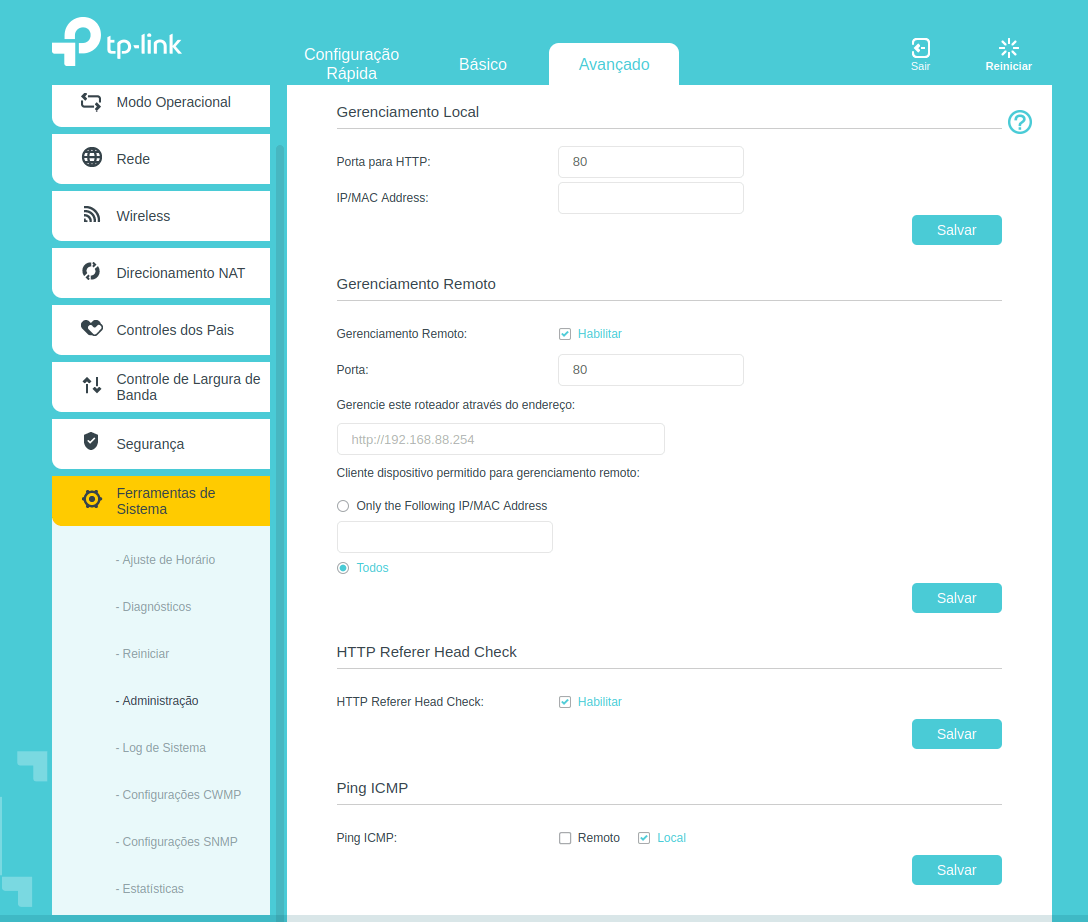
3. Ota etähallinta käyttöön ja valitse WAN-portti
Section titled “3. Ota etähallinta käyttöön ja valitse WAN-portti”- Etsi Remote Management -osio.
- Valitse vaihtoehto Enable Remote Management (tai vastaava).
- Määritä Port-kentässä, mikä portti altistetaan WAN-verkossa.
- Voit säilyttää oletuksen (esim.
80) tai valita eri portin, kuten8080tai8888, ristiriitojen välttämiseksi.
- Voit säilyttää oletuksen (esim.
- Jos laiteohjelmisto sallii, rajaa pääsy tiettyyn Remote Management IP -osoitteeseen tai -alueeseen (esimerkiksi hallintapalvelimesi / NATCloud-IP), sen sijaan että jättäisit sen avoimeksi osoitteelle
0.0.0.0(kuka tahansa internetissä). - Napsauta Save / Apply ja odota, että reititin vahvistaa muutokset. Joissakin tapauksissa laite voi käynnistyä uudelleen.
4. Testaa etäkäyttö
Section titled “4. Testaa etäkäyttö”- Yritä ulkoisesta verkosta (ei samasta Wi-Fistä/LAN:sta) avata:
http://<julkinen-ip-osoitteesi>:<määritetty-portti>
tai, jos käytät etäkäyttöalustaa kuten NATCloudia, seuraa sen hallintapaneelin ohjeita hallintasivun avaamiseksi. :contentReference[oaicite:0]{index="0"} - Jos sivu ei avaudu:
- Varmista, että julkinen IP-osoitteesi (tai DDNS-isäntänimi) on oikein.
- Tarkista, ettei ISP:si tai ylävirran palomuuri estä valittua porttia.
- Varmista, ettei mikään muu reitittimen palvelu jo käytä kyseistä porttia.
Tietoturvasuositukset TP-Link WAN -käyttöön
Section titled “Tietoturvasuositukset TP-Link WAN -käyttöön”WAN-hallinnan käyttöönotto altistaa reitittimen hallintakäyttöliittymän saapuville yhteyksille. Noudata näitä käytäntöjä riskin minimoimiseksi:
Vaihda oletusarvoinen järjestelmänvalvojan salasana heti. Tehdasasetuksen admin/admin-tunnus on julkisesti tunnettu. Aseta vahva salasana ennen etähallinnan käyttöönottoa.
Käytä epästandardia porttia. Porttia 80 skannataan jatkuvasti automaattisilla boteilla. Hämärän portin, kuten 8282 tai 9191, käyttö vähentää dramaattisesti ei-toivottuja pääsyyrityksiä.
Rajaa Remote Management IP MKControllerin infrastruktuurin IP-osoitteeseen, jos TP-Link-laiteohjelmistosi tukee sitä. Tämä varmistaa, että vain NATCloud voi tavoittaa hallintakäyttöliittymän.
Ota HTTPS-hallinta käyttöön, jos TP-Link-mallisi tukee sitä. Jotkin mallit tarjoavat HTTPS-porttivaihtoehdon samassa Administration-paneelissa.
Miksi NATCloud on parempi vaihtoehto
Section titled “Miksi NATCloud on parempi vaihtoehto”Jos TP-Link-reitittimesi on CGNAT:n tai kaksinkertaisen NAT:n takana, WAN-etähallinta porttiohjauksen kautta ei toimi — ei ole tavoitettavaa julkista IP-osoitetta, johon kohdistaa. NATCloud ratkaisee tämän reitittämällä yhteyden MKControllerin salatun tunnelin kautta sen sijaan:
| Menetelmä | Toimii CGNAT:n takana | Internetiin altistetut portit | Käyttöönoton monimutkaisuus |
|---|---|---|---|
| TP-Link WAN -etähallinta | ❌ Ei | ✅ Kyllä | Keskitaso |
| NATCloud MKControllerin kautta | ✅ Kyllä | ❌ Ei | Matala |
ISP:ille ja verkonhallitsijoille, jotka käsittelevät CGNAT:ia, NATCloud TP-Linkin takana olevassa MikroTik-CPE:ssä on usein siistein reitti etäkäyttöön. Katso lisää kohdasta NATCloud-yleiskatsaus.
Vieläkö kysyttävää?
Section titled “Vieläkö kysyttävää?”Näiden vaiheiden noudattaminen ratkaisee yleensä yleisimmät ongelmat, kun TP-Link-laitteita yritetään tavoittaa NATCloudin tai minkä tahansa etähallintaratkaisun kautta. Jos et vieläkään pääse reitittimeen:
- Tarkista uudelleen WAN IP-, port- ja Remote Management IP -asetukset.
- Varmista, ettei ISP:n puolella ole ylimääräistä palomuuria tai CGNAT:ia, joka estää yhteyden.
- Käynnistä laite uudelleen useiden parametrien muuttamisen jälkeen ja testaa sitten uudelleen.
Jos ongelmat jatkuvat, ota yhteyttä tukitiimiimme ja jaa kuvakaappaukset Administration / Remote Management -sivustasi sekä virheestä, jonka näet yrittäessäsi muodostaa yhteyttä. Tämä auttaa meitä tunnistamaan väärät määritykset nopeammin ja saamaan etäkäyttösi toimimaan odotetusti.
Käyttöönotoissa, joissa porttiohjaus ei ole vaihtoehto — CGNAT-ympäristöt, ISP:t jotka estävät hallintaportit, tai sivustot joissa palomuurisääntöjen avaaminen ei ole hyväksyttävää — harkitse NATCloudin käyttämistä ensisijaisena etäkäyttötapana TP-Linkin sisäänrakennetun WAN-hallinnan sijaan. NATCloud ei vaadi avoimia portteja ja toimii luotettavasti minkä tahansa tyyppisellä internetyhteydellä.
Napsauta tästä, jos sinulla on kysyttävää.