
StarControllerin laivaston koontinäyttö Starlinkille
Yhteenveto Dashboard on laivastosi aloitusnäyttö. Viisi KPI:tä tiivistää koko laivaston — laitteet, kuukausikustannus, datankäyttö, hälytykset ja talous — listan yläpuolella, jossa jokainen päätelaite näkyy tilansa, toimipisteensä, suunnitelmansa ja käyttönsä kanssa. Vaihda Map-näkymään nähdäksesi saman laivaston sijainnin mukaan, ja käytä tilasuodattimia hypätäksesi suoraan siihen, mikä vaatii huomiota.
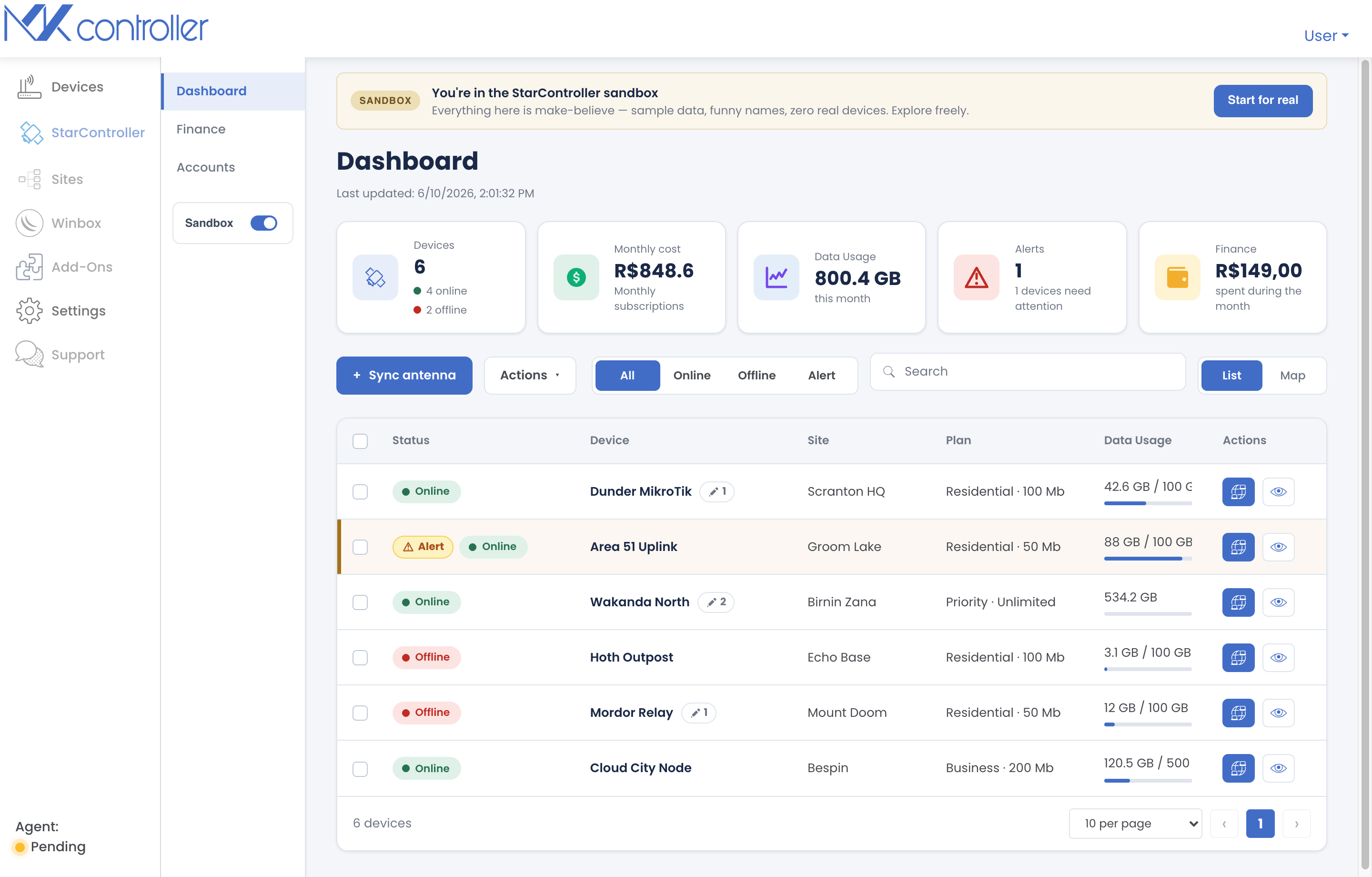
Avaa se kohdasta Satellites → Dashboard. Kaikki täällä on tilirajat ylittävää: yksi näyttö jokaiselle synkronoimallesi päätelaitteelle riippumatta siitä, mihin Starlink-tiliin se kuuluu.
KPI-rivi
Section titled “KPI-rivi”Viisi korttia tiivistää laivaston ylhäällä:
| KPI | Mitä se kertoo sinulle |
|---|---|
| Devices | Päätelaitteiden kokonaismäärä, jaettuna online- ja offline-tilaan. |
| Monthly cost | Laivaston yhteenlaskettu kuukausittainen tilauskustannus. |
| Data Usage | Tässä kuussa kulutettu kokonaisdata. |
| Alerts | Kuinka monta laitetta vaatii tällä hetkellä huomiota. |
| Finance | Kuukauden aikana käytetty summa. |
Laitelista
Section titled “Laitelista”KPI:iden alla jokainen päätelaite on rivi:
- Status — Online, Offline tai Alert-merkki, kun laite on online mutta vaatii huomiota.
- Device — päätelaitteen nimi, pienellä merkillä, joka näyttää kuinka monta havaintoa sillä on.
- Site — missä se palvelee.
- Plan — Starlink-suunnitelma (esim. Residential · 100 Mb, Business · 200 Mb).
- Data Usage — käyttö tällä jaksolla suhteessa suunnitelman kiintiöön.
- Actions — pikatoiminnot Remote access ja View more (avaa päätelaitteen tiedot).
Löydä tärkeä nopeasti
Section titled “Löydä tärkeä nopeasti”- Tilasuodattimet — All / Online / Offline / Alert rajaa listan niihin laitteisiin, jotka kiinnostavat sinua juuri nyt.
- Haku — suodata laitteen tai toimipisteen nimen mukaan.
- Hälytykset kertovat, miksi laite vaatii huomiota — esimerkiksi vaatii uudelleenkohdistusta, yhteyden heikkenemistä, laskutus- tai tilausongelmaa, tai erääntyneen laskun — joten vihreältä näyttävä lautanen ei koskaan piilota todellista ongelmaa.
Karttanäkymä
Section titled “Karttanäkymä”Vaihda List / Map -kytkin Map-asentoon nähdäksesi jokaisen päätelaitteen sijoitettuna sijainnin mukaan, tilan mukaan värikoodattuna — online, offline tai vaatii huomiota. Se on nopein tapa havaita, koskeeko ongelma yhtä toimipistettä vai koko aluetta.
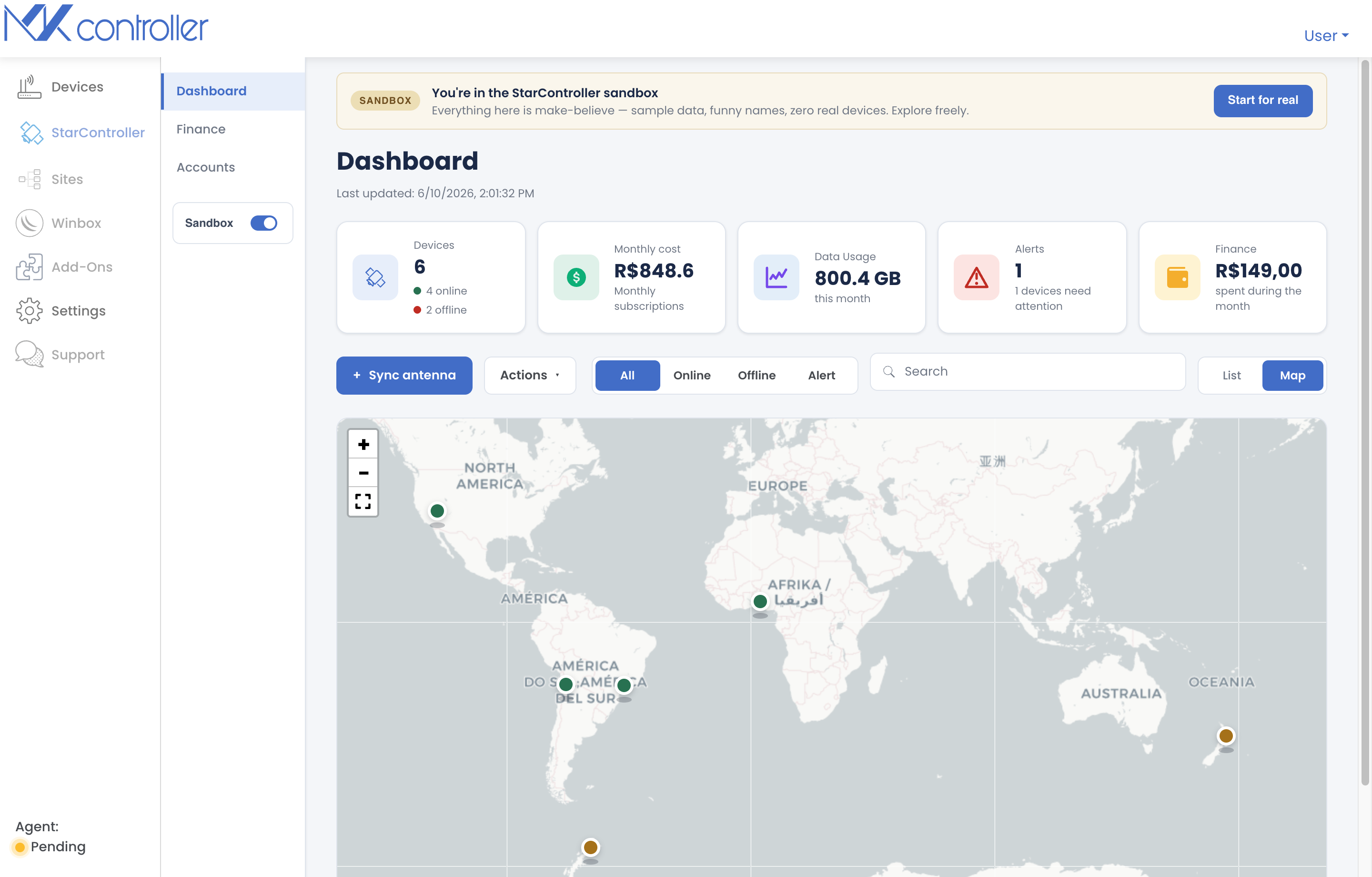
Napsauta merkkiä avataksesi sen tietokortin ja hypätäksesi täyteen päätelaitenäkymään.
Seuraavat vaiheet
Section titled “Seuraavat vaiheet”- Päätelaitteen sisällä — avaa yhden laitteen täysi ohjaamo.
- Talous ja laskut — poraudu laivaston laskutukseen.
- Etä- ja tilapäiskäyttö — yhdistä päätelaitteeseen kentällä.
Etkö löytänyt mitä tarvitsit? Onko sinulla kysymyksiä tai palautetta? Ota yhteyttä MKControllerin tukeen.
👉 Napsauta tästä keskustellaksesi kanssamme.