
MKController Voucher — Käyttöönotto
Yhteenveto MikroTik-kuponkipohjaisen Wi-Fin määrittäminen MKControllerissa vaatii kaksi vaihetta: määritä MikroTik-laitteeseen liitetty hotspot ja luo sitten kuponkierä valitsemillasi säännöillä. Tämä opas kattaa koko prosessin — hotspotin luonnista ja IP-osoitealtaan määrityksestä kuponkierän luontiin ja tulostukseen. Se sisältää kriittisen huomautuksen useamman tukiaseman ympäristöistä, jotka käyttävät siltatilaa.
Mitä on MikroTik-kuponki-Wi-Fi MKControllerissa?
Section titled “Mitä on MikroTik-kuponki-Wi-Fi MKControllerissa?”MikroTik-kuponki-Wi-Fi MKControllerissa on pilvihallittu hotspot-järjestelmä, jonka avulla ylläpitäjät voivat luoda, jakaa ja seurata ennakkomaksullisia Wi-Fi-käyttökoodeja MikroTik RouterOS -hotspoteille. Sen sijaan, että hotspot määritettäisiin manuaalisesti RouterOS:ssä, MKController hoitaa määrityksen ohjatun käyttöliittymän kautta ja tallentaa kaikki kuponkitiedot keskitetysti — antaen ylläpitäjille reaaliaikaisen näkyvyyden käyttöön ja tuottoon.
MKControllerin kupongit tukevat yhden ja useamman laitteen samanaikaista käyttöä, mukautettuja istunnon kestoja, määritettäviä datarajoja ja PDF-tulostusta fyysistä jakelua varten. Captive portal -kirjautumissivu on täysin mukautettavissa logollasi, tervetuloviestilläsi ja käyttöehdoillasi.
ISP:ille ja WISP:ille kuponkijärjestelmä muuttaa tavallisen MikroTik-CPE:n tuottoa tuottavaksi hotspotiksi ilman lisälaitteistoa. Paikkojen ylläpitäjille (hotellit, kahvilat, työtilat, julkiset puistot, koulut) se korvaa manuaalisen salasanan jakamisen skaalautuvilla, seurattavilla ennakkomaksullisilla käyttökoodeilla.
Vaihe 1: Määritä hotspot MKControllerissa
Section titled “Vaihe 1: Määritä hotspot MKControllerissa”Vaihe 1.1: Luo hotspot
Section titled “Vaihe 1.1: Luo hotspot”-
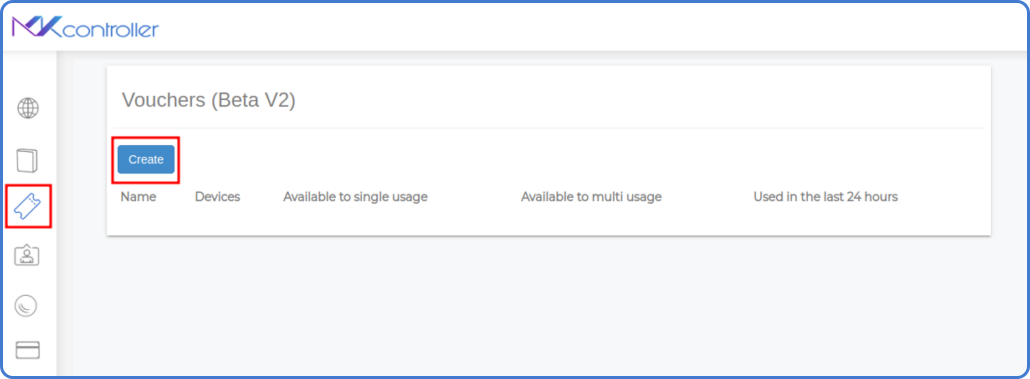
Kirjaudu osoitteeseen app.mkcontroller.com ja avaa Voucher WiFi -osio päävalikosta.
-
Napsauta Create aloittaaksesi uuden hotspotin määrityksen.
-
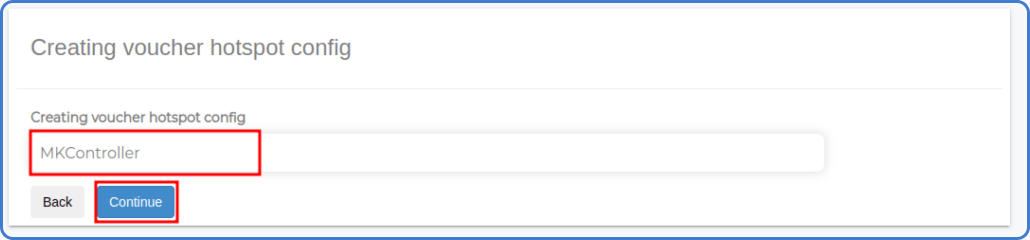
Anna hotspotillesi nimi (esimerkiksi: “Myymälän hotspot”, “Wi-Fi vieraille” tai brändisi nimi). Napsauta Continue.
-
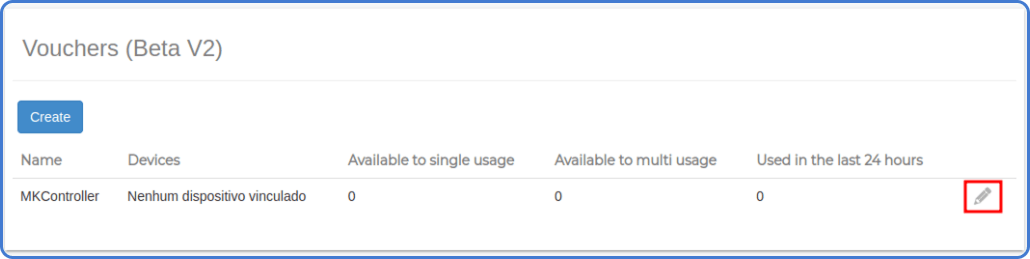
Napsauta kynäkuvaketta (asetukset) hotspotin nimen vieressä avataksesi määrityspaneelin.
Vaihe 1.2: Liitä hotspot MikroTik-laitteeseen
Section titled “Vaihe 1.2: Liitä hotspot MikroTik-laitteeseen”-
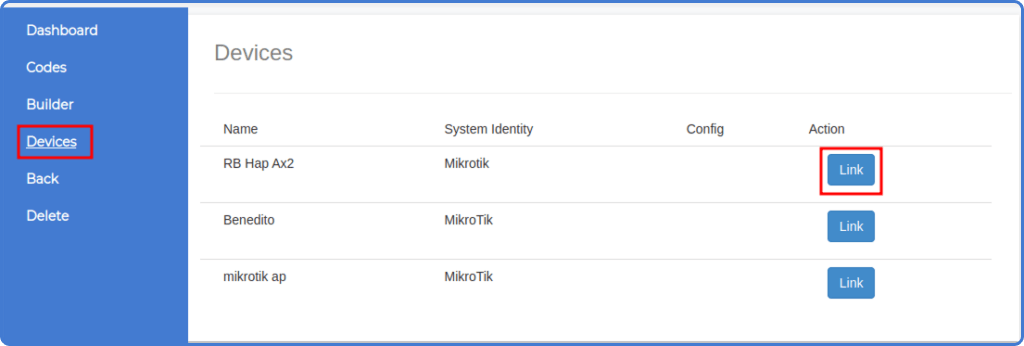
Valitse Devices-vaihtoehto hotspotin asetuksissa.
-
Napsauta Link liittääksesi tämän hotspotin tiettyyn MikroTik-laitteeseen.
-
Valitse MikroTik-laitteen rajapinta, jota hotspot-asiakkaat käyttävät.
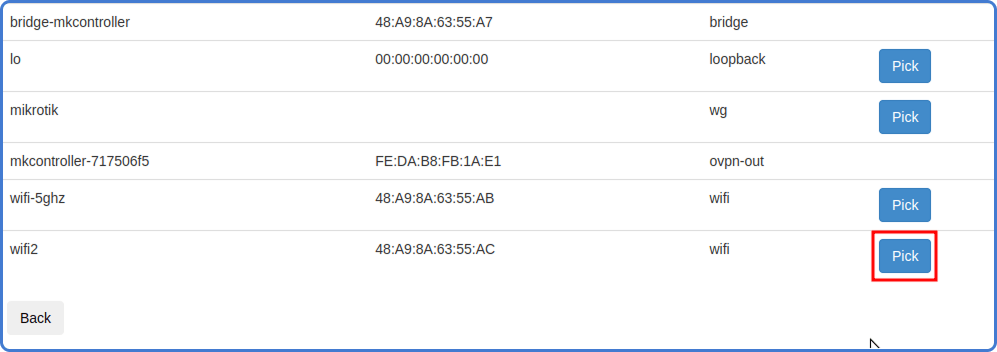
Vaihe 1.3: Määritä IP-osoiteallas
Section titled “Vaihe 1.3: Määritä IP-osoiteallas”-
Syötä IP-osoite ja aliverkon peite mukautetun altaan luomiseksi tai säilytä oletukset käyttääksesi järjestelmän ehdottamaa allasta.
-
Napsauta Start Settings lähettääksesi hotspotin määrityksen MikroTik-laitteeseen automaattisesti.
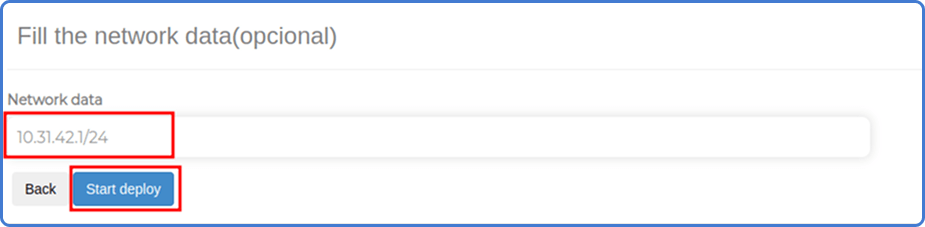
Vaihe 1.4: Vahvista, että määritys on valmis
Section titled “Vaihe 1.4: Vahvista, että määritys on valmis”Odota, että MKController saa laitteen määrityksen valmiiksi. Näyttö vahvistaa IP-osoitealtaan ja hotspotiin liitetyn rajapinnan.
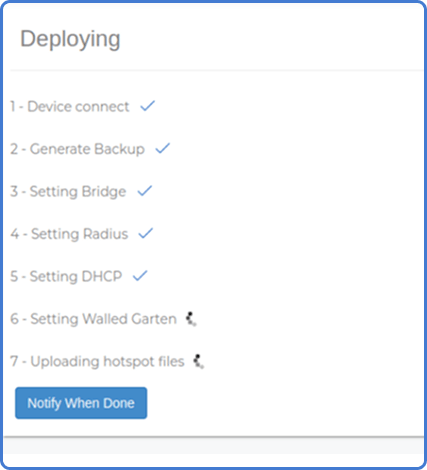
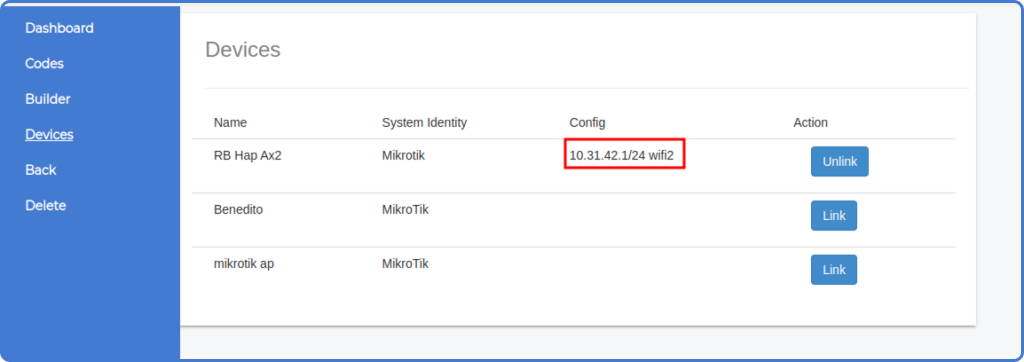
Vaihe 2: Luo MikroTik-kuponkieriä
Section titled “Vaihe 2: Luo MikroTik-kuponkieriä”Kun hotspot on määritetty, voit luoda kuponkieriä. Jokainen erä on kokoelma käyttökoodeja, joilla on samat säännöt.
Vaihe 2.1: Avaa kuponkigeneraattori
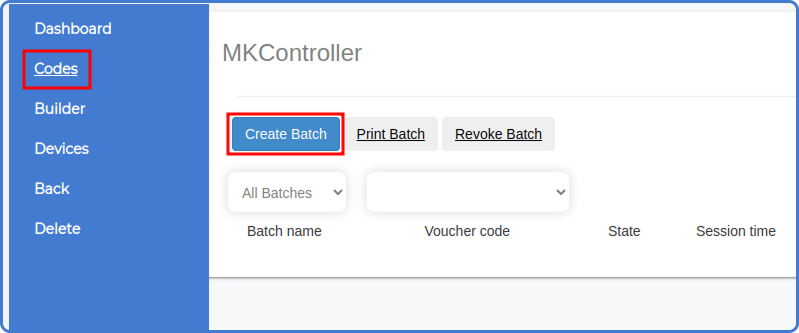
Section titled “Vaihe 2.1: Avaa kuponkigeneraattori”Siirry Voucher WiFi -osiossa kuponkien luontialueelle ja napsauta Create Batch.
Vaihe 2.2: Määritä kuponkiparametrit
Section titled “Vaihe 2.2: Määritä kuponkiparametrit”Täytä seuraavat kentät:
- Batch Name: Tunniste tälle kuponkijoukolle (esimerkiksi: “Viikko 23 – Kahvila” tai “Tapahtumalippu – Kesäkuu”).
- Number of Codes: Kuinka monta kuponkikoodia luodaan.
- Code Usage Mode: Valitse “Yksi yhteys per kuponki” (kertakäyttö) tai “Samanaikainen käyttö useilla laitteilla” (jaettu käyttö).
- Session Duration: Internet-käyttöaika per kuponki, määritettynä minuutteina, tunteina tai päivinä.
- Price: Aseta kuponkikohtainen hinta tuoton seurannan mahdollistamiseksi hallintapaneelissa.
- Notes: Valinnainen sisäinen viite.
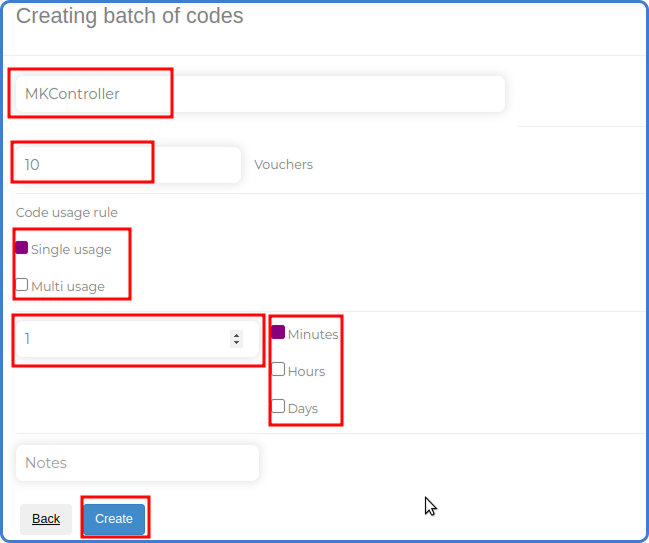
Napsauta Create luodaksesi erän.
Useamman tukiaseman ympäristöt: Käytä siltatilaa
Section titled “Useamman tukiaseman ympäristöt: Käytä siltatilaa”Tulosta tai vie kupongit
Section titled “Tulosta tai vie kupongit”Kuponkien fyysistä jakelua varten:
- Valitse Print Batch erästä, jonka haluat tulostaa.
- Napsauta Print.
- Valitse Print Directly välitöntä tulostusta varten tai Save as PDF myöhempää jakelua varten.
Valmis aloittamaan ennakkomaksullisen Wi-Fin myynnin? Määritä MKController-tilisi tai keskustele tiimimme kanssa WhatsAppissa saadaksesi apua hotspotin määrityksessä.
Kysymyksiä? 📧 contato@mkcontroller.com
Usein kysytyt kysymykset
Section titled “Usein kysytyt kysymykset”Mikä on MKControllerin kuponkijärjestelmä?
MKControllerin kuponkijärjestelmä on hotspot-käytön hallintamoduuli, joka on rakennettu MikroTikin HotSpot-palvelun päälle. Sen avulla voit luoda ennakkomaksullisia käyttökoodeja määritetyillä nopeuksilla, aikarajoilla ja hinnoilla sekä hallita niitä keskitetysti MKControllerin pilvihallintapaneelista.
Voinko mukauttaa kuponkien Wi-Fi-kirjautumissivua?
Kyllä. MKController sisältää portaalinrakentajan, jolla voit asettaa oman logosi, värisi ja asettelusi hotspotin kirjautumissivulle. Asiakkaat näkevät brändisi yleisen sivun sijaan.
Miten seuraan kuponkien tuottoa MKControllerissa?
Avaa kuponkimäärityksen sisällä oleva kuponkien hallintapaneeli. Se näyttää tuoton laitteittain, eräkohtaisesti ja aikajaksoittain. Voit suodattaa tietyn jälleenmyyjän tai sijainnin mukaan käyttämällä Erä- ja Laite-suodattimia.
Voinko myydä kuponkeja jälleenmyyjien kautta?
Kyllä. Luo kuponkierä, määritä se jälleenmyyjälle, ja he voivat jakaa koodit itsenäisesti. Kuponkien hallintapaneelin avulla voit seurata suorituskykyä eräkohtaisesti, jotta näet tarkalleen, miten kukin jälleenmyyjä tai sijainti muuntaa.
Toimivatko kupongit useiden tukiasemien kanssa?
Kyllä, kunhan lisätukiasemat on määritetty silloiksi (ei itsenäisiksi reitittimiksi) samassa MikroTik-verkossa. Yksi kuponki toimii silloin kaikilla kyseiseen MikroTikiin yhdistetyillä antenneilla.