
Application Mobile UniFi avec MKController
Résumé Les appareils UniFi adoptés via MKController sont accessibles depuis l’application mobile officielle Ubiquiti UniFi grâce à l’option de configuration manuelle de console. Ce guide détaille les 7 étapes pour connecter votre contrôleur UniFi hébergé sur MKController à l’application UniFi sur Android ou iOS, afin de gérer vos appareils depuis votre téléphone en complément de MKController.
Qu’est-ce que l’intégration de l’application mobile UniFi avec MKController ?
Section titled “Qu’est-ce que l’intégration de l’application mobile UniFi avec MKController ?”L’intégration de l’application mobile UniFi dans MKController vous permet d’accéder aux appareils UniFi — adoptés et gérés via le contrôleur cloud MKController — directement depuis l’application mobile officielle Ubiquiti UniFi sur Android ou iOS. Vous bénéficiez de toute l’expérience native de l’app UniFi (surveillance en temps réel, accès VPN, routage du trafic, redémarrages à distance) pendant que vos appareils restent sous la gestion cloud et la gouvernance de MKController.
Cette intégration est complémentaire : elle ne remplace pas le tableau de bord web de MKController. Elle ajoute la commodité mobile en complément de la gestion cloud déjà en place.
Que permet l’application UniFi ?
Section titled “Que permet l’application UniFi ?”L’app UniFi est l’interface mobile d’Ubiquiti pour gérer les réseaux UniFi. Ses principales fonctionnalités sont :
- Configuration des passerelles, switches et points d’accès.
- Surveillance réseau en temps réel et analyses du trafic.
- Accès VPN en un seul geste.
- Redémarrage à distance des appareils sans navigateur de bureau.
- Adoption d’appareils assistée par Bluetooth (pour les configurations directes).
Associée à MKController, l’app fonctionne comme un compagnon mobile — idéal pour les visites sur site, les vérifications rapides et les démonstrations clients.
Comment configurer l’app UniFi avec MKController ?
Section titled “Comment configurer l’app UniFi avec MKController ?”Étape 1 : Télécharger l’application UniFi
Section titled “Étape 1 : Télécharger l’application UniFi”Installez l’application officielle Ubiquiti UniFi sur votre téléphone :
- Android : UniFi sur Google Play
- iOS : UniFi sur l’App Store
Étape 2 : Localiser l’appareil dans MKController
Section titled “Étape 2 : Localiser l’appareil dans MKController”Connectez-vous à app.mkcontroller.com et ouvrez le Tableau de bord unifié. Repérez l’appareil UniFi que vous souhaitez ajouter à l’application mobile.
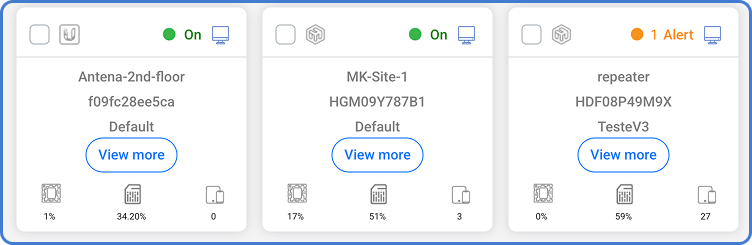
Étape 3 : Récupérer les données du contrôleur
Section titled “Étape 3 : Récupérer les données du contrôleur”Dans le menu gauche de l’appareil, sélectionnez Controller Data. Cet écran affiche les identifiants de connexion dont vous aurez besoin dans l’application.
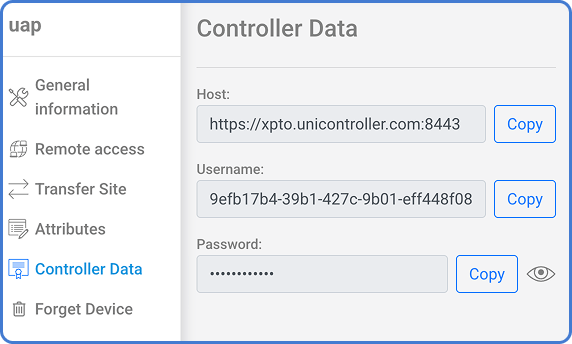
Laissez cet écran ouvert — vous aurez besoin du nom d’hôte, du port, du nom d’utilisateur et du mot de passe dans les étapes suivantes.
Étape 4 : Ouvrir l’application UniFi
Section titled “Étape 4 : Ouvrir l’application UniFi”Lancez l’application UniFi sur votre téléphone. Sur l’écran d’accueil, appuyez sur Vous ne trouvez pas votre appareil ? en bas.
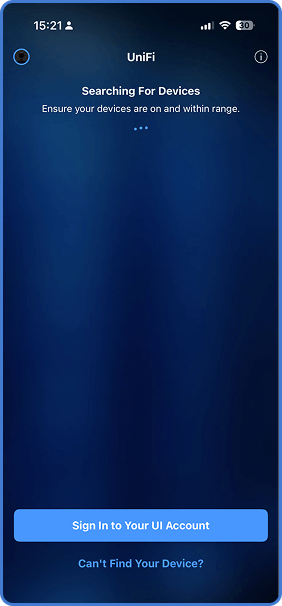
Étape 5 : Choisir la configuration manuelle de console
Section titled “Étape 5 : Choisir la configuration manuelle de console”Dans la liste d’options, faites défiler jusqu’en bas et sélectionnez Console Manual Setup.
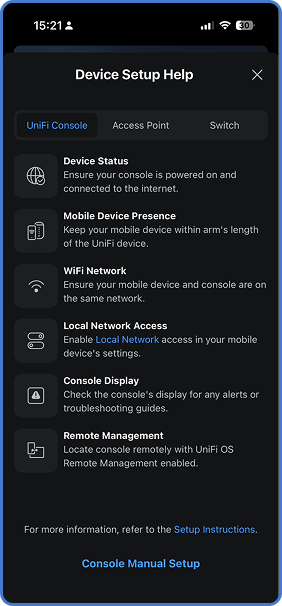
Étape 6 : Saisir les données du contrôleur
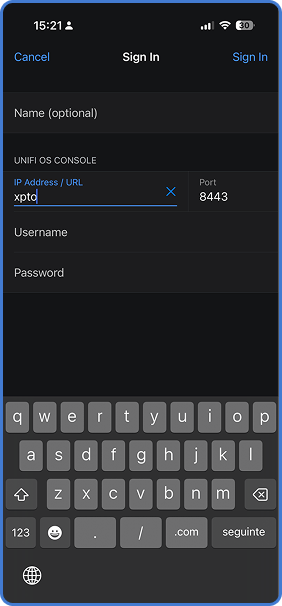
Section titled “Étape 6 : Saisir les données du contrôleur”Avec les identifiants de l’étape 3, remplissez le formulaire de connexion dans l’application UniFi.
Étape 7 : Accéder à votre appareil
Section titled “Étape 7 : Accéder à votre appareil”Si les identifiants sont corrects, l’application se connecte à votre contrôleur UniFi hébergé sur MKController et affiche votre appareil.
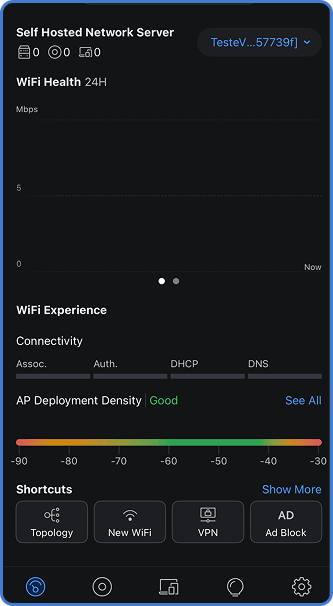
Vous disposez désormais d’un accès mobile complet à l’appareil via l’application native UniFi, avec toutes les données de gestion persistantes dans MKController.
Comparaison des méthodes d’accès pour les appareils UniFi MKController
Section titled “Comparaison des méthodes d’accès pour les appareils UniFi MKController”| Méthode d’accès | Idéale pour | Nécessite |
|---|---|---|
| Tableau de bord web MKController | Gestion complète, sauvegardes, rapports de disponibilité, attributs | Navigateur (bureau ou mobile) |
| App mobile UniFi via MKController | Surveillance en déplacement, VPN, redémarrages rapides | App UniFi + données contrôleur depuis MKController |
| SSH direct vers l’appareil | Configuration avancée, dépannage | Client SSH, identifiants de l’appareil |
Résolution des problèmes de connexion à l’application UniFi
Section titled “Résolution des problèmes de connexion à l’application UniFi”Les données du contrôleur n’apparaissent pas dans MKController. Assurez-vous que l’appareil UniFi a bien été adopté dans MKController et apparaît en ligne dans le tableau de bord unifié. Les appareils adoptés mais hors ligne peuvent ne pas afficher les identifiants du contrôleur tant qu’ils ne sont pas reconnectés.
L’application UniFi affiche « Impossible de se connecter » après la saisie des données. Vérifiez que vous avez bien sélectionné Console Manual Setup (et non Bluetooth ou la découverte automatique) et que le nom d’hôte et le port du panneau Controller Data ont été saisis sans espace ni caractère supplémentaire. Assurez-vous également d’utiliser les identifiants affichés dans MKController, et non ceux de votre compte UniFi.
L’application s’est connectée une fois mais ne se reconnecte plus. MKController a peut-être renouvelé les identifiants pour des raisons de sécurité. Retournez dans le panneau Controller Data de MKController, copiez les identifiants mis à jour et ressaisissez-les dans le flux Console Manual Setup de l’application.
Je vois l’appareil dans l’application mais je ne peux pas effectuer de modifications. Il s’agit d’un problème de permissions. Les identifiants provisionnés pour votre utilisateur sont peut-être en lecture seule. Contactez l’administrateur du compte MKController pour vérifier votre rôle d’accès UniFi dans la Gestion des utilisateurs du site.
Questions fréquentes
Section titled “Questions fréquentes”L’application UniFi fonctionne-t-elle sur Android et iOS avec MKController ? Oui. Le flux Console Manual Setup est disponible sur les versions Android et iOS de l’application officielle UniFi.
L’utilisation de l’application UniFi plutôt que le tableau de bord MKController affecte-t-elle mes limites d’utilisation ? Non. L’accès via l’application et via le tableau de bord web passent tous deux par l’infrastructure de MKController et sont comptabilisés de façon identique selon votre forfait.
Des questions sur la configuration de l’application UniFi ou les données du contrôleur introuvables ? Contactez le support MKController sur WhatsApp.
Des questions ? 📧 contato@mkcontroller.com