
Réinitialiser un AP UniFi en usine
Résumé
Section titled “Résumé”Une réinitialisation d’usine UniFi remet le point d’accès ou le switch à ses paramètres d’origine, le dissocie de tout contrôleur et le prépare pour une nouvelle adoption. Trois méthodes sont disponibles : depuis le contrôleur UniFi (si l’appareil est adopté), par commande SSH, ou via le bouton physique de réinitialisation. Ce guide couvre les trois.
Une réinitialisation d’usine UniFi efface toute la configuration locale de l’appareil et supprime son association avec tout contrôleur UniFi. Utilisez-la lorsque vous devez réadopter un appareil sur un nouveau contrôleur, résoudre un problème de firmware bloqué, ou préparer un appareil pour la revente ou le redéploiement.
Quelle méthode de réinitialisation utiliser ?
Section titled “Quelle méthode de réinitialisation utiliser ?”| Situation | Méthode recommandée |
|---|---|
| L’appareil est adopté et accessible dans le contrôleur | Réinitialisation depuis le contrôleur UniFi (la plus simple) |
| L’appareil est accessible sur le réseau mais non adopté | Commande SSH |
| L’appareil ne répond plus, est mal configuré ou inaccessible | Bouton physique de réinitialisation (dernier recours) |
Méthode 1 — Réinitialisation depuis le contrôleur UniFi
Section titled “Méthode 1 — Réinitialisation depuis le contrôleur UniFi”Utilisez cette méthode lorsque l’appareil est actuellement adopté dans votre contrôleur et accessible.
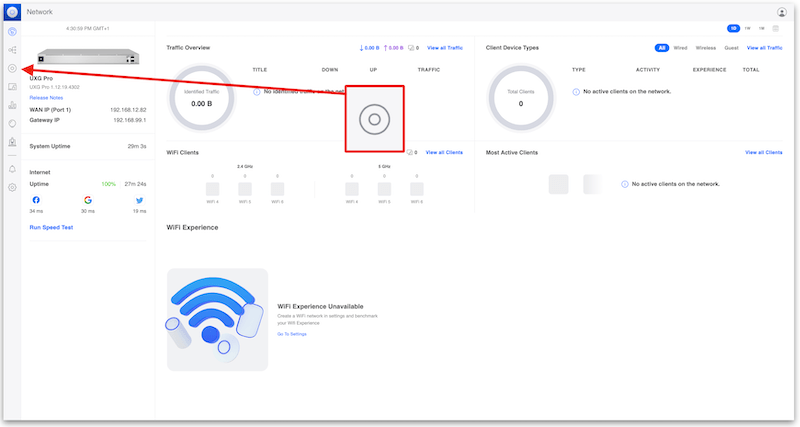
Étape 1 — Aller dans Appareils
Section titled “Étape 1 — Aller dans Appareils”Connectez-vous à votre contrôleur UniFi et ouvrez la section Devices.
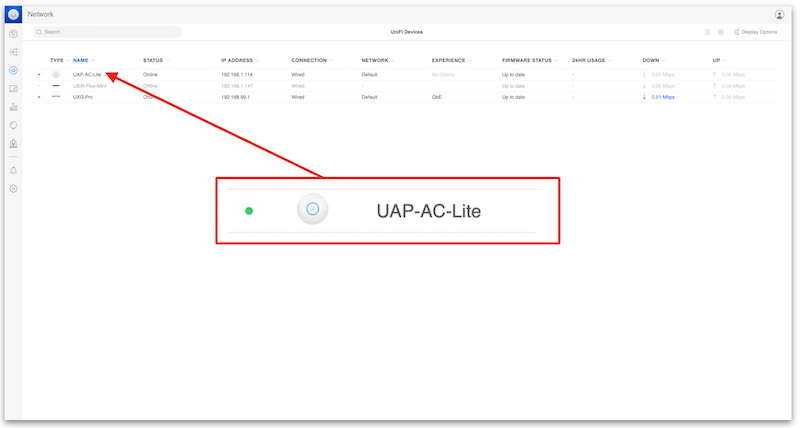
Étape 2 — Sélectionner l’appareil
Section titled “Étape 2 — Sélectionner l’appareil”Cliquez sur le point d’accès ou le switch à réinitialiser.
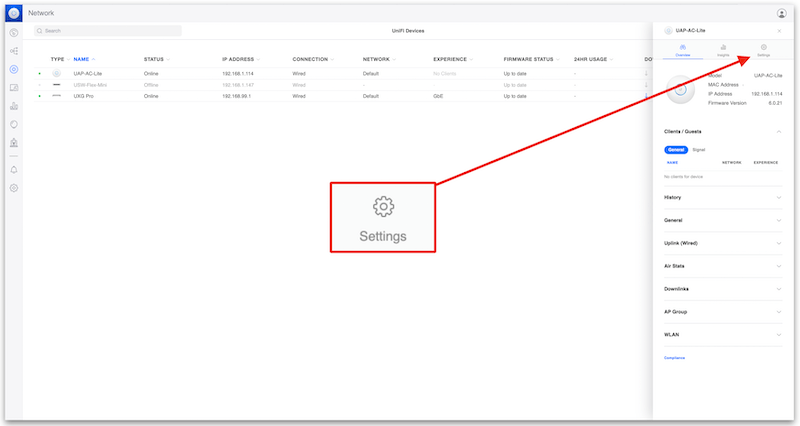
Étape 3 — Ouvrir les paramètres
Section titled “Étape 3 — Ouvrir les paramètres”Dans le panneau de l’appareil, cliquez sur Settings.
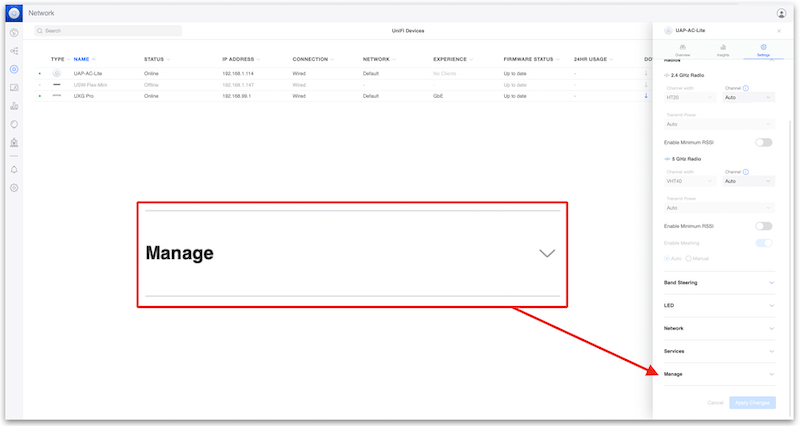
Étape 4 — Ouvrir la section Manage
Section titled “Étape 4 — Ouvrir la section Manage”Faites défiler et dépliez le menu déroulant Manage.
Étape 5 — Cliquer sur Forget
Section titled “Étape 5 — Cliquer sur Forget”Cliquez sur Forget, puis confirmez.
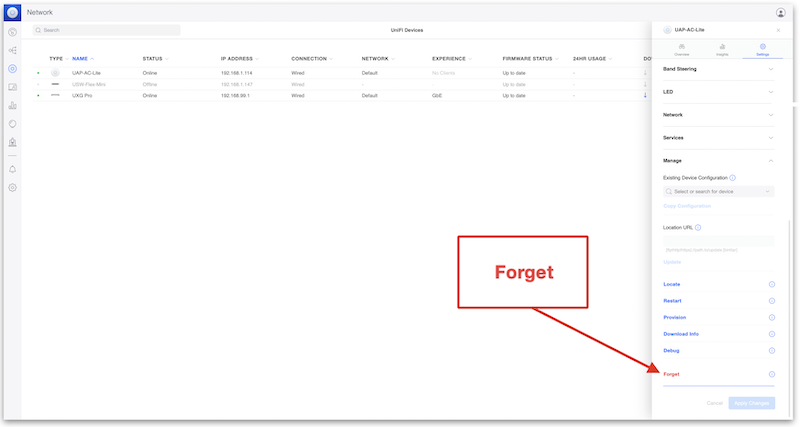
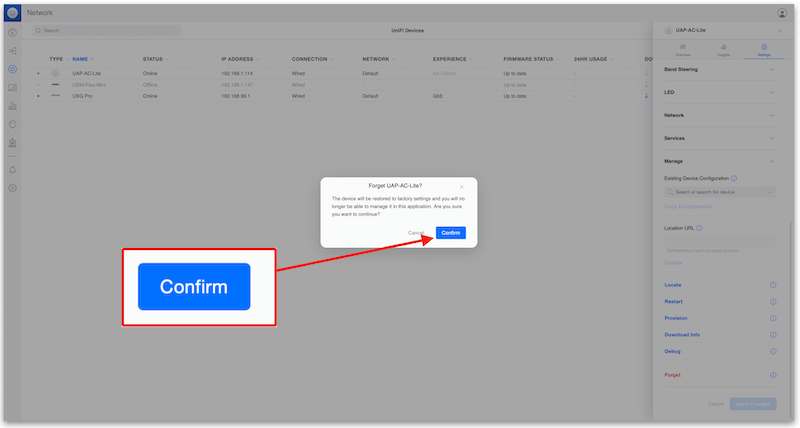
L’appareil UniFi se réinitialisera aux paramètres d’usine, se dissociera du contrôleur et redémarrera — prêt pour une nouvelle adoption.
Méthode 2 — Réinitialisation via SSH
Section titled “Méthode 2 — Réinitialisation via SSH”Utilisez cette méthode lorsque l’appareil est accessible sur le réseau mais n’est pas (ou plus) adopté.
Étape 1 — Connexion SSH à l’appareil
Section titled “Étape 1 — Connexion SSH à l’appareil”Connectez-vous à l’adresse IP de l’appareil via SSH (identifiants par défaut : ubnt / ubnt sur les appareils vierges d’usine).
Étape 2 — Exécuter la commande de restauration
Section titled “Étape 2 — Exécuter la commande de restauration”syswrapper.sh restore-default & set-default &L’appareil redémarrera et reviendra aux paramètres d’usine.
Méthode 3 — Bouton physique de réinitialisation (dernier recours)
Section titled “Méthode 3 — Bouton physique de réinitialisation (dernier recours)”Utilisez cette méthode lorsque l’appareil ne répond plus ou est inaccessible via le réseau ou le contrôleur.
Étape 1 — Localiser le bouton de réinitialisation
Section titled “Étape 1 — Localiser le bouton de réinitialisation”Le bouton se trouve généralement à côté du port Ethernet. Utilisez un trombone déplié ou un outil d’éjection de carte SIM pour l’appuyer.
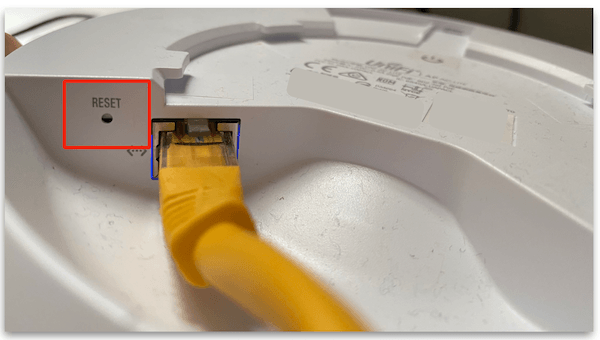
Étape 2 — Maintenir 10 secondes
Section titled “Étape 2 — Maintenir 10 secondes”Maintenez le bouton enfoncé pendant 10 secondes jusqu’à ce que la LED clignote. Relâchez le bouton — l’appareil redémarrera et reviendra aux paramètres d’usine.
Après une réinitialisation d’usine — quelle est la prochaine étape ?
Section titled “Après une réinitialisation d’usine — quelle est la prochaine étape ?”Une fois votre appareil UniFi revenu aux paramètres d’usine, vous pouvez l’adopter dans votre contrôleur UniFi. Si vous gérez votre réseau UniFi via le contrôleur cloud de MKController, suivez le guide d’adoption des appareils UniFi pour le rajouter en quelques minutes.
Dépannage après une réinitialisation d’usine
Section titled “Dépannage après une réinitialisation d’usine”L’appareil n’apparaît pas dans le contrôleur après la réinitialisation. Après une réinitialisation physique ou SSH, l’appareil diffuse sur le réseau local et peut être découvert par tout contrôleur UniFi sur le même sous-réseau. S’il n’apparaît pas dans la liste de découverte, vérifiez que l’appareil a bien reçu une adresse DHCP et que l’URL inform du contrôleur est accessible depuis le segment réseau de l’AP.
L’appareil tente toujours de s’adopter sur l’ancien contrôleur. Certaines versions de firmware UniFi plus anciennes conservent l’URL inform après une réinitialisation d’usine. Contournez ce problème en adoptant l’appareil sur votre nouveau contrôleur — une fois adopté, l’URL inform du nouveau contrôleur remplace l’ancienne. Alternativement, connectez-vous en SSH à l’appareil et définissez manuellement l’URL inform :
set-inform http://<ip-nouveau-controleur>:8080/informLa LED ne clignote pas après avoir maintenu le bouton de réinitialisation. Assurez-vous de maintenir le bouton les 10 secondes complètes — une pression courte redémarre l’appareil sans le réinitialiser. Si le comportement de la LED est inattendu, consultez la documentation matérielle Ubiquiti pour votre modèle spécifique, car les indicateurs LED varient selon les générations.
La commande SSH retourne “permission denied”.
Les appareils vierges d’usine utilisent les identifiants ubnt / ubnt. Si l’appareil avait été configuré précédemment, le mot de passe SSH a probablement été modifié. Dans ce cas, le bouton physique est la seule option.
Éviter la nécessité d’une réinitialisation
Section titled “Éviter la nécessité d’une réinitialisation”Une maintenance préventive régulière réduit les situations où une réinitialisation d’usine devient nécessaire :
- Maintenez le firmware à jour — Ubiquiti publie des correctifs qui résolvent les états de firmware pouvant rendre les appareils non réactifs.
- Sauvegardez régulièrement la configuration de votre contrôleur UniFi — MKController le fait automatiquement si vous utilisez le contrôleur cloud géré.
- Documentez les identifiants des appareils dans un gestionnaire de mots de passe sécurisé plutôt que de vous fier aux valeurs par défaut.
Gérez tous vos appareils UniFi depuis le cloud
Section titled “Gérez tous vos appareils UniFi depuis le cloud”Le contrôleur cloud de MKController inclut sauvegardes automatiques, SSL, surveillance 24h/24 7j/7 et accès distant — sans serveur dédié. Démarrez votre essai gratuit de 3 jours.