
Étapes de recouvrement dans ISP Manager : du Reminder à l'Automatic restore
Les étapes de recouvrement décident de ce qui se passe quand une facture n’est pas payée : un Reminder avant la date d’échéance, un Overdue notice après, puis Reduce speed et Block sur le routeur, et l’Automatic restore dès que la facture est payée. Vous les définissez par opération dans l’onglet Automation. Elles ne s’exécutent qu’une fois l’opération activée.
▶ How the collection steps work in ISP Manager · from Reminder to Block — vidéo en anglais, avec sous-titres.
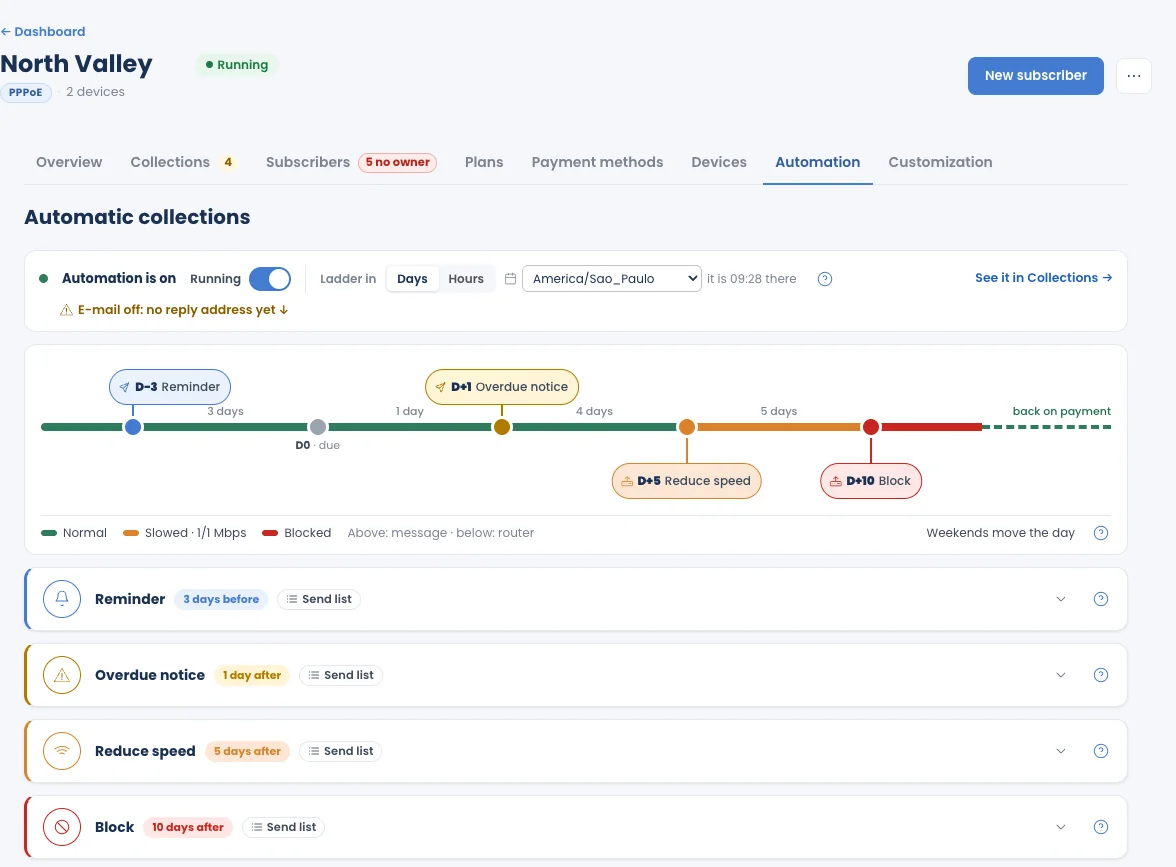
Les cinq étapes
Section titled “Les cinq étapes”| Étape | Quand | Ce que vit l’abonné |
|---|---|---|
| Reminder (rappel) | Des jours (ou des heures) avant la date d’échéance | Il reçoit un message indiquant que la facture arrive bientôt à échéance. Le service ne change pas. |
| Overdue notice (avis de retard) | Après la date d’échéance | Il reçoit un message indiquant que la facture est en retard. Le service ne change pas. |
| Reduce speed (réduire le débit) | Après la date d’échéance | La connexion est ralentie sur le routeur, pas coupée : l’abonné passe sur le profil de débit réduit que vous avez marqué (par exemple 1/1 Mbps). |
| Block (bloquer) | Après la date d’échéance | L’internet est coupé sur le routeur jusqu’au paiement de la facture. |
| Automatic restore (rétablissement automatique) | Quand la facture est payée | Le débit et l’accès reviennent sur le routeur en quelques secondes, et l’abonné reçoit un message indiquant que le service est rétabli. |
Reminder et Overdue notice envoient des messages. Reduce speed et Block agissent sur le routeur. Automatic restore les annule.
Activer les étapes de recouvrement
Section titled “Activer les étapes de recouvrement”Une nouvelle opération est un brouillon : aucune facture n’est émise et aucune étape ne s’exécute.
- Ouvrez l’opération et cliquez sur l’onglet Automation.
- Vérifiez les jours de chaque étape.
- Cliquez sur Activate this operation.
Une fois l’opération active, l’onglet affiche Automation is on et le statut de l’opération est Running. Pour arrêter la facturation, voir Désactiver ou supprimer.
Jours ou heures
Section titled “Jours ou heures”Ladder in permet de basculer entre :
- Days : chaque étape a lieu un certain nombre de jours avant ou après la date d’échéance.
- Hours : chaque étape compte les heures à partir de l’heure d’échéance exacte. Utilisez ce mode quand la journée de l’abonné compte, par exemple pour couper à une heure donnée.
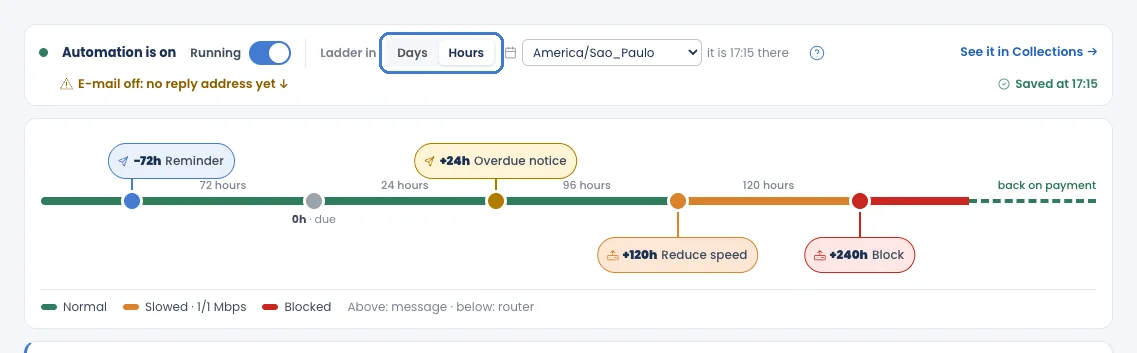
Juste à côté, choisissez le fuseau horaire de l’opération ; l’onglet affiche l’heure actuelle dans ce fuseau. Toutes les heures de l’opération suivent ce fuseau horaire.
Lire la frise
Section titled “Lire la frise”La frise place les étapes sur une ligne de temps autour de la date d’échéance (D0) : les messages au-dessus de la ligne, les actions sur le routeur en dessous. Les couleurs montrent la connexion de l’abonné : Normal, Slowed et Blocked, puis back on payment.
- Les week-ends décalent le jour (en jours uniquement) : une étape qui tombe un samedi ou un dimanche passe au lundi, ou au vendredi s’il s’agit d’une étape avant la date d’échéance : toujours en s’éloignant de la date d’échéance. Les jours fériés ne sont pas pris en compte. En heures, les week-ends ne changent rien.
- La carte de chaque étape affiche son délai et une Send list des abonnés concernés. Ouvrez une carte pour la modifier.
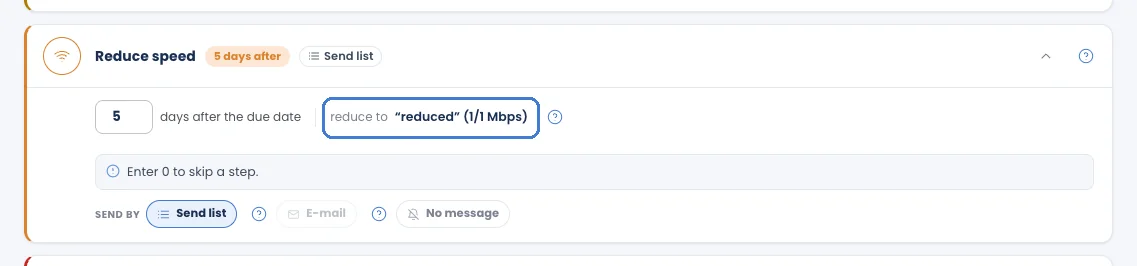
Reduce speed nécessite un profil de débit réduit
Section titled “Reduce speed nécessite un profil de débit réduit”Reduce speed déplace un abonné en retard vers un profil PPPoE que vous avez marqué comme Reduced-speed profile (no monthly price) lors de la configuration des forfaits. Si aucun profil n’est marqué, marquez-en un à l’étape Plans de la configuration ou saisissez 0 pour ignorer l’étape.
Messages et e-mail
Section titled “Messages et e-mail”- L’e-mail part tout seul. Par défaut, il est envoyé depuis l’adresse MKController ; pour l’envoyer depuis votre propre adresse, connectez votre Gmail ou SendGrid dans Integrations › Channels et utilisez Connect my e-mail dans cet onglet. Voir E-mails de facturation.
- WhatsApp et SMS ne sont pas envoyés automatiquement : vous copiez le message, l’envoyez depuis votre propre compte et le marquez comme envoyé dans l’onglet Collections.
- Les étapes avancent même si un message n’est pas envoyé. Un abonné dont le rappel n’a jamais été envoyé atteint quand même l’étape suivante le jour prévu.

Quand le service revient
Section titled “Quand le service revient”- Payé via le lien : la passerelle confirme le paiement et Automatic restore rétablit le service en quelques secondes.
- Payé en dehors du système : utilisez Record a payment (ou marquez la facture comme payée) sur la page de l’abonné ; le service revient de la même façon.
- Automatic restore désactivé : personne n’est rétabli automatiquement ; vous rétablissez chaque abonné à la main depuis sa page.
Chaque étape exécutée, et chaque rétablissement, figure dans l’onglet History de l’abonné.
Si votre forfait perd ISP Manager
Section titled “Si votre forfait perd ISP Manager”Si le compte passe à Basic, si un essai se termine sans abonnement, ou si le compte MKController est bloqué pour une facture impayée, toutes les opérations en cours sont mises en pause : aucune étape ne s’exécute et rien n’est envoyé à aucun routeur. Un abonné qui paie pendant la pause récupère quand même son service. Voir Quand votre forfait change.