Personnaliser les e-mails de facturation d'ISP Manager
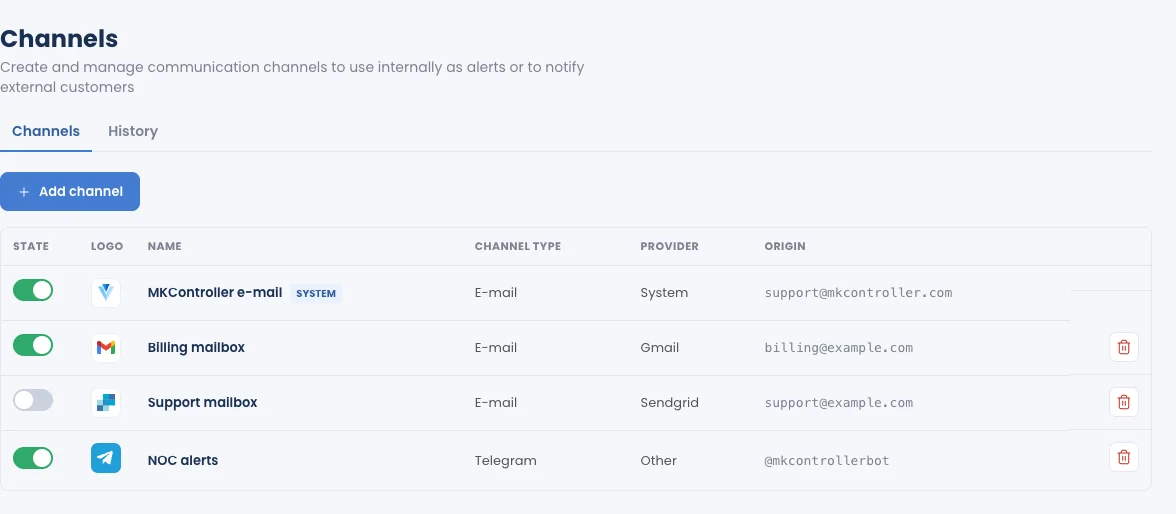
L’onglet Customization ajoute votre logo, vos couleurs et votre nom à chaque e-mail de recouvrement envoyé par une opération ; Integrations › Channels permet à ces e-mails de partir de votre propre adresse. Ouvrez une opération et cliquez sur Customization.
Marque
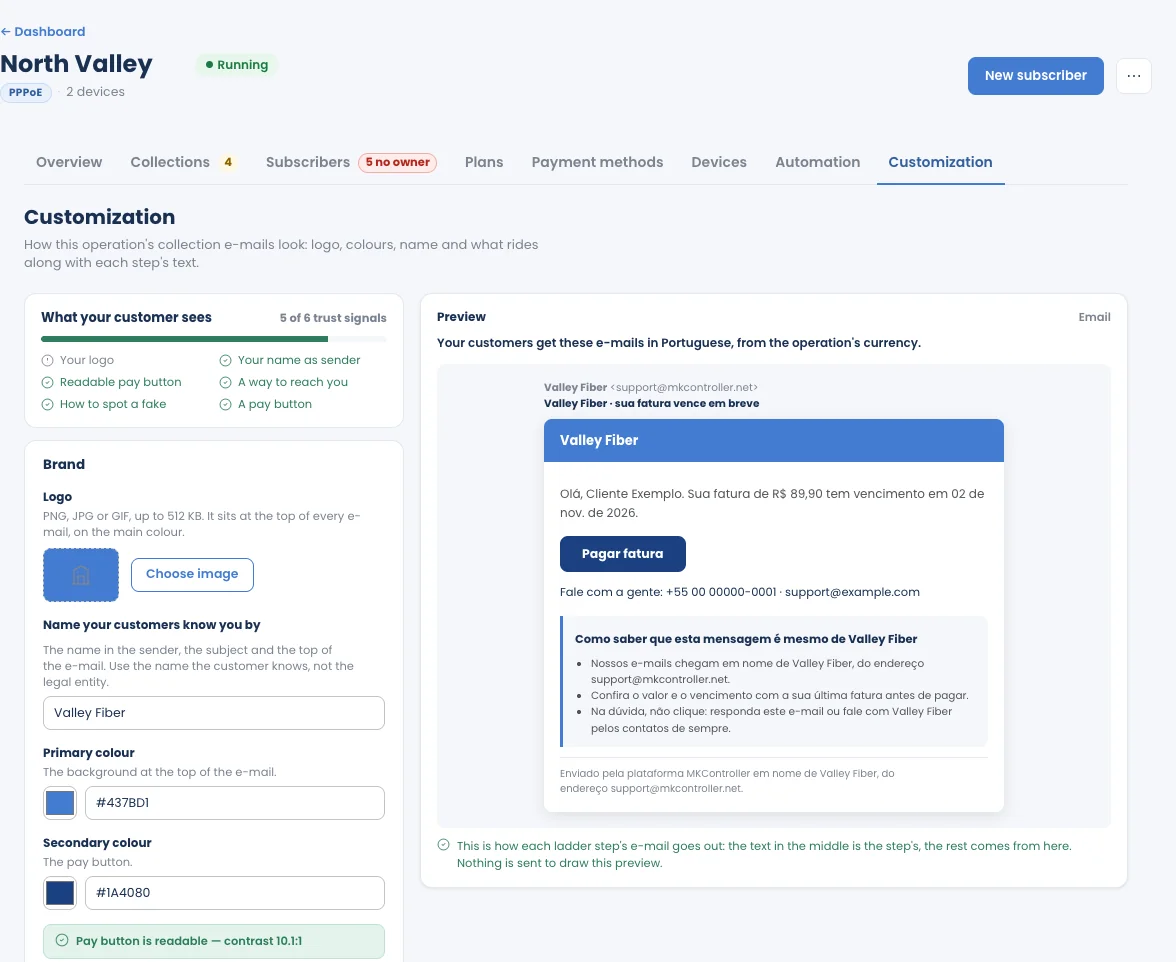
Section titled “Marque”- Logo : PNG, JPG ou GIF, jusqu’à 512 KB. Il se place en haut de chaque e-mail, sur la couleur principale.
- Name your customers know you by : utilisé comme nom d’expéditeur, dans l’objet et en haut de l’e-mail. Utilisez le nom que vos clients connaissent, pas la raison sociale.
- Primary colour : le fond du haut de l’e-mail.
- Secondary colour : le bouton de paiement. L’onglet vérifie que le bouton reste lisible.
What your customer sees compte les signaux de confiance que porte l’e-mail (votre logo, votre nom comme expéditeur, un bouton de paiement lisible, un moyen de vous joindre, comment repérer un faux, un bouton de paiement).
Aperçu
Section titled “Aperçu”L’aperçu est exactement l’e-mail que chaque étape de recouvrement envoie : le texte du milieu est celui de l’étape, le reste vient de cet onglet. Rien n’est envoyé pour afficher l’aperçu.
Quelle langue reçoivent les abonnés
Section titled “Quelle langue reçoivent les abonnés”Les messages destinés aux abonnés sont rédigés dans leur langue, qui dépend de la devise de l’opération, et non de la langue dans laquelle vous utilisez MKController :
| Devise de l’opération | Langue des abonnés |
|---|---|
| Real brésilien (BRL) | Portugais |
| Devise d’un pays hispanophone (MXN, COP, ARS, CLP, PEN, UYU, PYG, BOB, VES, CRC, GTQ, HNL, NIO, DOP, CUP, PAB) | Espagnol |
| Toute autre devise, y compris USD et EUR | Anglais |
La devise est choisie lors de la création de l’opération.
Envoyer depuis votre propre adresse
Section titled “Envoyer depuis votre propre adresse”Par défaut, les e-mails de facturation sont envoyés depuis l’adresse MKController, en votre nom. Pour les envoyer depuis votre propre adresse, afin que les réponses arrivent dans votre boîte de réception :
- Connectez votre compte e-mail dans Integrations › Channels (voir Gmail (en anglais) ou SendGrid (en anglais)).
- Dans l’onglet Automation de l’opération, sous Billing e-mail, cliquez sur Connect my e-mail.