
ISP Manager : facturez et gérez vos abonnés PPPoE
ISP Manager facture et gère les abonnés PPPoE d’un petit fournisseur d’accès, depuis MKController. Il lit les identifiants et les profils PPPoE déjà présents sur votre MikroTik, les transforme en forfaits et en abonnés, émet une facture mensuelle pour chacun et exécute les étapes de recouvrement que vous choisissez : un rappel, un avis de retard, une réduction de débit et un blocage sur le routeur. Dès que la facture est payée, le service revient automatiquement.
▶ Month end on autopilot: billing and collections for small ISPs · ISP Manager — vidéo en anglais, avec sous-titres.
Qui peut l’utiliser
Section titled “Qui peut l’utiliser”| Votre forfait MKController | Ce que vous obtenez |
|---|---|
| Advanced | Tout : créer des opérations, facturer les abonnés, exécuter les étapes de recouvrement. |
| Essai gratuit | La même chose qu’Advanced tant que l’essai est actif. |
| Basic | Aucun accès : ISP Manager est une fonctionnalité Advanced. Les opérations créées auparavant (sur Advanced ou pendant un essai) apparaissent dans une liste verrouillée, en lecture seule, avec leurs chiffres (abonnés, montants, retards) ; vous ne pouvez ni en ouvrir, ni en modifier, ni en créer. |
Pour continuer à utiliser ISP Manager après un essai, abonnez-vous à Advanced. Consultez Forfaits et tarifs et Quand votre forfait change.
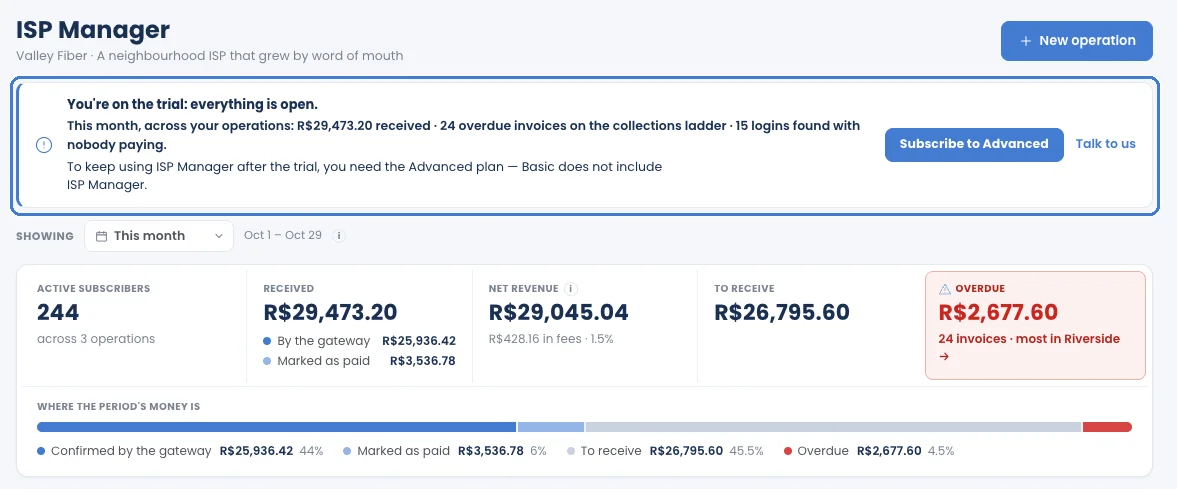
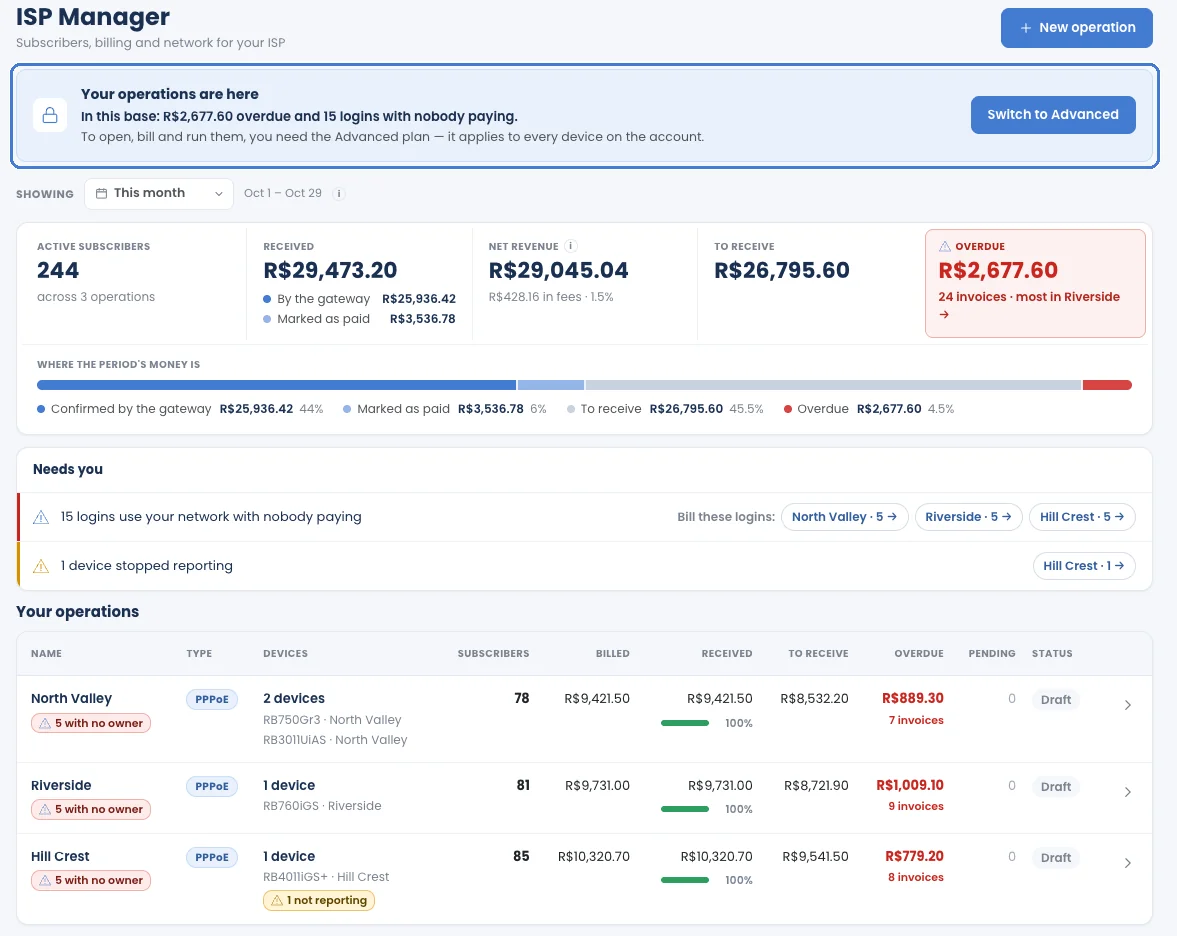
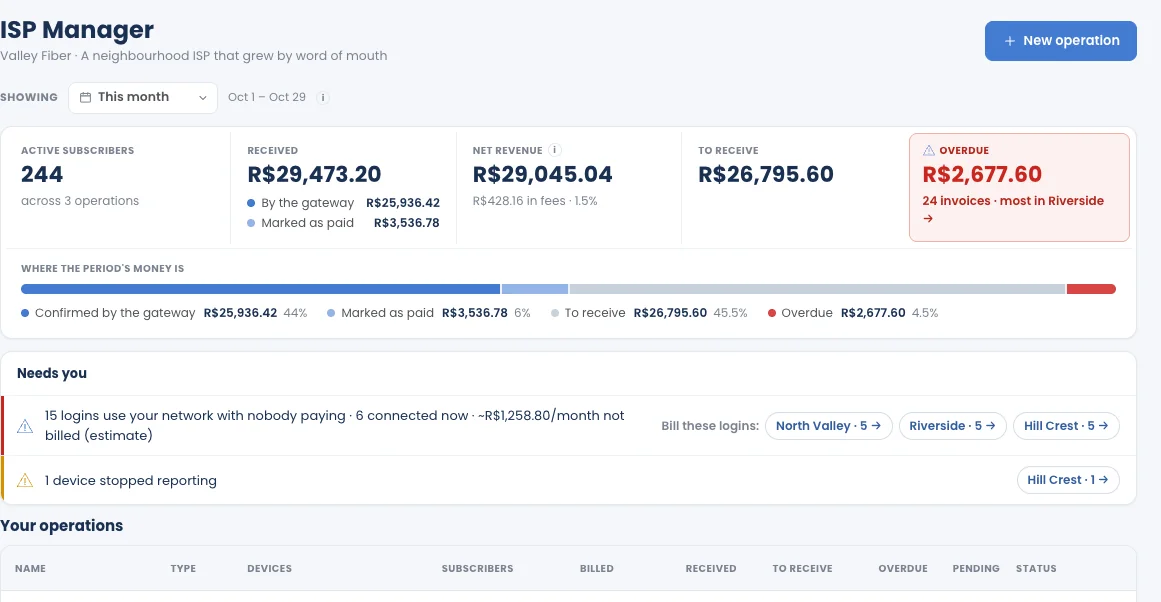
Les écrans d’ISP Manager sont disponibles en portugais, anglais et espagnol.
Ce dont vous avez besoin
Section titled “Ce dont vous avez besoin”- Un MikroTik adopté qui dessert vos abonnés en PPPoE. ISP Manager lit ses profils et ses identifiants PPPoE.
- PPPoE uniquement. Une base exploitée en IPoE (sans identifiant, abonnés identifiés par leur IP et limités par une file d’attente) n’est pas lue.
- Facultatif : une passerelle de paiement, pour que les abonnés puissent payer chaque facture via un lien, et votre propre compte e-mail, pour que les e-mails de facturation partent de votre adresse. Les deux se configurent une seule fois dans Integrations (voir Moyens de paiement et E-mails de facturation).
Comment c’est organisé
Section titled “Comment c’est organisé”- Dashboard : toutes les opérations que vous gérez, avec l’argent reçu, à recevoir et en retard, et ce qui demande votre attention aujourd’hui.
- Opération : une par ville ou par POP. Chaque opération a ses propres routeurs, forfaits, abonnés, devise, fuseau horaire et étapes de recouvrement, répartis en huit onglets : Overview, Collections, Subscribers, Plans, Payment methods, Devices, Automation, Customization.
- Page de l’abonné : une par abonné, avec Overview, Financial, Connection & network, History, Notes, Files.
Comment une opération démarre
Section titled “Comment une opération démarre”- Vous créez une opération avec une configuration en 8 étapes. Il n’y a pas d’étape d’approbation : terminer Review la crée. Voir Créer une opération.
- La nouvelle opération est un brouillon. Rien n’est facturé et aucune étape de recouvrement ne s’exécute.
- Quand vous êtes prêt, vous cliquez sur Activate this operation dans l’onglet Automation de l’opération. À partir de là, les factures sont émises et les étapes de recouvrement s’exécutent.
Les étapes de recouvrement
Section titled “Les étapes de recouvrement”| Étape | Ce qu’elle fait |
|---|---|
| Reminder (rappel) | Envoie un message avant la date d’échéance. |
| Overdue notice (avis de retard) | Envoie un message après la date d’échéance. |
| Reduce speed (réduire le débit) | Ralentit la connexion de l’abonné sur le routeur. |
| Block (bloquer) | Coupe l’internet de l’abonné sur le routeur. |
| Automatic restore (rétablissement automatique) | Rend le service quand la facture est payée, et en informe l’abonné. |
Chaque étape peut être désactivée. L’objectif est d’être payé et de garder les abonnés connectés, pas de les bloquer : consultez Étapes de recouvrement pour savoir exactement ce que vit un abonné à chaque étape.
Prochaines étapes
Section titled “Prochaines étapes”Des questions ? Parlez à notre équipe dans le chat intégré à MKController, ou sur WhatsApp.